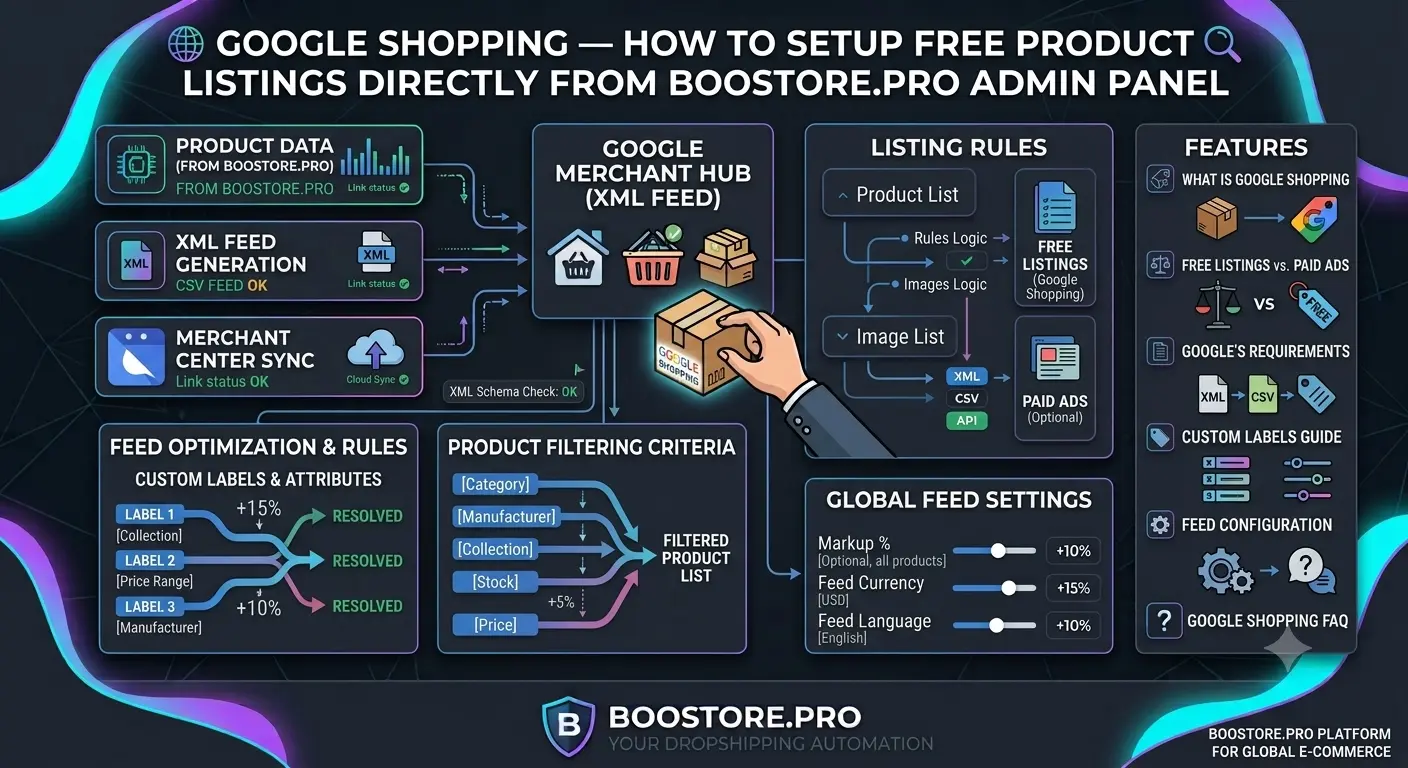
Google Shopping — як налаштувати безкоштовні товарні оголошення прямо з адмін-панелі BooStore
Повний посібник з налаштування безкоштовних товарних оголошень Google Shopping через адмін-панель BooStore. XML-фіди Google Merchant, custom labels, фільтрація товарів за категоріями, колекціями, виробниками, залишками та ціною, націнка, зміна валюти та мови фіду — все, що потрібно для запуску безкоштовного трафіку з Google.
📄 Зміст
- Що таке Google Shopping і як це працює
- Безкоштовні vs платні товарні оголошення: порівняння
- Вимоги Google до сайту: доставка, оплата, повернення
- Custom Labels (custom_label_0 — custom_label_4): повний довідник
- Налаштування XML-фіду Google Merchant в адмін-панелі BooStore
- Фільтрація товарів для фіду: категорія, колекція, виробник, залишки, ціна
- URL-адреси XML-фідів BooStore
- Націнка, валюта, мова, статус наявності: гнучкі налаштування фіду
- Часті запитання
Що таке Google Shopping і як це працює
Google Shopping — це сервіс Google, який показує товари прямо в результатах пошуку. Коли користувач шукає «купити кросівки Nike розмір 42», Google може показати картку товару з фото, ціною, назвою магазину та рейтингом прямо над звичайними посиланнями. Це називається товарне оголошення (Shopping ad).
Раніше товарні оголошення були тільки платними (Google Shopping Ads / Performance Max). З 2020 року Google запустив безкоштовні товарні оголошення — ваш товар може показуватися в Google Shopping без оплати за клік. Вам потрібно лише передати дані про товари через Google Merchant Center.
Google Shopping працює в зв'язці двох сервісів:
- Google Merchant Center — приймає дані про ваші товари (XML-фід), перевіряє їх на відповідність правилам і показує в пошуку
- Google Ads — якщо ви хочете платні оголошення, ви створюєте кампанію Performance Max і пов'язуєте її з Merchant Center
Повний гайд з налаштування Google Ads, Merchant Center і Performance Max для інтернет-магазину.
Як виглядають безкоштовні оголошення в пошуку Google
Коли користувач вводить пошуковий запит з комерційним наміром (наприклад, «купити смартфон Samsung» або «замовити кросівки Nike»), Google може показати:
- Платні оголошення — позначені значком «Реклама», показуються у верхній частині видачі. За кожен клік ви платите.
- Безкоштовні оголошення — не позначені як реклама, показуються нижче платних або у вкладці «Покупки». За клік ви не платите.
- Органічні результати — звичайні посилання на сайти, не товарні оголошення.
Безкоштовні оголошення особливо ефективні для товарів з унікальними назвами та конкретними характеристиками — користувач бачить фото, ціну та назву магазину одразу, що підвищує ймовірність кліку.
Які товари потрапляють до безкоштовних оголошень
Google автоматично визначає, які товари показувати безкоштовно, на основі релевантності запиту. На покази впливають:
- Якість даних — точні назви, описи, характеристики, GTIN
- Ціна — конкурентна ціна підвищує шанси на показ
- Наявність — товари в наявності показуються частіше
- Релевантність — наскільки товар відповідає пошуковому запиту
- Історія магазину — рейтинг продавця, відгуки, час роботи на платформі
Безкоштовні vs платні товарні оголошення: порівняння
Багато власників магазинів не знають, що Google Shopping можна використовувати безкоштовно. Таблиця нижче показує ключові відмінності.
| Параметр | Безкоштовні оголошення | Платні оголошення (Performance Max) |
|---|---|---|
| Вартість кліку | Безкоштовно | Оплата за клік (CPC) або за конверсію |
| Де показуються | Вкладка Shopping, звичайний пошук | Вкладка Shopping, звичайний пошук, YouTube, Gmail, Discover |
| Налаштування фіду | Обов'язково | Обов'язково |
| Вимоги до сайту | Повні: доставка, оплата, повернення | Ті ж вимоги |
| Контроль бюджету | Немає витрат | Повний контроль денного бюджету |
| Обсяг трафіку | Нижчий, залежить від конкуренції | Вищий, гарантовані покази |
| Коли запускати | Відразу після модерації Merchant Center | Коли потрібен масштабований трафік |
| Рекомендація | Обов'язково для всіх магазинів | Після налагодження безкоштовного трафіку |
Вимоги Google до сайту: доставка, оплата, повернення
Перш ніж товари почнуть показуватися в Google Shopping, ваш магазин повинен пройти модерацію Google Merchant Center. Google перевіряє, що покупець може дізнатися всі умови покупки до оформлення замовлення. Це критично важливо — без виконання цих вимог товари не будуть показуватися навіть у безкоштовних оголошеннях.
Що обов'язково має бути на сайті
🚚 Сторінка «Доставка»
Має містити:
• Вартість доставки (число або «безкоштовно»)
• Терміни доставки (у днях)
• Зони доставки (країни, регіони)
• Способи доставки (кур'єр, пошта, самовивіз)
💳 Сторінка «Оплата»
Має містити:
• Всі доступні способи оплати
• Опис кожного способу
• Інформацію про безпеку платежів
• Валюту платежів
📦 Сторінка повернення
Має містити:
• Умови повернення товару
• Терміни повернення
• Хто оплачує зворотну доставку
• Порядок оформлення повернення
🔒 Політика конфіденційності
Має містити:
• Які дані збираються
• Як використовуються дані
• Терміни зберігання даних
• Контакти для питань
Чек-лист перевірки перед модерацією
| № | Пункт перевірки | Де знаходиться | Статус |
|---|---|---|---|
| 1 | Сторінка «Доставка» з цінами та термінами | Футер сайту | Обов'язково |
| 2 | Сторінка «Оплата» з усіма способами | Футер сайту | Обов'язково |
| 3 | Сторінка «Повернення» з умовами | Футер сайту | Обов'язково |
| 4 | Політика конфіденційності | Футер сайту | Обов'язково |
| 5 | Контактна сторінка (телефон, email) | Футер / хедер | Обов'язково |
| 6 | Ціни на сайті = ціни у фіді | Сторінки товарів | Обов'язково |
| 7 | SSL-сертифікат (https://) працює | Весь сайт | Обов'язково |
| 8 | Сторінка «Про нас» або інформація про компанію | Меню / футер | Рекомендується |
| 9 | Сторінка договору оферти | Футер | Рекомендується |
| 10 | Оформлення замовлення працює без помилок | Кошик | Обов'язково |
Перед запуском обов'язково пройдіть чек-лист з 29 пунктів для запуску інтернет-магазину — це допоможе виявити проблеми до того, як їх знайде Google.
Custom Labels (custom_label_0 — custom_label_4): повний довідник Важливо
Одна з найпотужніших функцій Google Merchant Center — це custom labels (користувацькі мітки). Ви можете присвоїти кожному товару до 5 користувацьких міток (custom_label_0, custom_label_1, custom_label_2, custom_label_3, custom_label_4). Потім у Google Ads ви можете створювати кампанії, які показують оголошення лише для товарів з певною міткою.
Наприклад: ви хочете запустити окрему рекламну кампанію для товарів з націнкою 50% або тільки для товарів певного виробника. Custom labels дозволяють зробити це без створення кількох фідів.
| Мітка | Призначення | Приклад значення | Де використовується в Google Ads |
|---|---|---|---|
| custom_label_0 | Сезонність / акції | new-year-2027, summer-sale, black-friday | Окрема кампанія на святковий сезон |
| custom_label_1 | Маржинальність / націнка | high-margin, low-margin, promo | Кампанія з високим бюджетом на маржинальні товари |
| custom_label_2 | Виробник / бренд | nike, adidas, samsung, apple | Група оголошень для конкретного бренду |
| custom_label_3 | Тип товару / категорія | shoes, electronics, clothing, books | Сегментація за категоріями товарів |
| custom_label_4 | Статус / наявність / знижка | in-stock, out-of-stock, discount-20, new-arrival | Кампанія тільки для товарів в наявності або зі знижкою |
Приклад налаштування custom labels для інтернет-магазину одягу
Припустимо, у вас магазин одягу. Ви хочете гнучко керувати рекламними кампаніями:
- custom_label_0 = колекція (осінь-зима 2026, весна-літо 2027)
- custom_label_1 = націнка (50%, 100%, 200%)
- custom_label_2 = виробник (Nike, Adidas, Puma)
- custom_label_3 = тип товару (кросівки, футболки, куртки)
- custom_label_4 = залишок (>10, 1-10, 0)
Тепер у Google Ads ви можете створити:
- Кампанію тільки для кросівок Nike з націнкою 100% — умова: custom_label_2 = Nike AND custom_label_3 = кросівки AND custom_label_1 = 100%
- Кампанію для товарів осінь-зима із залишком >10 — умова: custom_label_0 = осінь-зима AND custom_label_4 = >10
Це дає неймовірну гнучкість без необхідності створювати кілька фідів.
Налаштування XML-фіду Google Merchant в адмін-панелі BooStore Покроково
BooStore має вбудований генератор XML-фіду для Google Merchant Center. Всі налаштування доступні в адмін-панелі — не потрібно писати код або використовувати сторонні плагіни. Нижче — покрокова інструкція.
Відкрийте налаштування XML-фіду в адмін-панелі
Перейдіть у розділ «Магазин» → «Вивантаження» → «Вивантаження в Google Merchant (XML)». Ви побачите сторінку з налаштуваннями фіду: фільтри товарів, custom labels, націнка, валюта, мова, статус наявності.
Налаштуйте фільтрацію товарів для фіду
Виберіть, які товари потраплять у фід. Доступні фільтри: категорія, колекція, виробник, тип товару, статус наявності (в наявності / немає в наявності), ціновий діапазон (від і до). Ви можете комбінувати фільтри. Детальніше — в розділі про фільтрацію.
Налаштуйте поля custom labels
Для кожної з 5 міток (custom_label_0 — custom_label_4) виберіть, які дані товару будуть туди підставлені. Варіанти: колекція, виробник, тип товару, категорія, залишок, ціна, націнка. Це визначає, як ви зможете сегментувати товари в Google Ads.
Налаштуйте параметри фіду: націнка, валюта, мова, статус наявності
Вкажіть:
- Націнка — додайте відсоток або фіксовану суму до ціни товару для фіду (наприклад, щоб компенсувати комісію Google)
- Валюта — виберіть валюту цін у фіді (UAH, USD, EUR, PLN та інші)
- Мова — виберіть мову фіду (ua, ru, en, pl)
- Статус наявності — як визначати наявність товару: за залишком (>0 = in stock) або за опцією «Немає в наявності»
Збережіть налаштування та перевірте URL фіду
Після збереження налаштувань система автоматично згенерує XML-фід за URL-адресою вашого магазину. Перевірте фід, відкривши URL у браузері або через інструмент Diagnostics у Google Merchant Center.
Додайте URL фіду в Google Merchant Center
В акаунті Google Merchant Center перейдіть у «Товари» → «Фіди». Створіть новий фід, виберіть тип «Веб-адреса» та вкажіть URL вашого XML-фіду. Google буде автоматично перевіряти фід кожні 24 години та оновлювати дані.
Фільтрація товарів для фіду: категорія, колекція, виробник, залишки, ціна
Не всі товари вашого магазину мають потрапляти в Google Shopping. Можливо, ви хочете показувати тільки ті товари, які є в наявності, або тільки певну категорію. BooStore дозволяє гнучко налаштувати фільтрацію прямо в адмін-панелі.
Доступні фільтри
| Фільтр | Опис | Приклад налаштування |
|---|---|---|
| Категорія | Виберіть одну або кілька категорій товарів | Тільки «Взуття» та «Аксесуари» |
| Колекція | Товари з певної колекції / підбірки | Колекція «Новинки 2026» |
| Виробник | Товари певного бренду / виробника | Nike, Adidas, Puma |
| Тип товару | Фільтр за типом товару (характеристика) | Тільки «Кросівки» |
| Статус наявності | Тільки в наявності / тільки відсутні / всі | Тільки «В наявності» |
| Ціна від/до | Товари в певному ціновому діапазоні | Від 500 грн до 10000 грн |
Комбінування фільтрів
Фільтри працюють за принципом логічного І. Якщо ви вибрали категорію «Взуття» та виробника «Nike», у фід потраплять тільки товари категорії «Взуття» І виробника «Nike».
Приклад: ви хочете запустити безкоштовні оголошення для всіх товарів в наявності, а для Performance Max — тільки для товарів з націнкою >50%. Ви створюєте два фіди: один без фільтра за націнкою, другий — з фільтром за колекцією «Висока маржа».
URL-адреси XML-фідів BooStore
BooStore генерує XML-фіди за стандартними URL-адресами вашого магазину. Вам не потрібно завантажувати файли вручну — фід оновлюється автоматично при кожному запиті.
🔗 Основний фід
https://YOURSITE.boostore.pro/xml_google_merchant.xml
Стандартний фід Google Merchant без різновидів товарів. Кожен товар представлений однією позицією. Підходить для більшості магазинів, де не використовуються розміри/кольори.
🔗 Фід з різновидами
https://YOURSITE.boostore.pro/xml_google_merchant_with_param_and_variants.xml
Розширений фід, який включає всі різновиди товарів (розміри, кольори, матеріали) як окремі позиції. Кожен різновид має свій SKU, ціну та залишок. Обов'язковий для магазинів одягу, взуття, електроніки з варіантами.
Приклад XML-фіду
Нижче показано фрагмент XML-фіду, який генерує BooStore:
<?xml version="1.0" encoding="UTF-8"?>
<rss xmlns:g="http://base.google.com/ns/1.0" version="2.0">
  <channel>
    <title>My Store</title>
    <link>https://mystore.boostore.pro</link>
    <description>Online store</description>
    <item>
      <g:id>12345</g:id>
      <g:title>Кросівки Nike Air Max 270</g:title>
      <g:description>Комфортні кросівки для бігу та повсякденного носіння</g:description>
      <g:link>https://mystore.boostore.pro/product/12345</g:link>
      <g:image_link>https://mystore.boostore.pro/images/nike-air-max-270.webp</g:image_link>
      <g:availability>in_stock</g:availability>
      <g:price>4999.00 UAH</g:price>
      <g:google_product_category>123</g:google_product_category>
      <g:brand>Nike</g:brand>
      <g:custom_label_0>new-arrival</g:custom_label_0>
      <g:custom_label_1>high-margin</g:custom_label_1>
      <g:custom_label_2>nike</g:custom_label_2>
      <g:custom_label_3>shoes</g:custom_label_3>
      <g:custom_label_4>in-stock</g:custom_label_4>
    </item>
  </channel>
</rss>
Націнка, валюта, мова, статус наявності: гнучкі налаштування фіду
BooStore дозволяє тонко налаштувати параметри фіду під ваші бізнес-завдання. Розглянемо кожен параметр детально.
Націнка (Markup)
Ви можете додати відсоткову або фіксовану націнку до ціни товару у фіді. Навіщо це потрібно?
- Компенсація комісії — якщо ви продаєте на маркетплейсах з комісією, можна вказати ціну з урахуванням комісії
- Акційні ціни — встановіть націнку 0% для товарів по акції та 20% для звичайних
- Різні ціни для різних каналів — ціна на сайті одна, а в Google Shopping — з націнкою на доставку
Націнка задається у відсотках (наприклад, 15% = ціна у фіді буде на 15% вище) або фіксованою сумою у валюті.
Валюта фіду
Google Merchant Center вимагає, щоб валюта у фіді відповідала валюті країни, де показуються оголошення. BooStore підтримує всі основні валюти:
- UAH — для України
- USD — для США та міжнародних кампаній
- EUR — для Європи
- PLN — для Польщі
- GBP — для Великобританії
- І інші валюти на запит
Мова фіду
Виберіть мову, якою будуть назви та описи товарів у фіді. Доступні українська (ua), російська (ru), англійська (en), польська (pl) та інші. Мова фіду має відповідати мові вашого сайту та цільової аудиторії.
Статус наявності (Availability)
Google використовує три статуси наявності: in_stock (в наявності), out_of_stock (немає в наявності), preorder (попереднє замовлення).
У налаштуваннях фіду BooStore ви можете вибрати, як визначається статус:
- За залишком — якщо залишок > 0 → in_stock, інакше → out_of_stock
- За опцією «Немає в наявності» — товар позначений як «Немає в наявності» → out_of_stock
- Комбінований — і за залишком, і за опцією
Приклад налаштування фіду для міжнародного магазину
Припустимо, у вас магазин, який продає в Україні та Польщі. Ви хочете:
- Для українських клієнтів — ціни в UAH, мова українська, націнка 10%
- Для польських клієнтів — ціни в PLN, мова польська, націнка 15%
На BooStore ви створюєте два набори налаштувань фіду з різними параметрами валюти, мови та націнки. Кожен набір генерує свій URL. Ви додаєте обидва URL у Google Merchant Center як різні фіди.
Google Product Categories: правильна категоризація товарів SEO
Google використовує свою таксономію категорій товарів — Google Product Categories. Це числові ідентифікатори, які допомагають Google правильно класифікувати ваш товар і показувати його в релевантних пошукових запитах. Наприклад, «Взуття» має ID 187, «Спортивне взуття» — 188, «Кросівки» — 189.
Як задати категорію на BooStore
Категорія Google задається двома способами:
- В налаштуваннях категорії магазину — ви зіставляєте кожну категорію вашого магазину з категорією Google. Всі товари в цій категорії автоматично отримають відповідний ID.
- Індивідуально для товару — якщо товар має бути в іншій категорії Google, ви можете задати її в картці товару. Індивідуальне налаштування перевизначає категорійне.
Приклади популярних категорій Google
| ID категорії | Назва (англ.) | Назва (укр.) | Для яких товарів |
|---|---|---|---|
| 187 | Shoes | Взуття | Все взуття: кросівки, черевики, туфлі, чоботи |
| 222 | Clothing | Одяг | Футболки, куртки, сукні, джинси |
| 233 | Electronics | Електроніка | Смартфони, ноутбуки, навушники, аксесуари |
| 412 | Health & Beauty | Краса та здоров'я | Косметика, креми, шампуні, вітаміни |
| 632 | Toys & Games | Іграшки та ігри | Ляльки, конструктори, настільні ігри, пазли |
| 66 | Sports & Outdoors | Спорт та відпочинок | Тренажери, м'ячі, кемпінг, велосипеди |
Повний список категорій Google Product Taxonomy доступний у документації Google — в ньому понад 6000 категорій. BooStore підтримує повну таксономію, ви можете вибрати потрібну категорію з випадаючого списку в адмін-панелі.
Реєстрація та налаштування Google Merchant Center: покрокова інструкція
Після того як ви налаштували XML-фід на BooStore, потрібно зареєструватися в Google Merchant Center та додати фід. Нижче — покрокова інструкція для новачків.
Створіть акаунт Google Merchant Center
Перейдіть на merchants.google.com та увійдіть під своїм акаунтом Google. Натисніть «Створити акаунт». Вкажіть назву магазину, країну, валюту. Виберіть «Інтернет-магазин» як тип бізнесу. Після створення акаунту ви потрапите в дашборд Merchant Center.
Заповніть інформацію про ваш бізнес
У розділі «Інструменти» → «Бізнес-інформація» вкажіть: назву компанії, юридичну адресу, номер телефону, години роботи. Ця інформація має збігатися з даними на вашому сайті. Google може перевірити достовірність цих даних.
Додайте XML-фід з BooStore
Перейдіть у «Товари» → «Фіди». Натисніть «Додати фід». Виберіть країну та мову (мають збігатися з налаштуваннями фіду на BooStore). Виберіть тип «Веб-адреса» та вставте URL вашого XML-фіду:
https://YOURSITE.boostore.pro/xml_google_merchant.xml
Встановіть частоту оновлення — раз на день.
Підтвердьте права на сайт
Google вимагатиме підтвердити, що ви власник сайту. Найпростіший спосіб — HTML-тег. Скопіюйте мета-тег з Merchant Center та додайте його в секцію вашого сайту. На BooStore це робиться в розділі «Налаштування» → «Мета-теги та скрипти». Після додавання натисніть «Підтвердити» в Merchant Center.
Налаштуйте правила доставки
У розділі «Інструменти» → «Доставка» налаштуйте зони, вартість та терміни доставки. Ці дані мають збігатися з тим, що написано на сторінці доставки вашого магазину. Ви можете налаштувати доставку за фіксованою ставкою, безкоштовно або за таблицями ставок.
Дочекайтеся модерації та перевірте статус фіду
Після завантаження фіду Google перевірить товари — це може зайняти від кількох годин до 1-2 днів. Перейдіть у «Діагностику», щоб побачити статус. Якщо є помилки — виправте їх на BooStore, фід оновиться автоматично. Після успішної перевірки товари почнуть показуватися в Google Shopping.
Типові помилки фіду та способи їх усунення
Навіть при правильному налаштуванні фіду Google може виявити помилки. Нижче — найчастіші проблеми та їх вирішення.
| Помилка | Причина | Вирішення на BooStore |
|---|---|---|
| Missing value [price] | У товару не вказана ціна | Перевірте товар в адмін-панелі — вкажіть ціну. Ціна обов'язкова для всіх товарів у фіді. |
| Missing value [image_link] | У товару немає зображення | Додайте зображення товару. BooStore автоматично конвертує його в WebP. |
| Missing value [availability] | Не вказано статус наявності | В налаштуваннях фіду виберіть, як визначається наявність: за залишком або за опцією. |
| Value too long [title] | Назва довша за 150 символів | Скоротіть назву товару в адмін-панелі. Google не приймає назви довші за 150 символів. |
| Disapproved: Shipping | Не налаштовані правила доставки | Налаштуйте сторінку доставки на сайті та правила доставки в Merchant Center. Інструкція з доставки. |
| Disapproved: Tax | Не налаштовані податки | В Merchant Center перейдіть у «Інструменти» → «Податки» та вкажіть ставку податку для вашої країни. |
| Price mismatch | Ціна у фіді та на сайті різняться | Перевірте, чи не включена націнка. Якщо націнка потрібна — переконайтеся, що на сайті ціна відповідає фіду. |
| Account suspended | Серйозні порушення правил Google | Перевірте сайт на відповідність всім вимогам Google: доставка, оплата, повернення, контакти, політика конфіденційності. |
Де дивитися помилки
Всі помилки відображаються в Google Merchant Center у розділі «Товари» → «Діагностика». Рекомендуємо перевіряти цей розділ раз на 2-3 дні після запуску фіду. На BooStore ви можете оперативно виправити дані — фід оновиться автоматично при наступній перевірці Google.
Кращі практики для максимальної ефективності Google Shopping
Щоб безкоштовні оголошення приносили максимальний трафік, дотримуйтесь цих рекомендацій. Вони засновані на досвіді успішних магазинів на BooStore та офіційних рекомендаціях Google.
🔍 Оптимізуйте назви товарів
Назва має містити ключові слова, які шукають покупці. Формула: [Бренд] [Тип товару] [Ключові характеристики]. Приклад: «Кросівки Nike Air Max 270 чоловічі білі розмір 42». Не використовуйте ВСЕ КАПС, знаки оклику та зайві символи.
📷 Використовуйте якісні зображення
Google вимагає зображення мінімум 100x100 пікселів. Рекомендуємо 800x800 і вище на білому фоні. BooStore автоматично конвертує зображення в WebP, що прискорює завантаження. Чим краще фото — тим вищий CTR.
📈 Використовуйте custom labels для сегментації
Розділіть товари за маржинальністю, сезонністю та брендами. Запустіть окремі кампанії для високомаржинальних товарів. Це підвищує ROI та дозволяє ефективно розподіляти бюджет на платні кампанії.
💰 Моніторте ціни конкурентів
У Google Shopping користувачі бачать ціну одразу. Якщо ваша ціна вища за конкурентів — CTR буде нижчим. Регулярно перевіряйте ціни та коригуйте їх. BooStore дозволяє масово оновлювати ціни через імпорт з Excel або Google Таблиць.
⚡ Оновлюйте залишки вчасно
Якщо товару немає в наявності, а у фіді він позначений як in_stock — Google може заблокувати акаунт. На BooStore залишки синхронізуються автоматично. Якщо ви використовуєте імпорт за розкладом — переконайтеся, що інтервал оновлення не більше 4 годин для товарів з високим попитом.
📝 Додайте GTIN та MPN
Google рекомендує вказувати GTIN (міжнародний номер товару) для всіх товарів. Товари з GTIN отримують вищу якість даних і краще ранжуються. MPN (номер виробника) — додатковий ідентифікатор. Обидва поля можна імпортувати через Excel на BooStore.
❓ Часті запитання про Google Shopping на BooStore
Відповіді на запитання, які найчастіше виникають при налаштуванні безкоштовних товарних оголошень Google Shopping через адмін-панель BooStore.
Чим безкоштовні товарні оголошення Google Shopping відрізняються від платних?
Безкоштовні оголошення не вимагають оплати за клік — ви платите Google тільки якщо запускаєте платні кампанії Performance Max. Фід товарів однаковий для обох типів. Безкоштовні оголошення показуються у вкладці Shopping та в звичайному пошуку, платні — додатково в YouTube, Gmail та Discover. Рекомендуємо спочатку налаштувати безкоштовні, потім — Performance Max для масштабування.
Як додати націнку на товари у фіді Google Shopping?
В адмін-панелі BooStore в налаштуваннях фіду Google Merchant є поле «Націнка» (Markup). Ви можете вказати відсоток (наприклад, 15%) або фіксовану суму. Ціна у фіді буде автоматично перерахована. Це корисно, якщо ви хочете компенсувати комісію Google або показати в Shopping іншу ціну, ніж на сайті. Детальніше про налаштування BooStore.
Чи можна створити кілька фідів для різних цілей (безкоштовний, Performance Max, різні країни)?
Так. В адмін-панелі BooStore ви можете створити кілька наборів налаштувань фіду з різними фільтрами, націнкою, валютою та мовою. Кожен набір генерує унікальний URL. Наприклад: один фід для безкоштовних оголошень (всі товари в наявності), другий для Performance Max (тільки товари з націнкою >50%), третій для польського ринку (PLN, польська мова). Всі URL додаються в Google Merchant Center як окремі фіди.
Як часто оновлюється XML-фід на BooStore?
Фід генерується в реальному часі при кожному запиті. Якщо ви змінили ціну, залишок або назву товару в адмін-панелі, зміни одразу відобразяться в XML-фіді. Google Merchant Center перевіряє фід приблизно кожні 24 години та забирає оновлені дані. Ви також можете вручну запросити оновлення фіду в інтерфейсі Merchant Center, натиснувши «Оновити» в розділі «Діагностика».
Які вимоги Google потрібно виконати до запуску фіду?
До запуску фіду обов'язково: 1) Додайте на сайт сторінки доставки, оплати, повернення та політики конфіденційності — всі доступні з футера. 2) Заповніть дані про компанію (назва, адреса, телефон). 3) Переконайтеся, що ціни у фіді збігаються з цінами на сайті. 4) Перевірте, що товари мають унікальні ID, коректні назви та зображення. Детальніше — посібник зі сторінок доставки та оплати та чек-лист з 29 пунктів.
Які custom labels найкраще використовувати для інтернет-магазину одягу?
Рекомендована схема для магазину одягу: custom_label_0 = колекція (сезон, наприклад «осінь-зима 2026»), custom_label_1 = націнка / маржа («висока», «середня», «низька»), custom_label_2 = бренд (Nike, Adidas), custom_label_3 = тип товару (кросівки, футболки, куртки), custom_label_4 = статус залишку (>10, 1-10, 0). Це дає максимальну гнучкість для таргетингу в Google Ads. Детальніше — гайд по Performance Max.