Доставка
Вибір способу доставки можна налаштувати двома методами.- Вибір доставки при оформленні замовлення рекомендується
- Вибір доставки при перегляді кошика.
Вибір доставки при оформленні замовлення.
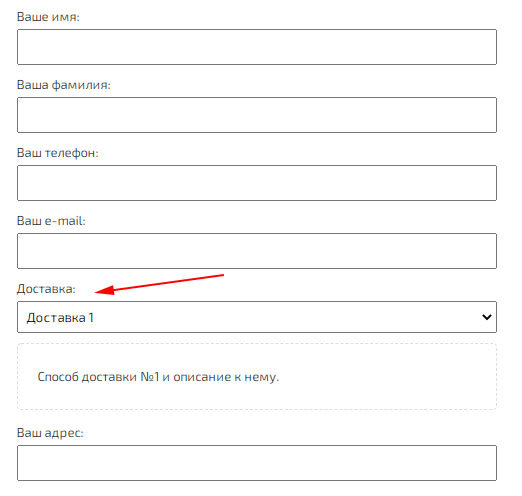
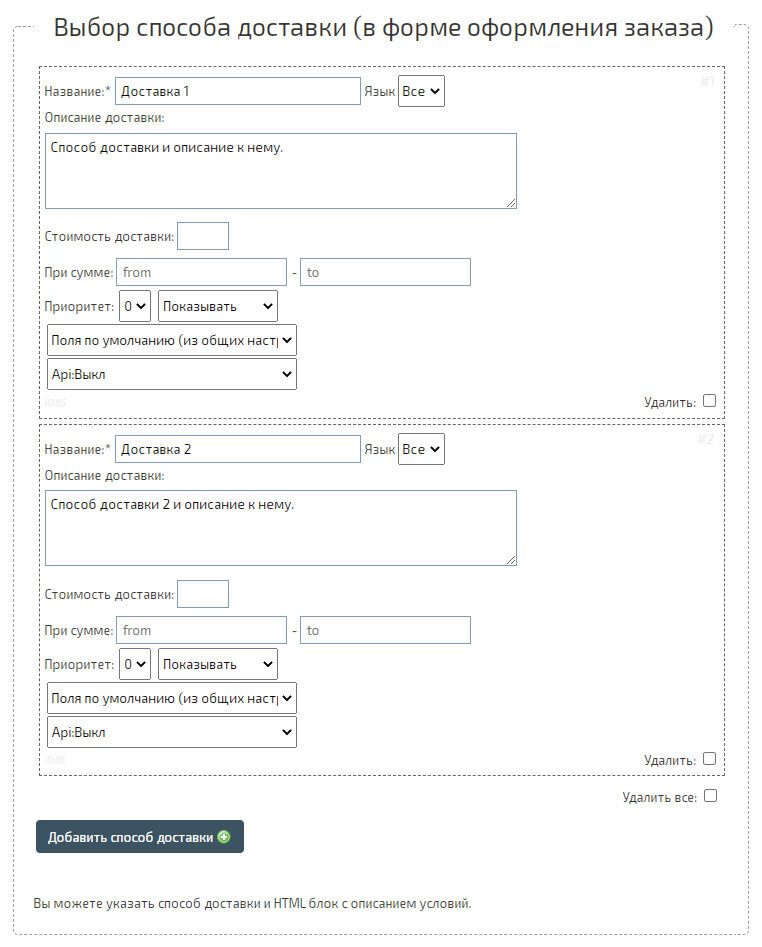
Даний спосіб дозволяє обирати доставку безпосередньо при оформленні замовлення та не потребує додаткового вибору країни. Ви можете встановити залежність від суми замовлення, а також підключити API для відображення підказок при заповненні адреси. Ви також зможете змінити поля, що заповнюються, наприклад, відобразити лише номер пункту видачі або повну адресу.
Фільтрація списку способів доставки за заповнюваними полями
При оформленні замовлення (спосіб «Вибір доставки при оформленні замовлення») ви можете керувати видимістю кожного способу доставки залежно від введених покупцем значень адреси. Це дозволяє автоматично приховувати недоступні способи доставки, поки покупець заповнює адресу, і показувати лише ті, для яких введене значення виявилося доступним.Правила фільтрації за полем:
- Задається за будь-яким заповнюваним полем адреси — країною, регіоном/областю, населеним пунктом/містом, вулицею, індексом тощо.
- Фільтрація працює за вхоженням: значення, що починається з вказаного, і навпаки.
- Для одного способу доставки можна вказати кілька полів з правилами «доступно» та «виключено».
- Якщо поле порожнє, спосіб доставки не приховується — фільтр спрацьовує лише після введення значення.
- Список відображуваних способів доставки перераховується автоматично при зміні будь-якого з полів адреси.
Вибір доставки при перегляді кошика.
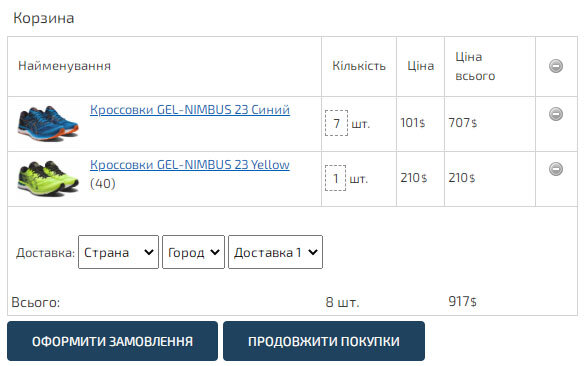
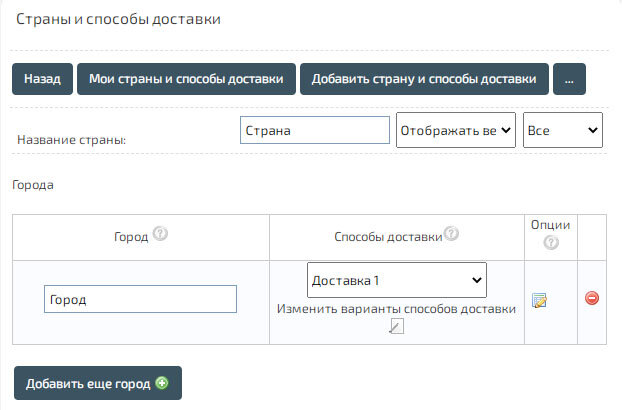
Даний спосіб рекомендується використовувати в тому випадку, якщо вам необхідно розділити спосіб доставки із залежністю від країни та регіону. Аналогічно доступна залежність від суми замовлення.
Змінити стилістику та поля форми замовлення, а також додати власні, ви можете в «Налаштуваннях», у вкладці «Магазин», «Оформлення замовлення».
Інформація про доставку в картці товару
До кожної картки товару можна вказати індивідуальні умови доставки (при редагуванні товару у вкладці «Доставка»), а також можна вказати загальні описи різними мовами (у «Налаштуваннях», у вкладці «Магазин», «Доставка» — «Опис доставки в картці товару»).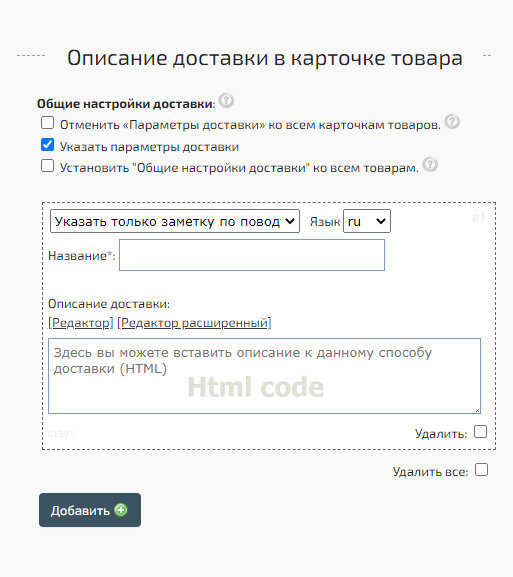
Блок з описом про доставку, створений для кожної картки товару або для всіх товарів (із загальних налаштувань), може містити будь-який HTML код.
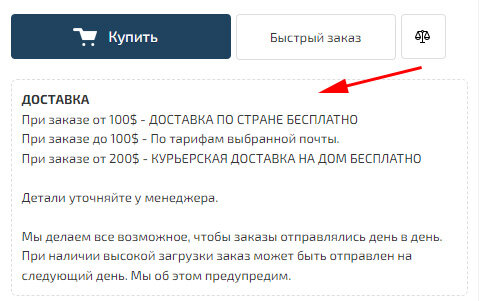
Додатковий блок з інформацією про доставку.
Крім того, ви можете створити окремий блок з інформацією про доставку (та будь-якими іншими даними) для розміщення в картці товару, зокрема залежно від категорії товару.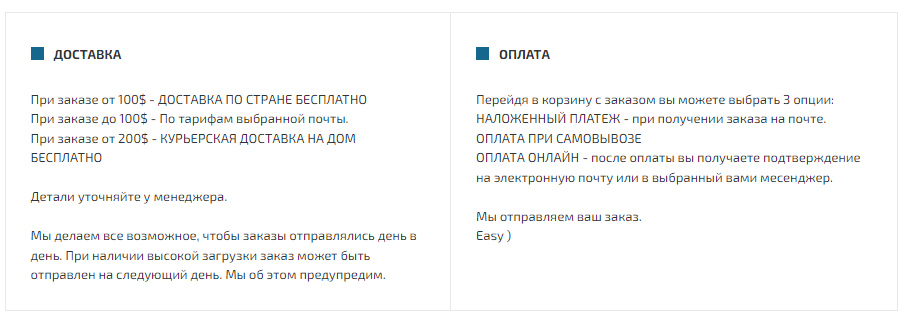
Це можна зробити в «Налаштуваннях», у вкладці «Магазин», «Перегляд товару/Вкладки/Різновид» — «Додатковий блок з інформацією в картці товарів».
Блок може містити як інформацію про доставку, так і інформацію про оплату, тобто будь-який HTML код.
Підключення API вибору відділень, автоматичне створення ТТН та розрахунок вартості
При оформленні замовлення можна підключити служби доставки через API: підказки вибору регіону, населеного пункту, вулиці та відділення/поштомату, автоматичне створення товарно-транспортної накладної (ТТН) та розрахунок вартості доставки. Інтеграція підтримується для кількох служб — як по Україні, так і для міжнародних відправлень.Можливості інтеграції:
- Вибір відділення/поштомату, населеного пункту, регіону, вулиці з підказками при заповненні адреси.
- Автоматичне створення ТТН при відправці замовлення — трек-номер передається покупцеві без ручного заповнення накладних.
- Автоматичний розрахунок вартості доставки за тарифами перевізника.
- Міжнародні відправлення через Goshippo — покупець вказує країну та адресу, вартість розраховується за тарифами обраного перевізника.
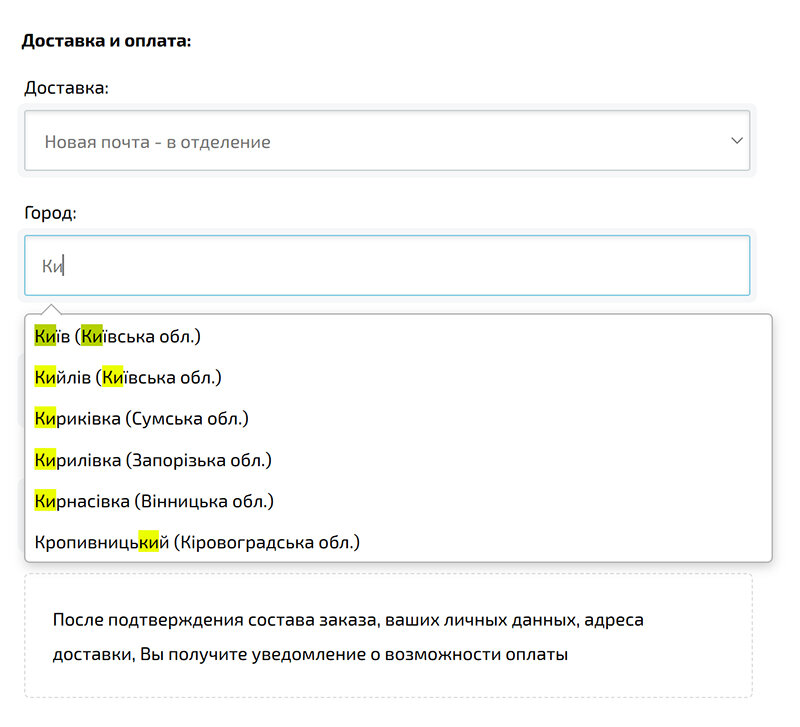
Для підключення вкажіть ключ API в «Налаштуваннях» → «Магазин» → «Доставка», потім у способі доставки увімкніть відповідний API та «Створення ТТН». Детальніше — нижче.
Приклад підключення API Нової Пошти для автоматичного створення ТТН
- Перейдіть у «Магазин» → «Доставка» та введіть API-ключ Нової Пошти (його можна отримати в особистому кабінеті на офіційному сайті Нової Пошти).
- Відкрийте «Магазин» → «Доставка» → «Вибір способу доставки (у формі оформлення замовлення)».
- Додайте новий або відкрийте існуючий спосіб доставки.
- Активуйте перемикач «API: Увімкнути NOVAPOSHTA API».
- У рядку «Створення ТТН» виберіть значення «Увімкнути» та збережіть спосіб доставки.
- Натисніть на іконку «шестерні» поруч з опцією увімкнення ТТН та вкажіть відправника (контрагента).
- Щоб застосувати відправника до всіх способів доставки, поставте галочку «Використовувати для всіх способів доставки».
Приклад підключення API Укрпошти
- Отримайте два токени Укрпошти (Bearer та Counterparty) — документація та доступ на dev.ukrposhta.ua.
- У «Магазин» → «Доставка» введіть ключ у форматі bearer||counterparty.
- У способі доставки увімкніть «API: Увімкнути UKRPOSHTA API» та «Створення ТТН».
- Вкажіть відправника через іконку «шестерні» (місто, відділення, вулиця — з підказками, у т.ч. за поштовим індексом).
Приклад підключення API Meest
- Отримайте логін і пароль Meest API (зверніться до підтримки Meest або оформіть доступ на meest.com; документація — wiki.meest-group.com).
- У «Магазин» → «Доставка» введіть логін і пароль.
- У способі доставки увімкніть «API: Увімкнути MEEST API» та «Створення ТТН».
- Вкажіть відправника (місто та відділення — з підказками).
Приклад підключення API Goshippo (міжнародна доставка)
- Створіть акаунт на goshippo.com та отримайте API-ключ у розділі Settings → API Keys.
- У налаштуваннях підключіть потрібних перевізників (Settings → Carriers).
- У «Магазин» → «Доставка» введіть API-ключ Goshippo.
- У способі доставки увімкніть «API: Увімкнути GOSHIPPO API».
- Виберіть перевізника та тариф (наприклад, «UPS Worldwide Expedited» для міжнародної доставки або «FedEx Ground» для внутрішньої доставки США).
- Увімкніть «Створення ТТН» та вкажіть адресу відправника через іконку «шестерні».
- Покупець вкаже країну та адресу — вартість буде розрахована автоматично за тарифами перевізника.
Перелік служб доставки
Повідомлення про доставку та автоматична перевірка статусу
Для служб доставки з підключеним API-ключем у способі доставки з’являється можливість автоперевірки ТТН — її можна гнучко увімкнути або вимкнути. При увімкненні система автоматично (за таймером) оновлює статус доставки в замовленні без ручного втручання. При створенні ТТН покупцю надсилається номер накладної, а при зміні статусу — повідомлення покупцю та/або продавцю за вибраними каналами.
Повідомлення при зміні статусу доставки:
- • Повідомити покупця по e-mail
- • Повідомити покупця по Телеграм (якщо підписаний на канал сайту)
- • Повідомити продавця по Телеграм (якщо підписаний на сповіщення)
- • Повідомити продавця по Viber (якщо підписаний на сповіщення)
- • Повідомити продавця через Push Сповіщення (якщо підписаний)
- • Повідомити продавця по e-mail
- • Повідомити продавця через приватне повідомлення
Управління ТТН у кабінеті продавця
Окрім автоматичного створення, накладні можна повністю створювати та видаляти вручну із кабінету при редагуванні замовлення. Це рекомендований спосіб, коли потрібно перевірити замовлення та вказати точні дані. При створенні ТТН у вікні ви керуєте:
- методом доставки — для якої служби оформити накладну;
- способом оплати та режимом післяплати / контролю платежу;
- якщо обрано післяплату або контроль оплати — окремо вказується сума, очікувана до повернення, та куди її направити: готівкою при отриманні, на картку або на банківський рахунок (IBAN).
Номер створеної ТТН записується в замовлення, а клієнт отримує сповіщення з трек-номером. Видалити ТТН можна тією ж кнопкою в кабінеті, якщо накладну ще не прийнято перевізником до відправлення.
Режими «Створення ТТН» (як налаштувати оплату способу)
У налаштуваннях способу доставки поле «Створення ТТН» визначає, хто і за що платить, та чи створюється накладна автоматично. Доступні варіанти:
- Вимкнути — ТТН не створюється автоматично (вартість доставки не розраховується), або накладна створюється вручну із замовлення.
- Увімкнути — Післяплата — служба сама стягує гроші (за товар і доставку) з отримувача при видачі; вартість доставки не додається до суми замовлення.
- Увімкнути — Оплата отримувачем лише за доставку — ТТН створюється, вартість доставки показується покупцеві, але не додається до замовлення; доставку оплачує отримувач при отриманні.
- Увімкнути — Оплата отримувачем лише за товар — доставку оплачуєте ви (продавець); покупець при отриманні платить лише за товар.
- Увімкнути — Без оплати отримувачем — покупець оплачує все одразу (онлайн); вартість доставки не додається до замовлення.
- Увімкнути — Оплата отримувачем лише за товар + додати вартість доставки до замовлення — доставку оплачуєте ви, але її вартість додається до суми замовлення.
- Ті самі варіанти доступні в блоці «Вимкнути» для ручного створення ТТН із замовлення (параметри задаються у вікні створення накладної).
Якщо автостворення не потрібне — просто увімкніть API служби, а «Створення ТТН» залиште вимкненим. Якщо створювати ТТН плануєте з кабінету замовлення — режим «Вимкнути» якраз підходящий.
Друк накладних
Для всіх підключених служб — Нова Пошта, Укрпошта, Meest, а також міжнародної через GoShippo — доступний друк накладних за номером ТТН прямо з кабінету (із замовлення або з вікна створення накладної).
Поля адреси та автопідказки
Для кожного способу доставки налаштовується, які поля адреси бачить покупець при замовленні: адреса одним рядком або роздільно — країна/область/місто/вулиця/будинок/квартира/індекс, або поля відділення/поштомату/самовивозу. Автопідказки залежать від набору полів:
- якщо увімкнено поля «область + місто + відділення» — у будь-якому підключеному API ці значення підкажуться при введенні;
- підказки працюють і в кабінеті при створенні ТТН;
- усі служби підтримують підказку вулиці, якщо увімкнено показ поля вулиці.
Достатньо вказати ключ API та обрати для способу потрібне API — автозаповнення запрацює автоматично за відповідних полів. Різні способи доставки можна створювати для різних мов із власними описами, що показуються при зміні способу в кошику.
Умови показу та вартість способу доставки
Спосіб доставки можна вмикати лише за певних умов:
- діапазони суми замовлення, об'єму (м³) та ваги — наприклад, лише для вантажного відділення;
- фільтр за країнами — які країни бачать цей спосіб;
- власна вартість доставки, що додається завжди — наприклад, націнка за обробку післяплати;
- безкоштовна доставка від суми, різні терміни та вартість.
Доступ до створення ТТН (власник і менеджери)
Власник сайту та адміністратор мають доступ до створення й видалення накладних за замовчуванням. Якщо магазином керують менеджери — у налаштуваннях доставки увімкніть їм право створювати ТТН, інакше оформлювати накладні вони не зможуть.