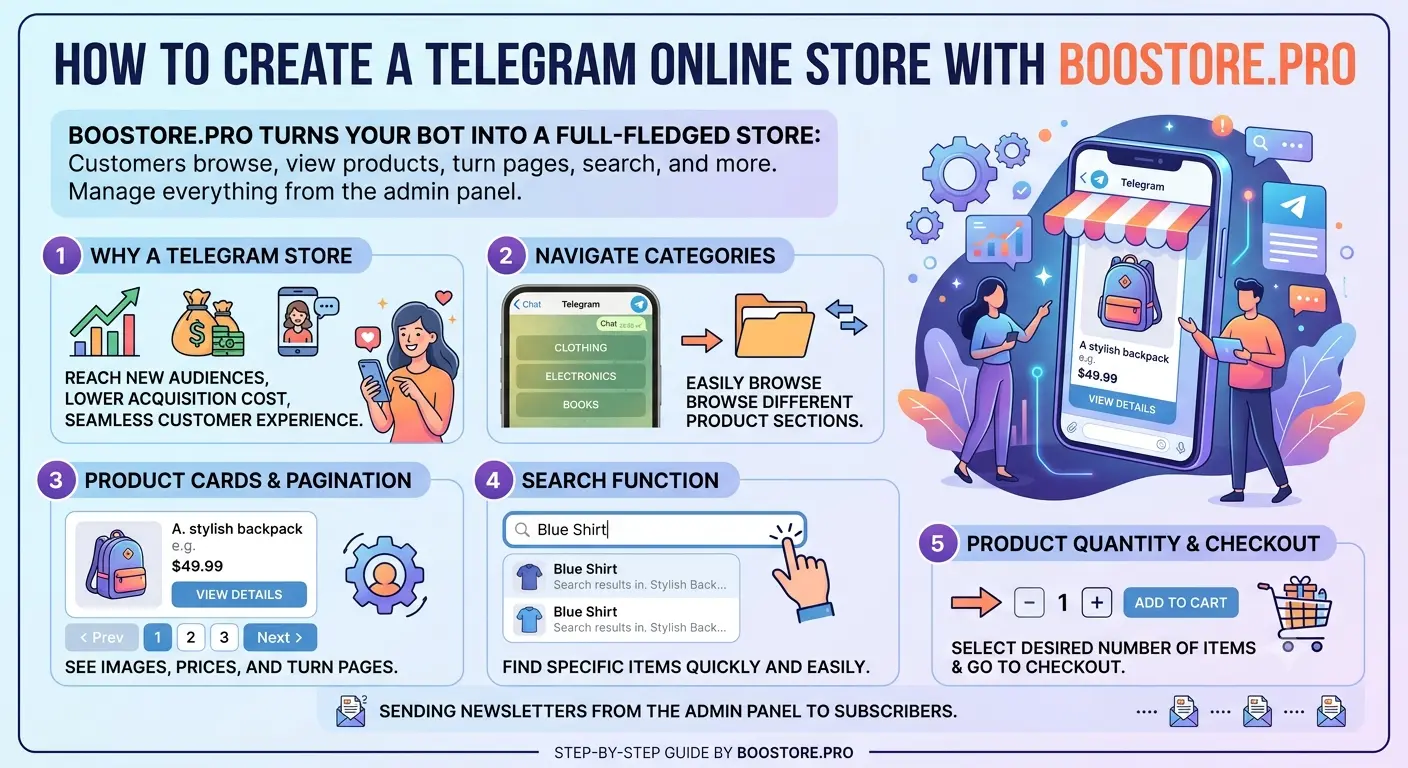
Як створити інтернет-магазин у Telegram
Telegram — це не лише канал для розсилок. З BooStore ваш бот перетворюється на повноцінний магазин: покупець відкриває бота, гортає категорії, дивиться картки товарів із ціною та зображенням, перегортає сторінки та шукає потрібне. А ви надсилаєте розсилки підписникам — усе з адмінки. Розглянемо по кроках, як це працює. Якщо потрібно не просто подивитися можливості, а зібрати магазин з нуля — переходьте до покрокового гіда: від реєстрації до першої розсилки.

📄 Зміст
- Навіщо магазин у Telegram
- Покроковий гід: створити магазин у Telegram від А до Я
- Повна навігація по каталогу: категорії й підкатегорії
- Товари: картки, ціни, зображення й пагінація
- Пошук по товарах
- Налаштування кількості товарів на сторінку
- Розсилки повідомлень, товарів і акцій
- Підписники й база
- Сповіщення про замовлення та доставку
- Автоперевірка ТТН: хто отримує сповіщення
- Керування магазином через Telegram
- Вбудовано в BooStore
- Як створити бота та підключити канал
- Часті запитання
Навіщо магазин у Telegram
Покупці вже живуть у месенджерах. Магазин прямо в Telegram прибирає зайві кроки між «побачив» і «купив»:
- Каталог завжди під рукою — покупець відкриває бота й гортає товари, як у застосунку.
- Наочні картки — назва, ціна, стара ціна, зображення, розміри та посилання на товар.
- Пошук — швидкий перехід до потрібного товару за назвою, артикулом чи мета-полями.
- Розсилки — ви повертаєте підписників акціями й новинками автоматично.
🚀 Покроковий гід: створити магазин у Telegram від А до Я
Порядок дій простий: спершу сам магазин (категорії й товари), потім Telegram-канал, який бере каталог з магазину і перетворює його на вітрину з розсилками. Усе робиться в адмінці BooStore — без коду і сторонніх сервісів.
Створіть магазин на BooStore
Зареєструйтеся та заповніть форму створення сайту: мова, тип «Інтернет-магазин», назва й шаблон. Одразу оберіть усі потрібні мови та валюти — вони ж підхопляться в Telegram-каналі.
Заповніть категорії
Розділ «Магазин» → «Категорії магазину». Дерево категорій потрібне і сайту, і боту — саме з нього будується меню «Категорії» в Telegram. Створіть кореневу категорію (наприклад «Магазин») і підкатегорії будь-якої вкладеності. Коротко, зі скріншотами — інструкція «Категорії магазину».
Імпорт: якщо категорій багато, завантажте весь список разом — «Магазин» → «Імпортувати категорії»: CSV, Excel (XLS/XLSX), а також архів ZIP, якщо категорії потрібно завантажити разом з іконками. Або «Швидкий імпорт» — вставка рядків просто з буфера обміну (роздільник Tab або «|»).
Додайте товари
Вручну: «Магазин» → «Додати товар» (назва, ціна, категорія, зображення, опис, наявність, варіанти) — інструкція «Додавання товарів».
Імпортом: «Магазин» → «Імпортувати товари» — CSV, Excel (XLS/XLSX), XML і YML (зокрема «Імпортувати XML/YML (Яндекс маркет)»), CommerceML/1С, архів ZIP із картинками, Google Таблиці, файл за URL/FTP/HTTP(S) та «Автоматичний імпорт» за розкладом. Поля зіставляються з колонками файлу (маппинг), обраний шаблон можна зберегти; фільтр «Лише оновлення» оновлює лише ціни та залишки, а «Асинхронний імпорт» обробляє великий файл у фоні — прогрес видно в історії імпорту. Порада: почніть із кнопки «Експортувати товари» — отримаєте готовий файл-шаблон з усіма полями, заповніть його та завантажте назад.
Налаштуйте доставку, оплату та дизайн
Способи доставки й ТТН — «Магазин» → «Способи доставки», гроші — «Магазин» → «Платіжні системи», оформлення — розділ «Дизайн». Коли потрібен магазин «під ключ» із фільтрами, мобільною версією та повним циклом — готовий маршрут у статті «Покрокове створення інтернет-магазину: як самостійно створити професійний інтернет-магазин із фільтрами та мобільною версією».
Створіть бота через @BotFather
У Telegram відкрийте @BotFather, надішліть /newbot, задайте ім'я та username (закінчення — bot) і отримайте API Token. Повна інструкція з реєстрації та підключення — нижче, розділ «Як створити бота та підключити канал».
Підключіть канал у «Магазин у Telegram»
В адмінці: «Магазин» → «Магазин у Telegram» → «Канали / Боти» → «Додати канал». Вставте токен, вкажіть ID каналу, базову мову, кількість товарів на сторінку та контакти для замовлення. При збереженні система сама перевіряє токен, ставить webhook і реєструє меню команд — нічого налаштовувати вручну не потрібно.
Перевірте бота та роздайте посилання
Відкрийте https://t.me/ваш_username і натисніть /start — ви миттєво потрапляєте в базу підписників. Прогорніть категорії, товари, пошук, загляньте в «Налаштування». Після цього давайте посилання підписникам: сайтом, QR-кодом, у соцмережах.
Запустіть розсилки та сповіщення
«Магазин у Telegram» → «Нова розсилка»: текст, написаний на льоту, готова стаття з блогу або добірка товарів/акцій; аудиторія й розклад — на вибір. Окремо ввімкніть сповіщення про статус доставки — як це зробити, описано в розділі про автоперевірку ТТН.
🗂️ Повна навігація по каталогу: категорії й підкатегорії
У боті реалізовано повноцінну структуру каталогу вашого магазину — дерево категорій із вкладеністю:
- Кнопка «Категорії» в головному меню відкриває верхній рівень каталогу.
- Кожна категорія виводиться кнопкою з іконкою (якщо має зображення) і кількістю товарів у дужках.
- Натиснувши категорію, ви занурюєтесь усередину — до її підкатегорій. Так можна дійти до будь-якої глибини дерева.
- Поряд із кожною категорією — кнопка «Показати товари»: виводить товари саме цієї категорії.
🛍️ Товари: картки, ціни, зображення й пагінація
Кожен товар — це акуратна картка в Markdown з емодзі:
- 🛍️ Назва товару;
- 💰 Ціна (і стара ціна, якщо є знижка) — у валюті за налаштуваннями сайту з перерахунком курсу;
- 🖼️ Зображення — надсилається справжньою картинкою Telegram;
- 📐 Розміри / варіанти — із правильним підписом (розмір, колір, матеріал тощо);
- 🔗 Посилання на товар.
Товари виводяться посторінково — за замовчуванням по 10 на сторінку. Унизу — пагінація: ◀ Назад, номер сторінки, Вперед ▶, швидкий перехід +5 і В кінець. Кожна сторінка — окреме повідомлення з набором карток товарів.

🔍 Пошук по товарах
Кнопка «Пошук» у головному меню. Бот просить ввести запит, ви друкуєте — і одразу отримуєте видачу. Пошук працює за назвою, мета-заголовком, ЧПУ-імʼям, артикулом і мета-ключовими полями, як пошук каталогу на сайті. Результат теж виводиться посторінково з пагінацією.
🔢 Налаштування кількості товарів на сторінку
Кількість товарів у видачі можна налаштовувати на двох рівнях:
- Адміністратор — у налаштуваннях каналу/бота вказує базову кількість товарів на сторінку (від 1 до 20) для всіх підписників.
- Сам підписник — у меню «Налаштування» може задати свою кількість (від 1 до 40), наприклад 15 чи 25. Якщо вибере «За замовчуванням» — діятиме налаштування каналу.
Так кожен користувач дивиться каталог зі зручним для себе обсягом — без перевантаження повідомлень.
📨 Розсилки повідомлень, товарів і акцій
Магазин у Telegram — це ще й розсилки. BooStore вміє збирати контент автоматично:
- Акції, новинки, хіти, знижки, останні надходження — кнопки прямо в боті, із посторінковою видачею.
- Розсилка всім або вибраним підписникам — із налаштуванням аудиторії.
- Відкладені відправки — за датою й часом.
- Збір товарів за ID або зі статті — власна добірка для розсилки.
Усі картки товарів у розсилках і добірках оформлюються однаково красиво — Markdown з емодзі, зображеннями й розмірами.
👥 Підписники й база
Клієнт запускає бота — і автоматично потрапляє в базу підписників із мовою та профілем. Ви керуєте базою в адмінці: фільтри, редагування, імпорт і експорт у CSV/ZIP. Підписник сам може змінювати мову, привʼязати e-mail, налаштувати кількість товарів і відписатися — усе через меню «Налаштування» в боті.
Що можна робити з базою підписників
- Дивитися та фільтрувати — «Магазин у Telegram» → «Підписники»: мова, дата підписки, наявність e-mail, статус;
- Додавати вручну — «Додати підписника»: адреса та тип месенджера (Telegram, Viber, WhatsApp) — зручно, якщо клієнт уже написав вам у месенджер;
- Редагувати — змінити мову, e-mail чи статус підписки просто в картці підписника;
- Експортувати — «Експортувати адреси підписників» у CSV/ZIP: перенесення бази, резервна копія, робота в Excel. При видаленні каналу система сама пропонує завантажити вивантаження підписників;
- Імпортувати — «Імпорт CSV»: база з іншої системи, із конструктора Telegram або зібрана вручну;
- Відписки — будь-який підписник у будь-який момент іде кнопкою в меню «Налаштування»; статус у базі змінюється одразу.
📲 Сповіщення про замовлення та доставку клієнту в Telegram
Окрім каналу для менеджерів, власник сайту може створити окремий Telegram-канал/бот для клієнтів (свій на кожен сайт). Якщо покупець підписаний і оформлює замовлення з тою ж поштою, що прив’язана до підписки, він отримує сповіщення прямо в Telegram:
- Оформлення замовлення — одразу після створення (номер, склад, сума, доставка);
- Зміна статусу доставки — при кожному оновленні ТТН за таймером або вручну: «В дорозі», «Прибуло у відділення», «Отримано» тощо;
Менеджери та адміністратор за замовчуванням отримують сповіщення в загальний канал BooStore (якщо підписані). Клієнтський канал працює паралельно — продавець і клієнт бачать одне замовлення у двох потоках.
Доставка: Нова Пошта, відд. #12
Разом: $104 · Оплата: при отриманні
ТТН: 20450123456789
Відділення №12, Київ — можна забирати
⚙️ Автоперевірка ТТН: як увімкнути і хто отримує сповіщення
Повідомлення про статус доставки йдуть автоматично — щойно створено ТТН і ввімкнено сповіщення. Це вмикається в налаштуваннях доставки:
- Відкрийте «Магазин» → «Способи доставки» та оберіть потрібний спосіб (або додайте новий).
- У блоці «Доставка в формі замовлення» увімкніть API доставки — щоб ТТН створювалося й перевірялося автоматично (Нова Пошта, Укрпошта, Meest та інші).
- Нижче з'явиться блок «Автоперевірка ТТН» — позначте «Перевіряти ТТН (оновлювати статус доставки за таймером)».
- Позначте, хто отримує сповіщення при зміні статусу доставки:
- Сповістити покупця по e-mail
- Сповістити покупця в Телеграм (якщо підписаний на канал сайту)
- Сповістити продавця в Телеграм (якщо підписаний на сповіщення)
- Сповістити продавця у Viber (якщо підписаний на сповіщення)
- Сповістити продавця через Push-сповіщення (якщо підписаний)
- Сповістити продавця по e-mail
- Сповістити продавця через приватне повідомлення
Вбудовано в BooStore
Усе це вже працює всередині платформи — без сторонніх сервісів і написання коду. Достатньо створити магазин, підключити Telegram-бота в розділі розсилок — і бот стане вашою вітриною та каналом продажів.
🤖 Як створити бота та підключити канал Telegram
Щоб магазин міг надсилати розсилки та працювати в Telegram, спершу підключіть канал/бота. В адмін-панелі BooStore перейдіть у пункт «Магазин» → «Магазин у Telegram». Там доступні розділи: Мої розсилки, Нова розсилка, Підписники, Додати підписника, Експортувати адреси підписників, Імпорт CSV та Канали / Боти. Спершу потрібно створити канал (бота).
Реєстрація: Telegram-акаунт і @BotFather
- Встановіть Telegram на телефон (Android/iOS) або відкрийте web.telegram.org — реєстрація за номером телефону, активна SIM-картка обов'язкова.
- Знайдіть у пошуку офіційного @BotFather (адміністратор ботів від Telegram) і відкрийте діалог — почніть із команди /start.
- Далі створення бота: /newbot → ім'я для відображення → username із закінченням bot. BotFather одразу видає API Token — збережіть його: токен дає повний доступ, нікому не пересилайте.
- За бажанням задайте фото бота (/setuserpic) і опис (/setdescription), щоб підписник бачив вітрину вже в профілі бота.
Як створити бота та підключити канал
- Відкрийте розділ «Канали / Боти» і натисніть «Додати канал».
- Відкрийте @BotFather і надішліть команду /newbot.
- Вкажіть ім'я бота та username (обов'язково закінчується на bot, наприклад MyShopNewsBot).
- Скопіюйте виданий API Token (виду 123456789:AAH…XYZ) і вставте його в поле вище.
- Натисніть «Зберегти канал». Система перевірить токен і автоматично встановить webhook.
- Дайте підписникам посилання на бота: https://t.me/ваш_username.
- Користувач натискає /start — він автоматично додається до бази підписників.
- Щоб надсилати повідомлення на канал (публікація) — додайте бота адміністратором каналу та вкажіть у полі «ID каналу» ім'я виду @channel_name.
📋 Команди та меню бота
При збереженні каналу система одразу реєструє в боті меню команд (воно відкривається в полі введення, кнопкою Menu). Основні:
- /start — підписка та головне меню: «Спецпропозиції», «Останні надходження», «Категорії», «Всі товари», «Пошук», «Контакти», «Налаштування»;
- /offers — добірка акцій і спецпропозицій, /latest — нові надходження;
- /cats — дерево категорій, /search — миттєвий пошук по каталогу;
- /settings — налаштування підписника (мова, кількість товарів на сторінку, e-mail, відписка);
- /stop (синоніми /unsub, /unsubscribe) — відписка; /subscribe (/sub) — підписка назад;
- /lang — перемикання мови, /email — прив'язка/зміна пошти, /skip — пропустити ввід e-mail.
📤 Надсилання повідомлень у групи
Тим самим ботом можна публікувати розсилку і у звичайну групу (наприклад, t.me/bballstock). Для цього бот має бути доданий у групу.
- Відкрийте свою групу в Telegram → натисніть назву групи → Додати учасників / Add members.
- У пошуку введіть username вашого бота (той, що закінчується на bot) і додайте його.
- Щоб бот міг надсилати повідомлення, краще дати йому права адміністратора: у списку учасників натисніть на бота → Призначити адміністратором → увімкніть Надсилання повідомлень / Post messages.
- У формі каналу/групи в полі «ID каналу» вкажіть групу одним зі способів: @ім'я_групи (наприклад @bballstock) або числовий chat_id групи (він від'ємний, наприклад -1001234567890).
- Щоб дізнатися числовий chat_id групи — перешліть будь-яке повідомлення з групи боту @userinfobot, або перейдіть на t.me/bballstock і скопіюйте адресу групи з назви.
🔗 Що таке webhook і навіщо він потрібен
Webhook — це технічний «місток» між Telegram і вашим сайтом. Коли користувач пише вашому боту (тисне /start, натискає кнопку тощо), Telegram не зберігає це в себе, а сам звертається за адресою вебхука та передає повідомлення на ваш сайт. Сайт його обробляє (додає підписника, відповідає, зберігає вибір мови). Це не посилання для відкриття в браузері — це адреса, за якою Telegram викликає ваш сайт (сервер → сервер), щоб передати вхідні повідомлення користувачів. Налаштовувати вручну не потрібно: при збереженні каналу система сама встановлює вебхук і передає його Telegram. Адреса потрібна лише для довідки/діагностики.
📨 Розсилки: тестова відправка, товари та статті, аудиторія, розклад
Після підключення каналу/бота доступний розділ розсилок. У ньому є тестова відправка (перевірте повідомлення, перш ніж надсилати всім), а також створення розсилки:
- «Створити розсилку на основі товарів» — оберіть товари з каталогу, вони надійдуть підписникам з картками та посиланнями;
- «Створити розсилку на основі статті» — оберіть статтю блогу для розсилки.
Можна вказати перелік товарів і статей для розсилки. Аудиторію обираєте самі: лише підписники з прив'язаним акаунтом, ті, хто вказав e-mail, або всі підписники. Є також «Розклад відправки» — можна надіслати одразу або запланувати на конкретний час.
❓ Часті запитання про магазин у Telegram
Чи може бот показувати весь каталог магазину?
Так. У боті є повна навігація: «Категорії» з деревом підкатегорій, «Всі товари», «Пошук» і добірки акцій/новинок/знижок. Товари виводяться посторінково з картками (ціна, зображення, розміри, посилання).
Як налаштувати кількість товарів на сторінку?
Адміністратор задає базове значення (1–20) у налаштуваннях каналу. Підписник у меню «Налаштування» може обрати свою кількість (1–40) або повернутися до значення за замовчуванням.
Чи є пошук по товарах у боті?
Так. Кнопка «Пошук» — вводите запит, бот шукає за назвою, мета-заголовком, ЧПУ-імʼям, артикулом і мета-полями, як пошук каталогу на сайті, і виводить результати посторінково.
У якій валюті показуються ціни?
Ціна виводиться у валюті за налаштуваннями сайту з автоматичним перерахунком за курсом. Поряд зі знижкою показується і стара ціна.
Чи показуються зображення й розміри товарів?
Так. Зображення надсилається справжньою картинкою Telegram, а варіанти (розмір, колір, матеріал) — із правильним підписом для кожного типу.
Чим це відрізняється від звичайних розсилок у Telegram?
Крім розсилок, бот працює як каталог: покупець сам гортає категорії, дивиться товари, шукає та гортає сторінки. Це повноцінна вітрина в месенджері, а не лише односторонні розсилки.
Чи отримує клієнт сповіщення в Telegram про замовлення та доставку?
Так. Якщо клієнт підписаний на окремий Telegram-канал/бот вашого сайту (створюється власником для кожного сайту) і оформлює замовлення з тією ж поштою, що прив’язана до підписки, він отримує в Telegram сповіщення про створення замовлення та всі оновлення статусу доставки (за ТТН, автоматично за таймером). Менеджери/адміністратор отримують те саме в загальний канал BooStore, якщо підписані. Налаштування каналів продавця та покупця — окремо в налаштуваннях сповіщень.
Чи потрібен окремий сервіс чи код?
Ні. Усе вбудовано в BooStore: створили магазин, підключили бота в розділі розсилок — і бот готовий показувати каталог і приймати розсилки.
Як покроково створити інтернет-магазин у Telegram?
Порядок: (1) створити магазин на BooStore; (2) заповнити категорії; (3) додати товари вручну або імпортом; (4) налаштувати доставку й оплату; (5) створити бота в @BotFather і взяти токен; (6) в адмінці відкрити «Магазин» → «Магазин у Telegram» і додати канал; (7) перевірити бота командою /start; (8) запустити розсилки та сповіщення про доставку. Картка кожного кроку — у розділі «Покроковий гід: створити магазин у Telegram від А до Я».
Що потрібно для реєстрації бота — чи потрібен окремий Telegram-акаунт?
Потрібен лише ваш Telegram-акаунт (активний номер телефону) і бот @BotFather: команда /newbot, ім'я, username із закінченням bot — і ви отримуєте API Token. Жодних інших сервісів, оплат і ключів не потрібно. Докладніше — у розділі «Реєстрація: Telegram-акаунт і @BotFather».
Як додати категорії й товари — лише вручну чи є імпорт?
Є обидва варіанти. Вручну: «Магазин» → «Категорії магазину» і «Додати товар». Категорії імпортуються з CSV, Excel (XLS/XLSX) та архіву ZIP (якщо потрібні іконки), або через швидку вставку з буфера обміну. Для товарів — CSV, Excel і ZIP із картинками плюс XML/YML, CommerceML (1С), Google Таблиці, файл за посиланням FTP/HTTP і автоматичний імпорт за розкладом — деталі в покроковому гіді.
Чи можна керувати магазином прямо з Telegram, не заходячи в адмінку?
Так. Сповіщення про замовлення, приймання оплати, зміна статусів, клієнти та CRM доступні в Telegram — про це окрема стаття «Управління замовленнями в Telegram / CRM». Також є розділ у цій статті.
Як увімкнути сповіщення про зміну статусу доставки (ТТН)?
«Магазин» → «Способи доставки» → потрібний спосіб → блок «Доставка в формі замовлення» → увімкнути API доставки → блок «Автоперевірка ТТН» → прапорець «Перевіряти ТТН (оновлювати статус доставки за таймером)» і вибрати отримувачів: покупець по e-mail/Telegram, продавець Telegram/Viber/Push/e-mail/приватне повідомлення. Повний список прапорців — у розділі «Автоперевірка ТТН».
Як перенести базу підписників з іншої системи або зберегти вивантаження?
У розділі «Магазин у Telegram» є «Підписники» з кнопками «Експорт CSV», «Імпорт CSV» і «Додати підписника» (з типом месенджера — Telegram/Viber/WhatsApp). При видаленні каналу система додатково пропонує завантажити базу підписників. Докладніше — розділ «Підписники й база».
Що підписник може змінити сам і в якій валюті він бачить ціни?
У меню «Налаштування» підписник сам обирає мову (10 мов), кількість товарів на сторінку (1–40), прив'язує або видаляє e-mail і може відписатися. Вибору валюти в меню бота немає — ціни приходять у валюті за налаштуваннями сайту з автоматичним перерахунком за курсом.