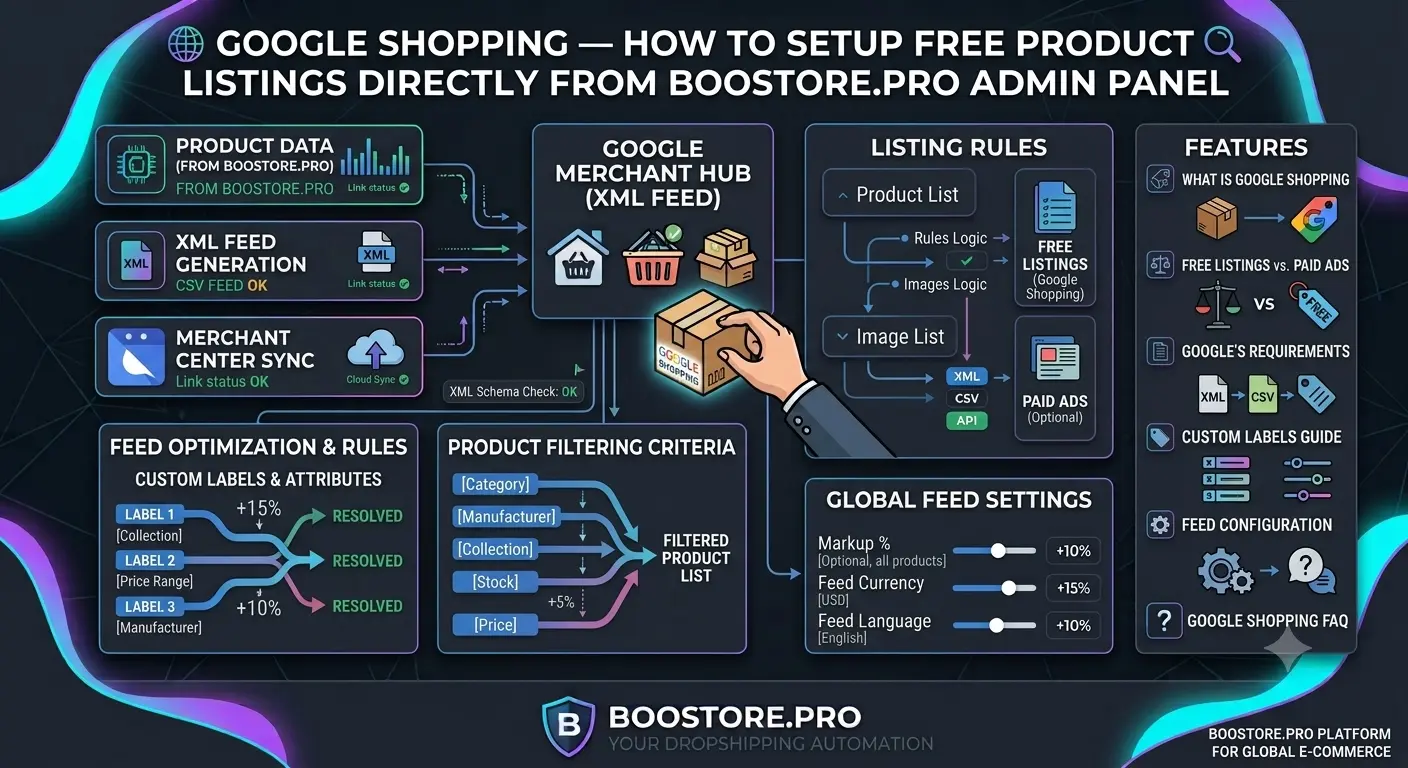
Google Shopping — jak skonfigurować bezpłatne oferty produktów bezpośrednio z panelu administracyjnego BooStore
Kompletny przewodnik konfiguracji bezpłatnych ofert produktów Google Shopping przez panel administracyjny BooStore. Pliki XML Google Merchant, custom labels, filtrowanie produktów według kategorii, kolekcji, producentów, stanów magazynowych i ceny, marża, zmiana waluty i języka feedu — wszystko, czego potrzebujesz do uruchomienia darmowego ruchu z Google.
📄 Spis treści
- Czym jest Google Shopping i jak działa
- Bezpłatne vs płatne oferty produktów: porównanie
- Wymagania Google wobec sklepu: dostawa, płatność, zwrot
- Custom Labels (custom_label_0 — custom_label_4): pełny poradnik
- Konfiguracja XML-feedu Google Merchant w panelu administracyjnym BooStore
- Filtrowanie produktów dla feedu: kategoria, kolekcja, producent, stan magazynowy, cena
- Adresy URL XML-feedów BooStore
- Marża, waluta, język, status dostępności: elastyczne ustawienia feedu
- Często zadawane pytania
Czym jest Google Shopping i jak działa
Google Shopping — to usługa Google, która wyświetla produkty bezpośrednio w wynikach wyszukiwania. Gdy użytkownik szuka «kupić buty Nike rozmiar 42», Google może pokazać kartę produktu ze zdjęciem, ceną, nazwą sklepu i oceną tuż nad zwykłymi linkami. Nazywa się to ofertą produktową (Shopping ad).
Wcześniej oferty produktowe były tylko płatne (Google Shopping Ads / Performance Max). Od 2020 roku Google uruchomił bezpłatne oferty produktowe — Twój produkt może wyświetlać się w Google Shopping bez opłaty za kliknięcie. Wystarczy przesłać dane o produktach przez Google Merchant Center.
Google Shopping działa w połączeniu dwóch usług:
- Google Merchant Center — przyjmuje dane o Twoich produktach (XML-feed), sprawdza je pod kątem zgodności z zasadami i wyświetla w wyszukiwarce
- Google Ads — jeśli chcesz płatne oferty, tworzysz kampanię Performance Max i łączysz ją z Merchant Center
Pełny poradnik konfiguracji Google Ads, Merchant Center i Performance Max dla sklepu internetowego.
Jak wyglądają bezpłatne oferty w wyszukiwarce Google
Gdy użytkownik wprowadza zapytanie z zamiarem komercyjnym (np. «kupić smartfon Samsung» lub «zamówić buty Nike»), Google może pokazać:
- Płatne oferty — oznaczone ikonką «Reklama», wyświetlane w górnej części wyników. Za każde kliknięcie płacisz.
- Bezpłatne oferty — nieoznaczone jako reklama, wyświetlane poniżej płatnych lub w zakładce «Zakupy». Za kliknięcie nie płacisz.
- Wyniki organiczne — zwykłe linki do stron, nie oferty produktowe.
Bezpłatne oferty są szczególnie skuteczne dla produktów z unikalnymi nazwami i konkretnymi cechami — użytkownik od razu widzi zdjęcie, cenę i nazwę sklepu, co zwiększa prawdopodobieństwo kliknięcia.
Które produkty trafiają do bezpłatnych ofert
Google automatycznie określa, które produkty wyświetlać bezpłatnie, na podstawie trafności zapytania. Na wyświetlenia wpływają:
- Jakość danych — dokładne nazwy, opisy, cechy, GTIN
- Cena — konkurencyjna cena zwiększa szanse na wyświetlenie
- Dostępność — produkty dostępne są wyświetlane częściej
- Trafność — jak bardzo produkt odpowiada zapytaniu
- Historia sklepu — ocena sprzedawcy, opinie, czas działania na platformie
Bezpłatne vs płatne oferty produktów: porównanie
Wielu właścicieli sklepów nie wie, że Google Shopping można używać bezpłatnie. Tabela poniżej pokazuje kluczowe różnice.
| Parametr | Bezpłatne oferty | Płatne oferty (Performance Max) |
|---|---|---|
| Koszt kliknięcia | Bezpłatnie | Opłata za kliknięcie (CPC) lub za konwersję |
| Gdzie są wyświetlane | Zakładka Shopping, zwykłe wyniki | Zakładka Shopping, zwykłe wyniki, YouTube, Gmail, Discover |
| Konfiguracja feedu | Wymagana | Wymagana |
| Wymagania wobec sklepu | Pełne: dostawa, płatność, zwrot | Te same wymagania |
| Kontrola budżetu | Brak kosztów | Pełna kontrola dziennego budżetu |
| Wolumen ruchu | Niższy, zależy od konkurencji | Wyższy, gwarantowane wyświetlenia |
| Kiedy uruchomić | Zaraz po moderacji Merchant Center | Gdy potrzebujesz skalowalnego ruchu |
| Zalecenie | Obowiązkowe dla wszystkich sklepów | Po debugowaniu darmowego ruchu |
Wymagania Google wobec sklepu: dostawa, płatność, zwrot
Zanim produkty zaczną wyświetlać się w Google Shopping, Twój sklep musi przejść moderację Google Merchant Center. Google sprawdza, czy kupujący może poznać wszystkie warunki zakupu przed złożeniem zamówienia. To krytyczne — bez spełnienia tych wymagań produkty nie będą wyświetlane nawet w bezpłatnych ofertach.
Co obowiązkowo musi być na stronie
🚚 Strona «Dostawa»
Powinna zawierać:
• Koszt dostawy (kwota lub «darmowa»)
• Terminy dostawy (w dniach)
• Strefy dostawy (kraje, regiony)
• Sposoby dostawy (kurier, poczta, odbiór osobisty)
💳 Strona «Płatność»
Powinna zawierać:
• Wszystkie dostępne metody płatności
• Opis każdej metody
• Informację o bezpieczeństwie płatności
• Walutę płatności
📦 Strona zwrotów
Powinna zawierać:
• Warunki zwrotu towaru
• Terminy zwrotu
• Kto płaci za zwrotną dostawę
• Procedurę realizacji zwrotu
🔒 Polityka prywatności
Powinna zawierać:
• Jakie dane są zbierane
• Jak są wykorzystywane dane
• Okres przechowywania danych
• Kontakt w razie pytań
Lista kontrolna przed moderacją
| Nr | Punkt kontrolny | Gdzie się znajduje | Status |
|---|---|---|---|
| 1 | Strona «Dostawa» z cenami i terminami | Stopka strony | Wymagane |
| 2 | Strona «Płatność» ze wszystkimi metodami | Stopka strony | Wymagane |
| 3 | Strona «Zwroty» z warunkami | Stopka strony | Wymagane |
| 4 | Polityka prywatności | Stopka strony | Wymagane |
| 5 | Strona kontaktowa (telefon, email) | Stopka / nagłówek | Wymagane |
| 6 | Ceny na stronie = ceny w feedzie | Strony produktów | Wymagane |
| 7 | Certyfikat SSL (https://) działa | Cała strona | Wymagane |
| 8 | Strona «O nas» lub informacja o firmie | Menu / stopka | Zalecane |
| 9 | Strona regulaminu/umowy | Stopka | Zalecane |
| 10 | Składanie zamówienia działa bez błędów | Koszyk | Wymagane |
Przed uruchomieniem koniecznie przejdź listę kontrolną 29 punktów dla uruchomienia sklepu internetowego — pomoże to wykryć problemy, zanim znajdzie je Google.
Custom Labels (custom_label_0 — custom_label_4): pełny poradnik Ważne
Jedna z najpotężniejszych funkcji Google Merchant Center — to custom labels (niestandardowe etykiety). Możesz przypisać każdemu produktowi do 5 niestandardowych etykiet (custom_label_0, custom_label_1, custom_label_2, custom_label_3, custom_label_4). Następnie w Google Ads możesz tworzyć kampanie wyświetlające reklamy tylko dla produktów z określoną etykietą.
Na przykład: chcesz uruchomić oddzielną kampanię reklamową dla produktów z marżą 50% lub tylko dla produktów określonego producenta. Custom labels pozwalają to zrobić bez tworzenia wielu feedów.
| Etykieta | Przeznaczenie | Przykładowa wartość | Gdzie używana w Google Ads |
|---|---|---|---|
| custom_label_0 | Sezonowość / promocje | new-year-2027, summer-sale, black-friday | Oddzielna kampania na sezon świąteczny |
| custom_label_1 | Marżowość / narzut | high-margin, low-margin, promo | Kampania z wysokim budżetem na produkty marżowe |
| custom_label_2 | Producent / marka | nike, adidas, samsung, apple | Grupa reklam dla konkretnej marki |
| custom_label_3 | Typ produktu / kategoria | shoes, electronics, clothing, books | Segmentacja według kategorii produktów |
| custom_label_4 | Status / dostępność / rabat | in-stock, out-of-stock, discount-20, new-arrival | Kampania tylko dla produktów dostępnych lub z rabatem |
Przykład konfiguracji custom labels dla sklepu odzieżowego
Zakładając, że masz sklep odzieżowy. Chcesz elastycznie zarządzać kampaniami reklamowymi:
- custom_label_0 = kolekcja (jesień-zima 2026, wiosna-lato 2027)
- custom_label_1 = marża (50%, 100%, 200%)
- custom_label_2 = producent (Nike, Adidas, Puma)
- custom_label_3 = typ produktu (buty, koszulki, kurtki)
- custom_label_4 = stan magazynowy (>10, 1-10, 0)
Teraz w Google Ads możesz utworzyć:
- Kampanię tylko dla butów Nike z marżą 100% — warunek: custom_label_2 = Nike AND custom_label_3 = buty AND custom_label_1 = 100%
- Kampanię dla produktów jesień-zima ze stanem >10 — warunek: custom_label_0 = jesień-zima AND custom_label_4 = >10
Daje to niesamowitą elastyczność bez konieczności tworzenia wielu feedów.
Konfiguracja XML-feedu Google Merchant w panelu administracyjnym BooStore Krok po kroku
BooStore posiada wbudowany generator XML-feedu dla Google Merchant Center. Wszystkie ustawienia są dostępne w panelu administracyjnym — nie trzeba pisać kodu ani używać zewnętrznych wtyczek. Poniżej — instrukcja krok po kroku.
Otwórz ustawienia XML-feedu w panelu administracyjnym
Przejdź do sekcji «Sklep» → «Eksporty» → «Eksport do Google Merchant (XML)». Zobaczysz stronę z ustawieniami feedu: filtry produktów, custom labels, marża, waluta, język, status dostępności.
Skonfiguruj filtrowanie produktów dla feedu
Wybierz, które produkty trafią do feedu. Dostępne filtry: kategoria, kolekcja, producent, typ produktu, status dostępności (dostępny / niedostępny), zakres cenowy (od i do). Możesz łączyć filtry. Więcej — w sekcji o filtrowaniu.
Skonfiguruj pola custom labels
Dla każdej z 5 etykiet (custom_label_0 — custom_label_4) wybierz, które dane produktu zostaną tam podstawione. Opcje: kolekcja, producent, typ produktu, kategoria, stan magazynowy, cena, marża. To określa, jak będziesz mógł segmentować produkty w Google Ads.
Skonfiguruj parametry feedu: marża, waluta, język, status dostępności
Określ:
- Marża — dodaj procent lub stałą kwotę do ceny produktu w feedzie (np. aby skompensować prowizję Google)
- Waluta — wybierz walutę cen w feedzie (UAH, USD, EUR, PLN i inne)
- Język — wybierz język feedu (pl, ru, ua, en)
- Status dostępności — jak określać dostępność produktu: według stanu (>0 = in stock) lub według opcji «Niedostępny»
Zapisz ustawienia i sprawdź URL feedu
Po zapisaniu ustawień system automatycznie wygeneruje XML-feed pod adresem URL Twojego sklepu. Sprawdź feed, otwierając URL w przeglądarce lub przez narzędzie Diagnostics w Google Merchant Center.
Dodaj URL feedu w Google Merchant Center
W koncie Google Merchant Center przejdź do «Produkty» → «Feed». Utwórz nowy feed, wybierz typ «Adres URL» i podaj URL swojego XML-feedu. Google będzie automatycznie sprawdzać feed co 24 godziny i aktualizować dane.
Filtrowanie produktów dla feedu: kategoria, kolekcja, producent, stan magazynowy, cena
Nie wszystkie produkty Twojego sklepu muszą trafiać do Google Shopping. Być może chcesz wyświetlać tylko te produkty, które są dostępne, lub tylko określoną kategorię. BooStore pozwala elastycznie skonfigurować filtrowanie bezpośrednio w panelu administracyjnym.
Dostępne filtry
| Filtr | Opis | Przykład konfiguracji |
|---|---|---|
| Kategoria | Wybierz jedną lub więcej kategorii produktów | Tylko «Obuwie» i «Akcesoria» |
| Kolekcja | Produkty z określonej kolekcji / zestawu | Kolekcja «Nowości 2026» |
| Producent | Produkty określonej marki / producenta | Nike, Adidas, Puma |
| Typ produktu | Filtr według typu produktu (cecha) | Tylko «Buty sportowe» |
| Status dostępności | Tylko dostępne / tylko niedostępne / wszystkie | Tylko «Dostępne» |
| Cena od/do | Produkty w określonym przedziale cenowym | Od 500 UAH do 10000 UAH |
Łączenie filtrów
Filtry działają na zasadzie logicznego ORAZ. Jeśli wybrałeś kategorię «Obuwie» i producenta «Nike», do feedu trafią tylko produkty kategorii «Obuwie» ORAZ producenta «Nike».
Przykład: chcesz uruchomić bezpłatne oferty dla wszystkich dostępnych produktów, a dla Performance Max — tylko dla produktów z marżą >50%. Tworzysz dwa feedy: jeden bez filtra marży, drugi — z filtrem kolekcji «Wysoka marża».
Adresy URL XML-feedów BooStore
BooStore generuje XML-feedy pod standardowymi adresami URL Twojego sklepu. Nie musisz ręcznie przesyłać plików — feed aktualizuje się automatycznie przy każdym zapytaniu.
🔗 Główny feed
https://YOURSITE.boostore.pro/xml_google_merchant.xml
Standardowy feed Google Merchant bez wariantów produktów. Każdy produkt jest reprezentowany przez jedną pozycję. Odpowiedni dla większości sklepów, gdzie nie używa się rozmiarów/kolorów.
🔗 Feed z wariantami
https://YOURSITE.boostore.pro/xml_google_merchant_with_param_and_variants.xml
Rozszerzony feed, który zawiera wszystkie warianty produktów (rozmiary, kolory, materiały) jako osobne pozycje. Każdy wariant ma swój SKU, cenę i stan magazynowy. Wymagany dla sklepów odzieżowych, obuwniczych, elektronicznych z opcjami.
Przykład XML-feedu
Poniżej pokazano fragment XML-feedu generowanego przez BooStore:
<?xml version="1.0" encoding="UTF-8"?>
<rss xmlns:g="http://base.google.com/ns/1.0" version="2.0">
  <channel>
    <title>My Store</title>
    <link>https://mystore.boostore.pro</link>
    <description>Online store</description>
    <item>
      <g:id>12345</g:id>
      <g:title>Buty Nike Air Max 270</g:title>
      <g:description>Wygodne buty do biegania i codziennego noszenia</g:description>
      <g:link>https://mystore.boostore.pro/product/12345</g:link>
      <g:image_link>https://mystore.boostore.pro/images/nike-air-max-270.webp</g:image_link>
      <g:availability>in_stock</g:availability>
      <g:price>4999.00 UAH</g:price>
      <g:google_product_category>123</g:google_product_category>
      <g:brand>Nike</g:brand>
      <g:custom_label_0>new-arrival</g:custom_label_0>
      <g:custom_label_1>high-margin</g:custom_label_1>
      <g:custom_label_2>nike</g:custom_label_2>
      <g:custom_label_3>shoes</g:custom_label_3>
      <g:custom_label_4>in-stock</g:custom_label_4>
    </item>
  </channel>
</rss>
Marża, waluta, język, status dostępności: elastyczne ustawienia feedu
BooStore pozwala precyzyjnie dostroić parametry feedu do Twoich celów biznesowych. Omówmy każdy parametr szczegółowo.
Marża (Markup)
Możesz dodać procentową lub stałą marżę do ceny produktu w feedzie. Po co to potrzebne?
- Kompensacja prowizji — jeśli sprzedajesz na marketplaceach z prowizją, możesz podać cenę z uwzględnieniem prowizji
- Ceny promocyjne — ustaw marżę 0% dla produktów promocyjnych i 20% dla zwykłych
- Różne ceny dla różnych kanałów — cena na stronie jedna, a w Google Shopping — z marżą na dostawę
Marżę ustawia się w procentach (np. 15% = cena w feedzie będzie o 15% wyższa) lub jako stałą kwotę w walucie.
Waluta feedu
Google Merchant Center wymaga, aby waluta w feedzie odpowiadała walucie kraju, w którym wyświetlane są oferty. BooStore obsługuje wszystkie główne waluty:
- UAH — dla Ukrainy
- USD — dla USA i kampanii międzynarodowych
- EUR — dla Europy
- PLN — dla Polski
- GBP — dla Wielkiej Brytanii
- Inne waluty na życzenie
Język feedu
Wybierz język, w którym będą nazwy i opisy produktów w feedzie. Dostępne są polski (pl), rosyjski (ru), ukraiński (ua), angielski (en) i inne. Język feedu powinien odpowiadać językowi Twojej strony i grupy docelowej.
Status dostępności (Availability)
Google używa trzech statusów dostępności: in_stock (dostępny), out_of_stock (niedostępny), preorder (przedsprzedaż).
W ustawieniach feedu BooStore możesz wybrać, jak określany jest status:
- Według stanu — jeśli stan > 0 → in_stock, w przeciwnym razie → out_of_stock
- Według opcji «Niedostępny» — produkt oznaczony jako «Niedostępny» → out_of_stock
- Łączny — zarówno według stanu, jak i opcji
Przykład konfiguracji feedu dla sklepu międzynarodowego
Zakładając, że masz sklep sprzedający na Ukrainie i w Polsce. Chcesz:
- Dla ukraińskich klientów — ceny w UAH, język ukraiński, marża 10%
- Dla polskich klientów — ceny w PLN, język polski, marża 15%
Na BooStore tworzysz dwa zestawy ustawień feedu z różnymi parametrami waluty, języka i marży. Każdy zestaw generuje swój URL. Dodajesz oba URL-e w Google Merchant Center jako osobne feedy.
Google Product Categories: prawidłowa kategoryzacja produktów SEO
Google używa własnej taksonomii kategorii produktów — Google Product Categories. Są to numeryczne identyfikatory, które pomagają Google prawidłowo sklasyfikować Twój produkt i wyświetlać go w odpowiednich zapytaniach. Na przykład «Obuwie» ma ID 187, «Obuwie sportowe» — 188, «Buty do biegania» — 189.
Jak ustawić kategorię na BooStore
Kategorię Google ustawia się na dwa sposoby:
- W ustawieniach kategorii sklepu — przypisujesz każdą kategorię swojego sklepu do kategorii Google. Wszystkie produkty w tej kategorii automatycznie otrzymają odpowiedni ID.
- Indywidualnie dla produktu — jeśli produkt powinien być w innej kategorii Google, możesz ustawić ją w karcie produktu. Ustawienie indywidualne nadpisuje kategoryjne.
Przykłady popularnych kategorii Google
| ID kategorii | Nazwa (ang.) | Nazwa (pol.) | Dla jakich produktów |
|---|---|---|---|
| 187 | Shoes | Obuwie | Całe obuwie: buty sportowe, botki, półbuty, kozaki |
| 222 | Clothing | Odzież | Koszulki, kurtki, sukienki, dżinsy |
| 233 | Electronics | Elektronika | Smartfony, laptopy, słuchawki, akcesoria |
| 412 | Health & Beauty | Uroda i zdrowie | Kosmetyki, kremy, szampony, witaminy |
| 632 | Toys & Games | Zabawki i gry | Lalki, klocki, gry planszowe, puzzle |
| 66 | Sports & Outdoors | Sport i rekreacja | Sprzęt fitness, piłki, biwak, rowery |
Pełną listę kategorii Google Product Taxonomy znajdziesz w dokumentacji Google — zawiera ponad 6000 kategorii. BooStore obsługuje pełną taksonomię, możesz wybrać potrzebną kategorię z listy rozwijanej w panelu administracyjnym.
Rejestracja i konfiguracja Google Merchant Center: instrukcja krok po kroku
Po skonfigurowaniu XML-feedu na BooStore musisz zarejestrować się w Google Merchant Center i dodać feed. Poniżej — instrukcja krok po kroku dla początkujących.
Utwórz konto Google Merchant Center
Przejdź na merchants.google.com i zaloguj się na swoje konto Google. Kliknij «Utwórz konto». Podaj nazwę sklepu, kraj, walutę. Wybierz «Sklep internetowy» jako typ działalności. Po utworzeniu konta trafisz do panelu Merchant Center.
Wypełnij informacje o swojej firmie
W sekcji «Narzędzia» → «Informacje o firmie» podaj: nazwę firmy, adres prawny, numer telefonu, godziny pracy. Te informacje muszą zgadzać się z danymi na Twojej stronie. Google może zweryfikować te dane.
Dodaj XML-feed z BooStore
Przejdź do «Produkty» → «Feed». Kliknij «Dodaj feed». Wybierz kraj i język (muszą zgadzać się z ustawieniami feedu na BooStore). Wybierz typ «Adres URL» i wklej URL swojego XML-feedu:
https://YOURSITE.boostore.pro/xml_google_merchant.xml
Ustaw częstotliwość aktualizacji — raz dziennie.
Potwierdź prawa do strony
Google będzie wymagać potwierdzenia, że jesteś właścicielem strony. Najprostszy sposób — znacznik HTML. Skopiuj meta-tag z Merchant Center i dodaj go w sekcji swojej strony. Na BooStore robi się to w sekcji «Ustawienia» → «Meta-tagi i skrypty». Po dodaniu kliknij «Potwierdź» w Merchant Center.
Skonfiguruj zasady dostawy
W sekcji «Narzędzia» → «Dostawa» skonfiguruj strefy, koszt i terminy dostawy. Dane te muszą zgadzać się z informacjami na stronie dostawy Twojego sklepu. Możesz skonfigurować dostawę według stałej stawki, darmową lub według tabel stawek.
Poczekaj na moderację i sprawdź status feedu
Po przesłaniu feedu Google sprawdzi produkty — może to zająć od kilku godzin do 1-2 dni. Przejdź do «Diagnostyka», aby zobaczyć status. Jeśli są błędy — popraw je na BooStore, feed zaktualizuje się automatycznie. Po pomyślnej weryfikacji produkty zaczną wyświetlać się w Google Shopping.
Typowe błędy feedu i sposoby ich usuwania
Nawet przy prawidłowej konfiguracji feedu Google może wykryć błędy. Poniżej — najczęstsze problemy i ich rozwiązania.
| Błąd | Przyczyna | Rozwiązanie na BooStore |
|---|---|---|
| Missing value [price] | Produkt nie ma podanej ceny | Sprawdź produkt w panelu administracyjnym — podaj cenę. Cena jest obowiązkowa dla wszystkich produktów w feedzie. |
| Missing value [image_link] | Produkt nie ma obrazka | Dodaj obrazek produktu. BooStore automatycznie konwertuje go do WebP. |
| Missing value [availability] | Nie podano statusu dostępności | W ustawieniach feedu wybierz, jak określana jest dostępność: według stanu lub według opcji. |
| Value too long [title] | Nazwa dłuższa niż 150 znaków | Skróć nazwę produktu w panelu administracyjnym. Google nie przyjmuje nazw dłuższych niż 150 znaków. |
| Disapproved: Shipping | Nie skonfigurowano zasad dostawy | Skonfiguruj stronę dostawy na stronie i zasady dostawy w Merchant Center. Instrukcja dostawy. |
| Disapproved: Tax | Nie skonfigurowano podatków | W Merchant Center przejdź do «Narzędzia» → «Podatki» i podaj stawkę podatku dla swojego kraju. |
| Price mismatch | Cena w feedzie i na stronie różnią się | Sprawdź, czy marża nie jest włączona. Jeśli marża jest potrzebna — upewnij się, że cena na stronie odpowiada feedowi. |
| Account suspended | Poważne naruszenia zasad Google | Sprawdź stronę pod kątem zgodności ze wszystkimi wymaganiami Google: dostawa, płatność, zwrot, kontakty, polityka prywatności. |
Gdzie sprawdzać błędy
Wszystkie błędy wyświetlają się w Google Merchant Center w sekcji «Produkty» → «Diagnostyka». Zalecamy sprawdzanie tej sekcji co 2-3 dni po uruchomieniu feedu. Na BooStore możesz szybko poprawić dane — feed zaktualizuje się automatycznie przy następnym sprawdzeniu Google.
Najlepsze praktyki dla maksymalnej efektywności Google Shopping
Aby bezpłatne oferty przynosiły maksymalny ruch, stosuj się do tych zaleceń. Opierają się one na doświadczeniu udanych sklepów na BooStore i oficjalnych zaleceniach Google.
🔍 Optymalizuj nazwy produktów
Nazwa powinna zawierać słowa kluczowe, których szukają klienci. Formuła: [Marka] [Typ produktu] [Kluczowe cechy]. Przykład: «Buty Nike Air Max 270 męskie białe rozmiar 42». Nie używaj WIELKICH LITER, wykrzykników i zbędnych znaków.
📷 Używaj wysokiej jakości obrazków
Google wymaga obrazków o minimalnej wielkości 100x100 pikseli. Zalecamy 800x800 i więcej na białym tle. BooStore automatycznie konwertuje obrazki do WebP, co przyspiesza ładowanie. Im lepsze zdjęcie — tym wyższy CTR.
📈 Używaj custom labels do segmentacji
Podziel produkty według marżowości, sezonowości i marek. Uruchom oddzielne kampanie dla produktów wysokomarżowych. To zwiększa ROI i pozwala efektywnie dystrybuować budżet na kampanie płatne.
💰 Monitoruj ceny konkurencji
W Google Shopping użytkownicy widzą cenę od razu. Jeśli Twoja cena jest wyższa od konkurencji — CTR będzie niższy. Regularnie sprawdzaj ceny i koryguj je. BooStore pozwala masowo aktualizować ceny przez import z Excel lub Arkuszy Google.
⚡ Aktualizuj stany magazynowe na czas
Jeśli produktu nie ma w magazynie, a w feedzie jest oznaczony jako in_stock — Google może zablokować konto. Na BooStore stany magazynowe synchronizują się automatycznie. Jeśli używasz importu harmonogramowego — upewnij się, że interwał aktualizacji nie przekracza 4 godzin dla produktów o wysokim popycie.
📝 Dodaj GTIN i MPN
Google zaleca podawanie GTIN (międzynarodowy numer produktu) dla wszystkich produktów. Produkty z GTIN otrzymują wyższą jakość danych i lepiej się pozycjonują. MPN (numer producenta) — dodatkowy identyfikator. Oba pola można zaimportować przez Excel na BooStore.
❓ Często zadawane pytania o Google Shopping na BooStore
Odpowiedzi na pytania, które najczęściej pojawiają się przy konfiguracji bezpłatnych ofert produktów Google Shopping przez panel administracyjny BooStore.
Czym bezpłatne oferty produktów Google Shopping różnią się od płatnych?
Bezpłatne oferty nie wymagają opłaty za kliknięcie — płacisz Google tylko wtedy, gdy uruchamiasz płatne kampanie Performance Max. Feed produktów jest taki sam dla obu typów. Bezpłatne oferty wyświetlają się w zakładce Shopping i w zwykłych wynikach, płatne — dodatkowo w YouTube, Gmail i Discover. Zalecamy najpierw skonfigurować bezpłatne, potem Performance Max do skalowania.
Jak dodać marżę do produktów w feedzie Google Shopping?
W panelu administracyjnym BooStore w ustawieniach feedu Google Merchant znajduje się pole «Marża» (Markup). Możesz podać procent (np. 15%) lub stałą kwotę. Cena w feedzie zostanie automatycznie przeliczona. Jest to przydatne, jeśli chcesz skompensować prowizję Google lub pokazać w Shopping inną cenę niż na stronie. Więcej o ustawieniach BooStore.
Czy można utworzyć kilka feedów dla różnych celów (bezpłatny, Performance Max, różne kraje)?
Tak. W panelu administracyjnym BooStore możesz utworzyć kilka zestawów ustawień feedu z różnymi filtrami, marżą, walutą i językiem. Każdy zestaw generuje unikalny URL. Na przykład: jeden feed dla bezpłatnych ofert (wszystkie dostępne produkty), drugi dla Performance Max (tylko produkty z marżą >50%), trzeci dla rynku polskiego (PLN, język polski). Wszystkie URL-e dodaje się w Google Merchant Center jako osobne feedy.
Jak często aktualizuje się XML-feed na BooStore?
Feed generuje się w czasie rzeczywistym przy każdym zapytaniu. Jeśli zmieniłeś cenę, stan magazynowy lub nazwę produktu w panelu administracyjnym, zmiany natychmiast pojawią się w XML-feedzie. Google Merchant Center sprawdza feed mniej więcej co 24 godziny i pobiera zaktualizowane dane. Możesz także ręcznie zażądać aktualizacji feedu w interfejsie Merchant Center, klikając «Aktualizuj» w sekcji «Diagnostyka».
Jakie wymagania Google należy spełnić przed uruchomieniem feedu?
Przed uruchomieniem feedu obowiązkowo: 1) Dodaj na stronę strony dostawy, płatności, zwrotów i polityki prywatności — wszystkie dostępne ze stopki. 2) Wypełnij dane firmy (nazwa, adres, telefon). 3) Upewnij się, że ceny w feedzie zgadzają się z cenami na stronie. 4) Sprawdź, czy produkty mają unikalne ID, poprawne nazwy i obrazki. Więcej — przewodnik po stronach dostawy i płatności i lista kontrolna 29 punktów.
Jakich custom labels najlepiej używać dla sklepu odzieżowego?
Zalecany schemat dla sklepu odzieżowego: custom_label_0 = kolekcja (sezon, np. «jesień-zima 2026»), custom_label_1 = marża («wysoka», «średnia», «niska»), custom_label_2 = marka (Nike, Adidas), custom_label_3 = typ produktu (buty, koszulki, kurtki), custom_label_4 = stan magazynowy (>10, 1-10, 0). Daje to maksymalną elastyczność targetowania w Google Ads. Więcej — poradnik Performance Max.