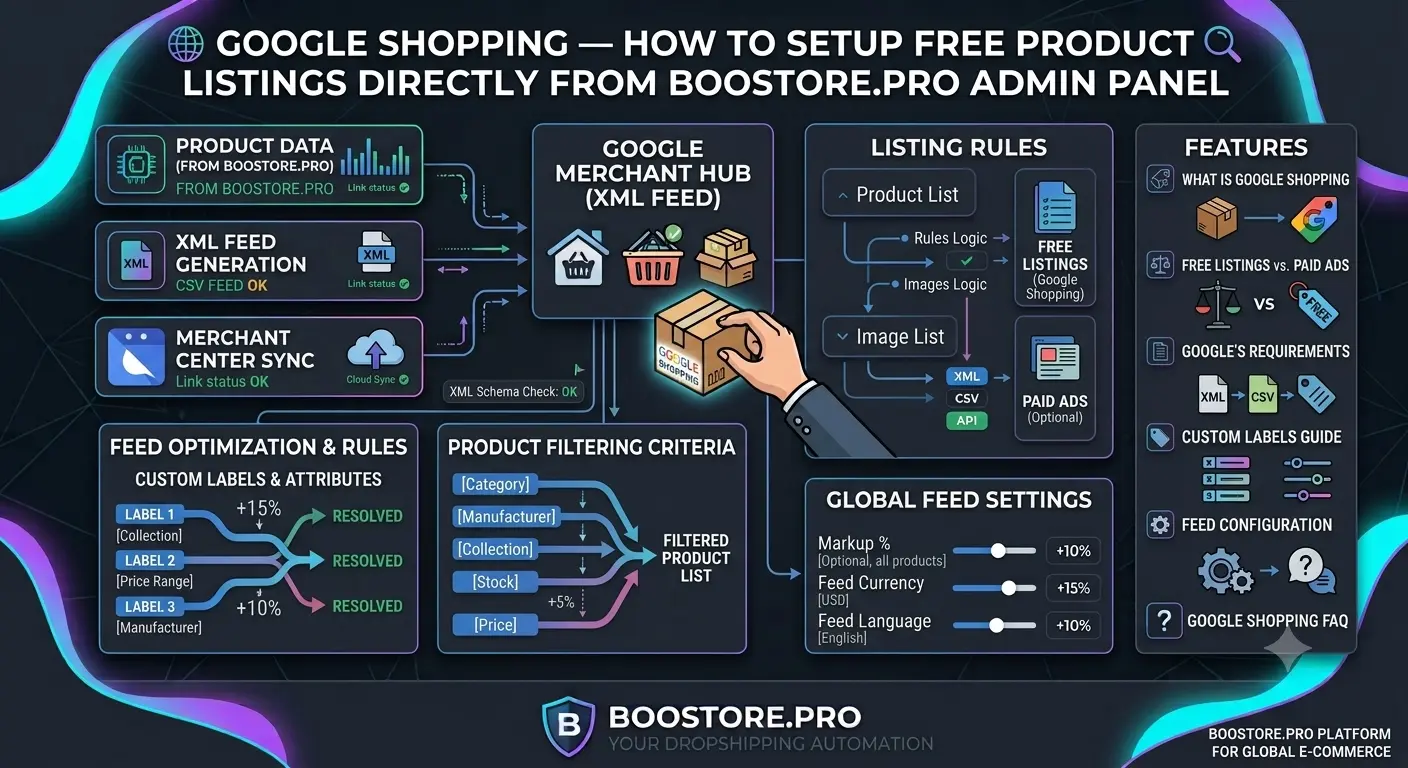
Google Shopping — как настроить бесплатные товарные объявления прямо из админ-панели BooStore
Полное руководство по настройке бесплатных товарных объявлений Google Shopping через админ-панель BooStore. XML-фиды Google Merchant, custom labels, фильтрация товаров по категориям, коллекциям, производителям, остаткам и цене, наценка, смена валюты и языка фида — всё, что нужно для запуска бесплатного трафика из Google.
📄 Содержание
- Что такое Google Shopping и как это работает
- Бесплатные vs платные товарные объявления: сравнение
- Требования Google к сайту: доставка, оплата, возврат
- Custom Labels (custom_label_0 — custom_label_4): полный справочник
- Настройка XML-фида Google Merchant в админ-панели BooStore
- Фильтрация товаров для фида: категория, коллекция, производитель, остатки, цена
- URL-адреса XML-фидов BooStore
- Наценка, валюта, язык, статус наличия: гибкие настройки фида
- Часто задаваемые вопросы
Что такое Google Shopping и как это работает
Google Shopping — это сервис Google, который показывает товары прямо в результатах поиска. Когда пользователь ищет «купить кроссовки Nike размер 42», Google может показать карточку товара с фото, ценой, названием магазина и рейтингом прямо над обычными ссылками. Это называется товарное объявление (Shopping ad).
Раньше товарные объявления были только платными (Google Shopping Ads / Performance Max). С 2020 года Google запустил бесплатные товарные объявления — ваш товар может показываться в Google Shopping без оплаты за клик. Вам нужно только передать данные о товарах через Google Merchant Center.
Google Shopping работает в связке двух сервисов:
- Google Merchant Center — принимает данные о ваших товарах (XML-фид), проверяет их на соответствие правилам и показывает в поиске
- Google Ads — если вы хотите платные объявления, вы создаёте кампанию Performance Max и связываете её с Merchant Center
Полный гайд по настройке Google Ads, Merchant Center и Performance Max для интернет-магазина.
Как выглядят бесплатные объявления в поиске Google
Когда пользователь вводит поисковый запрос с коммерческим намерением (например, «купить смартфон Samsung» или «заказать кроссовки Nike»), Google может показать:
- Платные объявления — помечены значком «Реклама», показываются в верхней части выдачи. За каждый клик вы платите.
- Бесплатные объявления — не помечены как реклама, показываются ниже платных или во вкладке «Покупки». За клик вы не платите.
- Органические результаты — обычные ссылки на сайты, не товарные объявления.
Бесплатные объявления особенно эффективны для товаров с уникальными названиями и конкретными характеристиками — пользователь видит фото, цену и название магазина сразу, что повышает вероятность клика.
Какие товары попадают в бесплатные объявления
Google автоматически определяет, какие товары показывать бесплатно, на основе релевантности запросу. На показы влияют:
- Качество данных — точные названия, описания, характеристики, GTIN
- Цена — конкурентная цена повышает шансы на показ
- Наличие — товары в наличии показываются чаще
- Релевантность — насколько товар соответствует поисковому запросу
- История магазина — рейтинг продавца, отзывы, время работы на платформе
Бесплатные vs платные товарные объявления: сравнение
Многие владельцы магазинов не знают, что Google Shopping можно использовать бесплатно. Таблица ниже показывает ключевые отличия.
| Параметр | Бесплатные объявления | Платные объявления (Performance Max) |
|---|---|---|
| Стоимость клика | Бесплатно | Оплата за клик (CPC) или за конверсию |
| Где показываются | Вкладка Shopping, обычный поиск | Вкладка Shopping, обычный поиск, YouTube, Gmail, Discover |
| Настройка фида | Обязательно | Обязательно |
| Требования к сайту | Полные: доставка, оплата, возврат | Те же требования |
| Контроль бюджета | Нет затрат | Полный контроль дневного бюджета |
| Объём трафика | Ниже, зависит от конкуренции | Выше, гарантированные показы |
| Когда запускать | Сразу после модерации Merchant Center | Когда нужен масштабируемый трафик |
| Рекомендация | Обязательно для всех магазинов | После отладки бесплатного трафика |
Требования Google к сайту: доставка, оплата, возврат
Прежде чем товары начнут показываться в Google Shopping, ваш магазин должен пройти модерацию Google Merchant Center. Google проверяет, что покупатель может узнать все условия покупки до оформления заказа. Это критически важно — без выполнения этих требований товары не будут показываться даже в бесплатных объявлениях.
Что обязательно должно быть на сайте
🚚 Страница «Доставка»
Должна содержать:
• Стоимость доставки (число или «бесплатно»)
• Сроки доставки (в днях)
• Зоны доставки (страны, регионы)
• Способы доставки (курьер, почта, самовывоз)
💳 Страница «Оплата»
Должна содержать:
• Все доступные способы оплаты
• Описание каждого способа
• Информацию о безопасности платежей
• Валюту платежей
📦 Страница возврата
Должна содержать:
• Условия возврата товара
• Сроки возврата
• Кто оплачивает обратную доставку
• Порядок оформления возврата
🔒 Политика конфиденциальности
Должна содержать:
• Какие данные собираются
• Как используются данные
• Сроки хранения данных
• Контакты для вопросов
Чек-лист проверки перед модерацией
| № | Пункт проверки | Где находится | Статус |
|---|---|---|---|
| 1 | Страница «Доставка» с ценами и сроками | Футер сайта | Обязательно |
| 2 | Страница «Оплата» со всеми способами | Футер сайта | Обязательно |
| 3 | Страница «Возврат» с условиями | Футер сайта | Обязательно |
| 4 | Политика конфиденциальности | Футер сайта | Обязательно |
| 5 | Контактная страница (телефон, email) | Футер / хедер | Обязательно |
| 6 | Цены на сайте = цены в фиде | Страницы товаров | Обязательно |
| 7 | SSL-сертификат (https://) работает | Весь сайт | Обязательно |
| 8 | Страница «О нас» или информация о компании | Меню / футер | Рекомендуется |
| 9 | Страница договора оферты | Футер | Рекомендуется |
| 10 | Оформление заказа работает без ошибок | Корзина | Обязательно |
Перед запуском обязательно пройдите чек-лист из 29 пунктов для запуска интернет-магазина — это поможет выявить проблемы до того, как их найдёт Google.
Custom Labels (custom_label_0 — custom_label_4): полный справочник Важно
Одна из самых мощных функций Google Merchant Center — это custom labels (пользовательские метки). Вы можете присвоить каждому товару до 5 пользовательских меток (custom_label_0, custom_label_1, custom_label_2, custom_label_3, custom_label_4). Затем в Google Ads вы можете создавать кампании, которые показывают объявления только для товаров с определённой меткой.
Например: вы хотите запустить отдельную рекламную кампанию для товаров с наценкой 50% или только для товаров определённого производителя. Custom labels позволяют сделать это без создания нескольких фидов.
| Метка | Назначение | Пример значения | Где используется в Google Ads |
|---|---|---|---|
| custom_label_0 | Сезонность / акции | new-year-2027, summer-sale, black-friday | Отдельная кампания на праздничный сезон |
| custom_label_1 | Маржинальность / наценка | high-margin, low-margin, promo | Кампания с высоким бюджетом на маржинальные товары |
| custom_label_2 | Производитель / бренд | nike, adidas, samsung, apple | Группа объявлений для конкретного бренда |
| custom_label_3 | Тип товара / категория | shoes, electronics, clothing, books | Сегментация по категориям товаров |
| custom_label_4 | Статус / наличие / скидка | in-stock, out-of-stock, discount-20, new-arrival | Кампания только для товаров в наличии или со скидкой |
Пример настройки custom labels для интернет-магазина одежды
Допустим, у вас магазин одежды. Вы хотите гибко управлять рекламными кампаниями:
- custom_label_0 = коллекция (осень-зима 2026, весна-лето 2027)
- custom_label_1 = наценка (50%, 100%, 200%)
- custom_label_2 = производитель (Nike, Adidas, Puma)
- custom_label_3 = тип товара (кроссовки, футболки, куртки)
- custom_label_4 = остаток (>10, 1-10, 0)
Теперь в Google Ads вы можете создать:
- Кампанию только для кроссовок Nike с наценкой 100% — условие: custom_label_2 = Nike AND custom_label_3 = кроссовки AND custom_label_1 = 100%
- Кампанию для товаров осень-зима с остатком >10 — условие: custom_label_0 = осень-зима AND custom_label_4 = >10
Это даёт невероятную гибкость без необходимости создавать несколько фидов.
Настройка XML-фида Google Merchant в админ-панели BooStore Пошагово
BooStore имеет встроенный генератор XML-фида для Google Merchant Center. Все настройки доступны в админ-панели — не нужно писать код или использовать сторонние плагины. Ниже — пошаговая инструкция.
Откройте настройки XML-фида в админ-панели
Перейдите в раздел «Магазин» → «Выгрузки» → «Выгрузка в Google Merchant (XML)». Вы увидите страницу с настройками фида: фильтры товаров, custom labels, наценка, валюта, язык, статус наличия.
Настройте фильтрацию товаров для фида
Выберите, какие товары попадут в фид. Доступны фильтры: категория, коллекция, производитель, тип товара, статус наличия (в наличии / нет в наличии), ценовой диапазон (от и до). Вы можете комбинировать фильтры. Подробнее — в разделе о фильтрации.
Настройте поля custom labels
Для каждой из 5 меток (custom_label_0 — custom_label_4) выберите, какие данные товара будут туда подставлены. Варианты: коллекция, производитель, тип товара, категория, остаток, цена, наценка. Это определяет, как вы сможете сегментировать товары в Google Ads.
Настройте параметры фида: наценка, валюта, язык, статус наличия
Укажите:
- Наценка — добавьте процент или фиксированную сумму к цене товара для фида (например, чтобы компенсировать комиссию Google)
- Валюта — выберите валюту цен в фиде (UAH, USD, EUR, PLN и другие)
- Язык — выберите язык фида (ru, ua, en, pl)
- Статус наличия — как определять наличие товара: по остатку (>0 = in stock) или по опции «Нет в наличии»
Сохраните настройки и проверьте URL фида
После сохранения настроек система автоматически сгенерирует XML-фид по URL-адресу вашего магазина. Проверьте фид, открыв URL в браузере или через инструмент Diagnostics в Google Merchant Center.
Добавьте URL фида в Google Merchant Center
В аккаунте Google Merchant Center перейдите в «Товары» → «Фиды». Создайте новый фид, выберите тип «Веб-адрес» и укажите URL вашего XML-фида. Google будет автоматически проверять фид каждые 24 часа и обновлять данные.
Фильтрация товаров для фида: категория, коллекция, производитель, остатки, цена
Не все товары вашего магазина должны попадать в Google Shopping. Возможно, вы хотите показывать только те товары, которые есть в наличии, или только определённую категорию. BooStore позволяет гибко настроить фильтрацию прямо в админ-панели.
Доступные фильтры
| Фильтр | Описание | Пример настройки |
|---|---|---|
| Категория | Выберите одну или несколько категорий товаров | Только «Обувь» и «Аксессуары» |
| Коллекция | Товары из определённой коллекции / подборки | Коллекция «Новинки 2026» |
| Производитель | Товары определённого бренда / производителя | Nike, Adidas, Puma |
| Тип товара | Фильтр по типу товара (характеристика) | Только «Кроссовки» |
| Статус наличия | Только в наличии / только отсутствующие / все | Только «В наличии» |
| Цена от/до | Товары в определённом ценовом диапазоне | От 500 грн до 10000 грн |
Комбинирование фильтров
Фильтры работают по принципу логического И. Если вы выбрали категорию «Обувь» и производителя «Nike», в фид попадут только товары категории «Обувь» И производителя «Nike».
Пример: вы хотите запустить бесплатные объявления для всех товаров в наличии, а для Performance Max — только для товаров с наценкой >50%. Вы создаёте два фида: один без фильтра по наценке, второй — с фильтром по коллекции «Высокая маржа».
URL-адреса XML-фидов BooStore
BooStore генерирует XML-фиды по стандартным URL-адресам вашего магазина. Вам не нужно загружать файлы вручную — фид обновляется автоматически при каждом запросе.
🔗 Основной фид
https://YOURSITE.boostore.pro/xml_google_merchant.xml
Стандартный фид Google Merchant без разновидностей товаров. Каждый товар представлен одной позицией. Подходит для большинства магазинов, где не используются размеры/цвета.
🔗 Фид с разновидностями
https://YOURSITE.boostore.pro/xml_google_merchant_with_param_and_variants.xml
Расширенный фид, который включает все разновидности товаров (размеры, цвета, материалы) как отдельные позиции. Каждая разновидность имеет свой SKU, цену и остаток. Обязателен для магазинов одежды, обуви, электроники с вариантами.
Пример XML-фида
Ниже показан фрагмент XML-фида, который генерирует BooStore:
<?xml version="1.0" encoding="UTF-8"?>
<rss xmlns:g="http://base.google.com/ns/1.0" version="2.0">
  <channel>
    <title>My Store</title>
    <link>https://mystore.boostore.pro</link>
    <description>Online store</description>
    <item>
      <g:id>12345</g:id>
      <g:title>Кроссовки Nike Air Max 270</g:title>
      <g:description>Комфортные кроссовки для бега и повседневной носки</g:description>
      <g:link>https://mystore.boostore.pro/product/12345</g:link>
      <g:image_link>https://mystore.boostore.pro/images/nike-air-max-270.webp</g:image_link>
      <g:availability>in_stock</g:availability>
      <g:price>4999.00 UAH</g:price>
      <g:google_product_category>123</g:google_product_category>
      <g:brand>Nike</g:brand>
      <g:custom_label_0>new-arrival</g:custom_label_0>
      <g:custom_label_1>high-margin</g:custom_label_1>
      <g:custom_label_2>nike</g:custom_label_2>
      <g:custom_label_3>shoes</g:custom_label_3>
      <g:custom_label_4>in-stock</g:custom_label_4>
    </item>
  </channel>
</rss>
Наценка, валюта, язык, статус наличия: гибкие настройки фида
BooStore позволяет тонко настроить параметры фида под ваши бизнес-задачи. Рассмотрим каждый параметр подробно.
Наценка (Markup)
Вы можете добавить процентную или фиксированную наценку к цене товара в фиде. Зачем это нужно?
- Компенсация комиссии — если вы продаёте на маркетплейсах с комиссией, можно указать цену с учётом комиссии
- Акционные цены — установите наценку 0% для товаров по акции и 20% для обычных
- Разные цены для разных каналов — цена на сайте одна, а в Google Shopping — с наценкой на доставку
Наценка задаётся в процентах (например, 15% = цена в фиде будет на 15% выше) или фиксированной суммой в валюте.
Валюта фида
Google Merchant Center требует, чтобы валюта в фиде соответствовала валюте страны, где показываются объявления. BooStore поддерживает все основные валюты:
- UAH — для Украины
- USD — для США и международных кампаний
- EUR — для Европы
- PLN — для Польши
- GBP — для Великобритании
- И другие валюты по запросу
Язык фида
Выберите язык, на котором будут названия и описания товаров в фиде. Доступны русский (ru), украинский (ua), английский (en), польский (pl) и другие. Язык фида должен соответствовать языку вашего сайта и целевой аудитории.
Статус наличия (Availability)
Google использует три статуса наличия: in_stock (в наличии), out_of_stock (нет в наличии), preorder (предзаказ).
В настройках фида BooStore вы можете выбрать, как определяется статус:
- По остатку — если остаток > 0 → in_stock, иначе → out_of_stock
- По опции «Нет в наличии» — товар помечен как «Нет в наличии» → out_of_stock
- Комбинированный — и по остатку, и по опции
Пример настройки фида для международного магазина
Предположим, у вас магазин, который продаёт в Украине и Польше. Вы хотите:
- Для украинских клиентов — цены в UAH, язык украинский, наценка 10%
- Для польских клиентов — цены в PLN, язык польский, наценка 15%
На BooStore вы создаёте два набора настроек фида с разными параметрами валюты, языка и наценки. Каждый набор генерирует свой URL. Вы добавляете оба URL в Google Merchant Center как разные фиды.
Google Product Categories: правильная категоризация товаров SEO
Google использует свою таксономию категорий товаров — Google Product Categories. Это числовые идентификаторы, которые помогают Google правильно классифицировать ваш товар и показывать его в релевантных поисковых запросах. Например, «Обувь» имеет ID 187, «Спортивная обувь» — 188, «Кроссовки» — 189.
Как задать категорию на BooStore
Категория Google задаётся двумя способами:
- В настройках категории магазина — вы сопоставляете каждую категорию вашего магазина с категорией Google. Все товары в этой категории автоматически получат соответствующий ID.
- Индивидуально для товара — если товар должен быть в другой категории Google, вы можете задать её в карточке товара. Индивидуальная настройка переопределяет категорийную.
Примеры популярных категорий Google
| ID категории | Название (англ.) | Название (рус.) | Для каких товаров |
|---|---|---|---|
| 187 | Shoes | Обувь | Вся обувь: кроссовки, ботинки, туфли, сапоги |
| 222 | Clothing | Одежда | Футболки, куртки, платья, джинсы |
| 233 | Electronics | Электроника | Смартфоны, ноутбуки, наушники, аксессуары |
| 412 | Health & Beauty | Красота и здоровье | Косметика, кремы, шампуни, витамины |
| 632 | Toys & Games | Игрушки и игры | Куклы, конструкторы, настольные игры, пазлы |
| 66 | Sports & Outdoors | Спорт и отдых | Тренажёры, мячи, кемпинг, велосипеды |
Полный список категорий Google Product Taxonomy доступен в документации Google — в нём более 6000 категорий. BooStore поддерживает полную таксономию, вы можете выбрать нужную категорию из выпадающего списка в админ-панели.
Регистрация и настройка Google Merchant Center: пошаговая инструкция
После того как вы настроили XML-фид на BooStore, нужно зарегистрироваться в Google Merchant Center и добавить фид. Ниже — пошаговая инструкция для новичков.
Создайте аккаунт Google Merchant Center
Перейдите на merchants.google.com и войдите под своим аккаунтом Google. Нажмите «Создать аккаунт». Укажите название магазина, страну, валюту. Выберите «Интернет-магазин» как тип бизнеса. После создания аккаунта вы попадёте в дашборд Merchant Center.
Заполните информацию о вашем бизнесе
В разделе «Инструменты» → «Бизнес-информация» укажите: название компании, юридический адрес, номер телефона, часы работы. Эта информация должна совпадать с данными на вашем сайте. Google может проверить достоверность этих данных.
Добавьте XML-фид из BooStore
Перейдите в «Товары» → «Фиды». Нажмите «Добавить фид». Выберите страну и язык (должны совпадать с настройками фида на BooStore). Выберите тип «Веб-адрес» и вставьте URL вашего XML-фида:
https://YOURSITE.boostore.pro/xml_google_merchant.xml
Установите частоту обновления — раз в день.
Подтвердите права на сайт
Google потребует подтвердить, что вы владелец сайта. Самый простой способ — HTML-тег. Скопируйте мета-тег из Merchant Center и добавьте его в секцию вашего сайта. На BooStore это делается в разделе «Настройки» → «Мета-теги и скрипты». После добавления нажмите «Подтвердить» в Merchant Center.
Настройте правила доставки
В разделе «Инструменты» → «Доставка» настройте зоны, стоимость и сроки доставки. Эти данные должны совпадать с тем, что написано на странице доставки вашего магазина. Вы можете настроить доставку по фиксированной ставке, бесплатно или по таблицам ставок.
Дождитесь модерации и проверьте статус фида
После загрузки фида Google проверит товары — это может занять от нескольких часов до 1-2 дней. Перейдите в «Диагностика», чтобы увидеть статус. Если есть ошибки — исправьте их на BooStore, фид обновится автоматически. После успешной проверки товары начнут показываться в Google Shopping.
Типичные ошибки фида и способы их устранения
Даже при правильной настройке фида Google может обнаружить ошибки. Ниже — самые частые проблемы и их решения.
| Ошибка | Причина | Решение на BooStore |
|---|---|---|
| Missing value [price] | У товара не указана цена | Проверьте товар в админ-панели — укажите цену. Цена обязательна для всех товаров в фиде. |
| Missing value [image_link] | У товара нет изображения | Добавьте изображение товара. BooStore автоматически конвертирует его в WebP. |
| Missing value [availability] | Не указан статус наличия | В настройках фида выберите, как определяется наличие: по остатку или по опции. |
| Value too long [title] | Название длиннее 150 символов | Сократите название товара в админ-панели. Google не принимает названия длиннее 150 символов. |
| Disapproved: Shipping | Не настроены правила доставки | Настройте страницу доставки на сайте и правила доставки в Merchant Center. Инструкция по доставке. |
| Disapproved: Tax | Не настроены налоги | В Merchant Center перейдите в «Инструменты» → «Налоги» и укажите ставку налога для вашей страны. |
| Price mismatch | Цена в фиде и на сайте различаются | Проверьте, не включена ли наценка. Если наценка нужна — убедитесь, что на сайте цена соответствует фиду. |
| Account suspended | Серьёзные нарушения правил Google | Проверьте сайт на соответствие всем требованиям Google: доставка, оплата, возврат, контакты, политика конфиденциальности. |
Где смотреть ошибки
Все ошибки отображаются в Google Merchant Center в разделе «Товары» → «Диагностика». Рекомендуем проверять этот раздел раз в 2-3 дня после запуска фида. На BooStore вы можете оперативно исправить данные — фид обновится автоматически при следующей проверке Google.
Лучшие практики для максимальной эффективности Google Shopping
Чтобы бесплатные объявления приносили максимальный трафик, следуйте этим рекомендациям. Они основаны на опыте успешных магазинов на BooStore и официальных рекомендациях Google.
🔍 Оптимизируйте названия товаров
Название должно содержать ключевые слова, которые ищут покупатели. Формула: [Бренд] [Тип товара] [Ключевые характеристики]. Пример: «Кроссовки Nike Air Max 270 мужские белые размер 42». Не используйте ВСЕ КАПС, восклицательные знаки и лишние символы.
📷 Используйте качественные изображения
Google требует изображения минимум 100x100 пикселей. Рекомендуем 800x800 и выше на белом фоне. BooStore автоматически конвертирует изображения в WebP, что ускоряет загрузку. Чем лучше фото — тем выше CTR.
📈 Используйте custom labels для сегментации
Разделите товары по маржинальности, сезонности и брендам. Запустите отдельные кампании для высокомаржинальных товаров. Это повышает ROI и позволяет эффективно распределять бюджет на платные кампании.
💰 Мониторьте цены конкурентов
В Google Shopping пользователи видят цену сразу. Если ваша цена выше конкурентов — CTR будет ниже. Регулярно проверяйте цены и корректируйте их. BooStore позволяет массово обновлять цены через импорт из Excel или Google Таблиц.
⚡ Обновляйте остатки вовремя
Если товара нет в наличии, а в фиде он помечен как in_stock — Google может заблокировать аккаунт. На BooStore остатки синхронизируются автоматически. Если вы используете импорт по расписанию — убедитесь, что интервал обновления не более 4 часов для товаров с высоким спросом.
📝 Добавьте GTIN и MPN
Google рекомендует указывать GTIN (международный номер товара) для всех товаров. Товары с GTIN получают более высокое качество данных и лучше ранжируются. MPN (номер производителя) — дополнительный идентификатор. Оба поля можно импортировать через Excel на BooStore.
❓ Часто задаваемые вопросы о Google Shopping на BooStore
Ответы на вопросы, которые чаще всего возникают при настройке бесплатных товарных объявлений Google Shopping через админ-панель BooStore.
Чем бесплатные товарные объявления Google Shopping отличаются от платных?
Бесплатные объявления не требуют оплаты за клик — вы платите Google только если запускаете платные кампании Performance Max. Фид товаров одинаков для обоих типов. Бесплатные объявления показываются во вкладке Shopping и в обычном поиске, платные — дополнительно в YouTube, Gmail и Discover. Рекомендуем сначала настроить бесплатные, затем — Performance Max для масштабирования.
Как добавить наценку на товары в фиде Google Shopping?
В админ-панели BooStore в настройках фида Google Merchant есть поле «Наценка» (Markup). Вы можете указать процент (например, 15%) или фиксированную сумму. Цена в фиде будет автоматически пересчитана. Это полезно, если вы хотите компенсировать комиссию Google или показать в Shopping иную цену, чем на сайте. Подробнее о настройках BooStore.
Можно ли создать несколько фидов для разных целей (бесплатный, Performance Max, разные страны)?
Да. В админ-панели BooStore вы можете создать несколько наборов настроек фида с разными фильтрами, наценкой, валютой и языком. Каждый набор генерирует уникальный URL. Например: один фид для бесплатных объявлений (все товары в наличии), второй для Performance Max (только товары с наценкой >50%), третий для польского рынка (PLN, польский язык). Все URL добавляются в Google Merchant Center как отдельные фиды.
Как часто обновляется XML-фид на BooStore?
Фид генерируется в реальном времени при каждом запросе. Если вы изменили цену, остаток или название товара в админ-панели, изменения сразу отразятся в XML-фиде. Google Merchant Center проверяет фид примерно каждые 24 часа и забирает обновлённые данные. Вы также можете вручную запросить обновление фида в интерфейсе Merchant Center, нажав «Обновить» в разделе «Диагностика».
Какие требования Google нужно выполнить до запуска фида?
До запуска фида обязательно: 1) Добавьте на сайт страницы доставки, оплаты, возврата и политики конфиденциальности — все доступные из футера. 2) Заполните данные о компании (название, адрес, телефон). 3) Убедитесь, что цены в фиде совпадают с ценами на сайте. 4) Проверьте, что товары имеют уникальные ID, корректные названия и изображения. Подробнее — руководство по страницам доставки и оплаты и чек-лист из 29 пунктов.
Какие custom labels лучше всего использовать для интернет-магазина одежды?
Рекомендуемая схема для магазина одежды: custom_label_0 = коллекция (сезон, например «осень-зима 2026»), custom_label_1 = наценка / маржа («высокая», «средняя», «низкая»), custom_label_2 = бренд (Nike, Adidas), custom_label_3 = тип товара (кроссовки, футболки, куртки), custom_label_4 = статус остатка (>10, 1-10, 0). Это даёт максимальную гибкость для таргетинга в Google Ads. Подробнее — гайд по Performance Max.