Dostawa
Dostawę w BooStore można skonfigurować bardzo elastycznie: dostępność i koszt metod mogą zależeć od wagi i objętości towarów oraz kwoty zamówienia; można podłączyć API przewoźników — otrzymywać podpowiedzi przy wyborze adresu dostawy i automatycznie obliczać koszt dostawy; a także tworzyć TTN (listy przewozowe) i konfigurować wybór regionu (kraj → region → miasto).Wybór dostawy przy kasie.
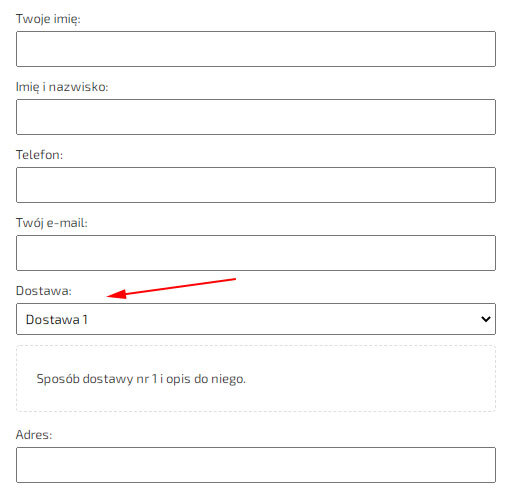
Ta metoda pozwala na wybór dostawy bezpośrednio podczas składania zamówienia i nie wymaga dodatkowego wyboru kraju. Możesz ustawić zależność od kwoty zamówienia, a także podłączyć API, aby wyświetlać podpowiedzi podczas wypełniania adresu. Możesz również zmienić pola do wypełnienia, np. wyświetlić tylko numer punktu wydania lub wyświetlić pełny adres.
Podział na kraje/regiony
Metoda dostawy (panel administracyjny: «Ustawienia» → «Sklep» → «Wybór sposobu dostawy (w formularzu zamówienia)») ma dodatkową opcję «Podział na kraje/regiony». To nie jest osobna metoda dostawy, lecz ustawienie metody głównej. Jeśli ją włączysz, definiujesz własne listy wartości dla wyświetlanych pól adresu (kraj → region → miasto itd.). Dla kupującego są one wyświetlane jako zależne listy rozwijane: po wybraniu kraju pokazują się tylko jego regiony, potem miasta i tak dalej. Ostatnie pole (oddział lub kod pocztowy) kupujący wypełnia ręcznie. Przy zmianie wartości nadrzędnej wartości podrzędne, w tym już wybrany oddział, są resetowane. Listy są pokazywane tylko dla tych pól adresu, które są włączone w ustawieniu pól adresu. Dla usług dostawy z API potrzebne wartości są podstawiane automatycznie.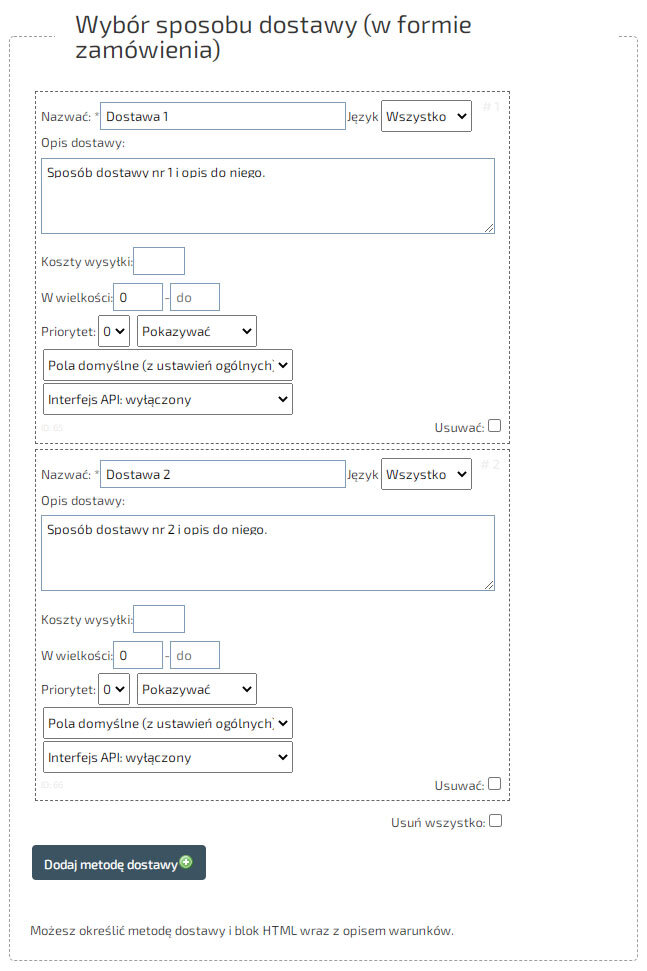
Filtrowanie listy sposobów dostawy według wypełnianych pól
Podczas składania zamówienia możesz kontrolować widoczność każdego sposobu dostawy w zależności od wartości adresu wpisanych przez kupującego. Pozwala to automatycznie ukrywać niedostępne sposoby dostawy w trakcie wypełniania adresu i pokazywać tylko te, dla których wpisana wartość okazała się prawidłowa.Zasady filtrowania według pola:
- Ustawiane dla dowolnego wypełnianego pola adresu — kraju, regionu/województwa, miejscowości/miasta, ulicy, kodu pocztowego itp.
- Filtrowanie działa według dopasowania: wartość zaczynająca się od podanej i odwrotnie.
- Dla jednego sposobu dostawy można określić kilka pól z regułami «dostępny» i «wykluczone».
- Jeśli pole jest puste, sposób dostawy nie jest ukrywany — filtr działa dopiero po wprowadzeniu wartości.
- Lista wyświetlanych sposobów dostawy jest automatycznie przeliczana przy każdej zmianie dowolnego z pól adresu.
Informacje o dostawie na karcie produktu
Dla każdej karty produktu możesz określić indywidualne warunki dostawy (podczas edycji produktu w zakładce «Dostawa»), a także możesz określić ogólne opisy w różnych językach (w «Ustawienia», w zakładce «Sklep», «Dostawa» - «Opis dostawy w karcie towaru).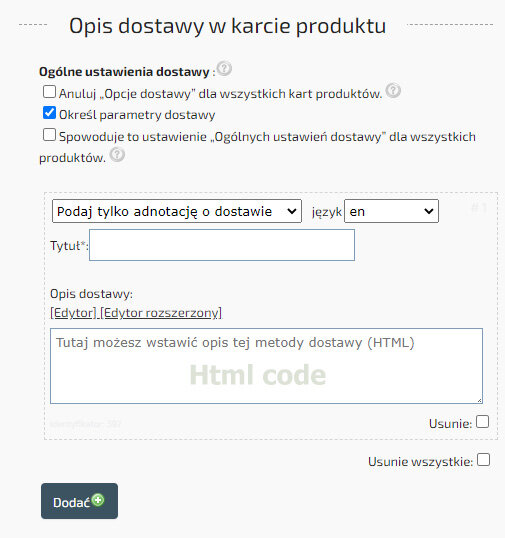
Blok opisu dostawy tworzony dla każdej karty produktu lub dla wszystkich produktów (z ustawień ogólnych) może zawierać dowolny kod HTML.
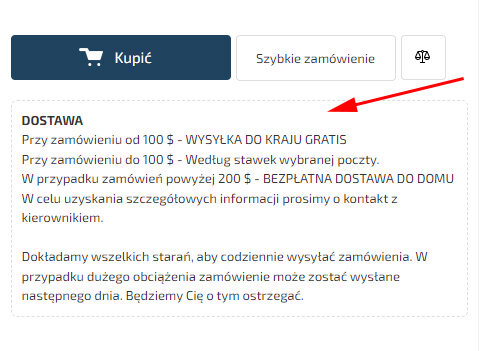
Dodatkowy blok z informacją o dostawie.
Dodatkowo możesz utworzyć osobny blok z informacjami o dostawie (i dowolnymi innymi danymi) do umieszczenia na kartach produktów, w tym w zależności od kategorii produktów.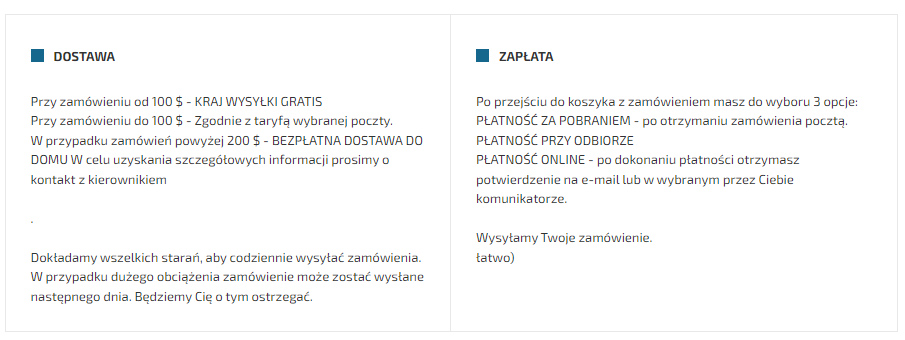
Można to zrobić w «Ustawieniach», w zakładce «Sklep», «Widok produktu / Zakładki / Odmiana» - «Dodatkowy blok z informacjami w karcie produktu».
Blok może zawierać zarówno informacje o dostawie, jak i informacje o płatności, tj. dowolny kod HTML.
Integracja API wyboru oddziałów, automatyczne tworzenie TTN i obliczanie kosztów dostawy
Podczas składania zamówienia można podłączyć firmy kurierskie przez API: podpowiedzi przy wyborze regionu, miejscowości, ulicy oraz oddziału/paczkomatu, automatyczne tworzenie listu przewozowego (TTN) oraz obliczanie kosztów dostawy. Integracja jest obsługiwana dla kilku firm — zarówno na Ukrainie, jak i dla przesyłek międzynarodowych.Możliwości integracji:
- Wybór oddziału/paczkomatu, miejscowości, regionu, ulicy z podpowiedziami przy wypełnianiu adresu.
- Automatyczne tworzenie TTN przy wysyłce zamówienia — numer przesyłki jest przekazywany kupującemu bez ręcznego wypełniania listów przewozowych.
- Automatyczne obliczanie kosztów dostawy według taryf firmy kurierskiej.
- Przesyłki międzynarodowe przez Goshippo — kupujący podaje kraj i adres, a koszt jest obliczany według taryf wybranego kuriera.
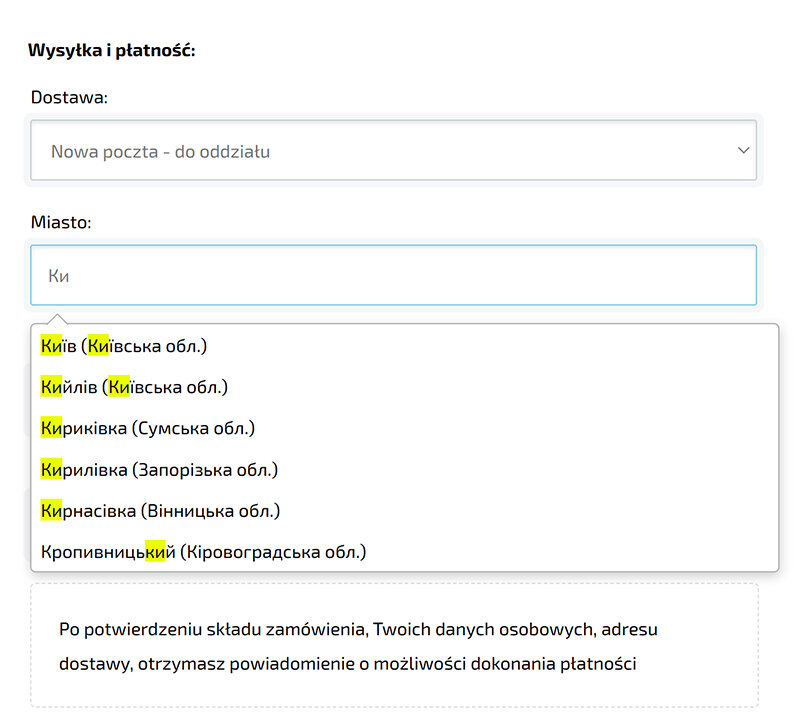
Aby podłączyć, wpisz klucz API w «Ustawieniach» → «Sklep» → «Dostawa», a następnie w sposobie dostawy włącz odpowiednie API oraz «Tworzenie TTN». Szczegóły poniżej.
Przykład podłączenia API Nova Poshta do automatycznego tworzenia TTN
- Przejdź do «Sklep» → «Dostawa» i wpisz klucz API Nova Poshta (można go uzyskać na koncie osobistym na oficjalnej stronie Nova Poshta).
- Otwórz «Sklep» → «Dostawa» → «Wybór sposobu dostawy (w formularzu zamówienia)».
- Dodaj nowy lub otwórz istniejący sposób dostawy.
- Włącz przełącznik «API: Włącz NOVAPOSHTA API».
- W polu «Tworzenie TTN» wybierz «Włącz» i zapisz sposób dostawy.
- Kliknij ikonę «zębatki» obok opcji TTN i wskaż nadawcę (kontrahenta).
- Aby zastosować nadawcę do wszystkich sposobów dostawy, zaznacz «Użyj dla wszystkich sposobów dostawy».
Przykład podłączenia API Ukrposzty
- Uzyskaj dwa tokeny Ukrposzty (Bearer i Counterparty) — dokumentacja i dostęp na dev.ukrposhta.ua.
- W «Sklep» → «Dostawa» wpisz klucz w formacie bearer||counterparty.
- W sposobie dostawy włącz «API: Włącz UKRPOSHTA API» oraz «Tworzenie TTN».
- Wskaż nadawcę przez ikonę «zębatki» (miasto, oddział, ulica — z podpowiedziami, m.in. po kodzie pocztowym).
Przykład podłączenia API Meest
- Uzyskaj login i hasło Meest API (skontaktuj się z pomocą Meest lub złóż wniosek na meest.com; dokumentacja — wiki.meest-group.com).
- W «Sklep» → «Dostawa» wpisz login i hasło.
- W sposobie dostawy włącz «API: Włącz MEEST API» oraz «Tworzenie TTN».
- Wskaż nadawcę (miasto i oddział — z podpowiedziami).
Przykład podłączenia API Goshippo (dostawa międzynarodowa)
- Załóż konto na goshippo.com i uzyskaj klucz API w sekcji Settings → API Keys.
- W ustawieniach podłącz potrzebnych kurierów (Settings → Carriers).
- W «Sklep» → «Dostawa» wpisz klucz API Goshippo.
- W sposobie dostawy włącz «API: Włącz GOSHIPPO API».
- Wybierz kuriera i taryfę (na przykład «UPS Worldwide Expedited» dla dostawy międzynarodowej lub «FedEx Ground» dla dostawy krajowej w USA).
- Włącz «Tworzenie TTN» i wskaż adres nadawcy przez ikonę «zębatki».
- Kupujący poda kraj i adres — koszt zostanie obliczony automatycznie według taryf kuriera.
Lista firm kurierskich
Powiadomienia o dostawie i automatyczne sprawdzanie statusu
Dla usług dostawy z podłączonym kluczem API w sposobie dostawy pojawia się możliwość automatycznego sprawdzania TTN — można ją elastycznie włączyć lub wyłączyć. Po włączeniu system automatycznie (za pomocą timera) aktualizuje status dostawy w zamówieniu bez ręcznej interwencji. Po utworzeniu TTN kupujący otrzymuje numer przesyłki, a po zmianie statusu — powiadomienia dla kupującego i/lub sprzedawcy za pośrednictwem wybranych kanałów.
Powiadomienia przy zmianie statusu dostawy:
- • Powiadom kupującego e-mailem
- • Powiadom kupującego przez Telegram (jeśli subskrybuje kanał strony)
- • Powiadom sprzedawcę przez Telegram (jeśli subskrybuje powiadomienia)
- • Powiadom sprzedawcę przez Viber (jeśli subskrybuje powiadomienia)
- • Powiadom sprzedawcę przez powiadomienie Push (jeśli subskrybuje)
- • Powiadom sprzedawcę e-mailem
- • Powiadom sprzedawcę przez prywatną wiadomość
Zarządzanie TTN w panelu sprzedawcy
Oprócz automatycznego tworzenia listy przewozowe można w pełni tworzyć i usuwać ręcznie z panelu przy edycji zamówienia. To zalecany sposób, gdy trzeba sprawdzić zamówienie i podać dokładne dane. Przy tworzeniu listu w oknie sterujesz:
- metodą dostawy — dla której firmy wystawić list;
- sposobem płatności oraz trybem pobrania / kontroli płatności;
- jeśli wybrano pobranie lub kontrolę płatności — osobno podaje się kwotę oczekiwaną do zwrotu oraz gdzie ją wysłać: gotówką przy odbiorze, na kartę lub na konto bankowe (IBAN).
Numer utworzonego listu zapisuje się w zamówieniu, a klient otrzymuje powiadomienie z numerem śledzenia. Usunąć TTN można tym samym przyciskiem w panelu, jeśli list nie został jeszcze przyjęty przez przewoźnika do wysyłki.
Tryby «Tworzenie TTN» (jak ustawić płatność sposobu)
W ustawieniach sposobu dostawy pole «Tworzenie TTN» określa, kto i za co płaci oraz czy list tworzy się automatycznie. Dostępne opcje:
- Wyłącz — list nie tworzy się automatycznie (koszt dostawy nie jest liczony), albo tworzy się ręcznie z zamówienia.
- Włącz — Pobranie — firma sama pobiera pieniądze (za towar i dostawę) od odbiorcy przy wydaniu; koszt dostawy nie jest dodawany do kwoty zamówienia.
- Włącz — Odbiorca płaci tylko za dostawę — list tworzy się, koszt dostawy jest pokazywany klientowi, ale nie dodaje się do zamówienia; dostawę płaci odbiorca przy odbiorze.
- Włącz — Odbiorca płaci tylko za towar — dostawę płacisz Ty (sprzedawca); kupujący przy odbiorze płaci tylko za towar.
- Włącz — Bez płatności odbiorcy — kupujący płaci wszystko od razu (online); koszt dostawy nie jest dodawany do zamówienia.
- Włącz — Odbiorca płaci tylko za towar + dodać koszt dostawy do zamówienia — dostawę płacisz Ty, ale jej koszt dodaje się do kwoty zamówienia.
- Te same opcje dostępne są w bloku «Wyłącz» do ręcznego tworzenia TTN z zamówienia (parametry ustawia się w oknie tworzenia listu).
Jeśli auto-tworzenie nie jest potrzebne — po prostu włącz API firmy, a «Tworzenie TTN» zostaw wyłączone. Jeśli tworzyć TTN planujesz z panelu zamówienia — tryb «Wyłącz» jest właśnie odpowiedni.
Druk listów przewozowych
Dla wszystkich podłączonych firm — Nova Poshta, Ukrposzta, Meest, a także międzynarodowej przez Goshippo — dostępny jest druk listów przewozowych po numerze TTN bezpośrednio z panelu (z zamówienia lub z okna tworzenia listu).
Pola adresu i podpowiedzi
Dla każdego sposobu dostawy konfiguruje się, które pola adresu widzi klient przy zamówieniu: adres w jednej linii albo osobno — kraj/województwo/miasto/ulica/dom/mieszkanie/indeks, lub pola oddziału/paczkomatu/odbioru własnego. Podpowiedzi zależą od zestawu pól:
- jeśli włączone są pola «województwo + miasto + oddział» — w każdym podłączonym API te wartości podpowiadają się przy wpisywaniu;
- podpowiedzi działają też w panelu przy tworzeniu TTN;
- wszystkie firmy wspierają podpowiedź ulicy, jeśli włączony jest pokaz pola ulicy.
Wystarczy podać klucz API i wybrać dla sposobu odpowiednie API — autouzupełnianie zacznie działać automatycznie przy odpowiednich polach. Różne sposoby dostawy można tworzyć dla różnych języków z własnymi opisami pokazywanymi przy zmianie sposobu w koszyku.
Warunki pokazywania i koszt sposobu dostawy
Sposób dostawy można włączać tylko przy określonych warunkach:
- zakresy kwoty zamówienia, objętości (m³) i wagi — np. tylko dla oddziałów frachtowych;
- filtr krajów — które kraje widzą ten sposób;
- własny koszt dostawy dodawany zawsze — np. dopłata za obsługę pobrania;
- darmowa dostawa od kwoty, różne terminy i koszty.
Dostęp do tworzenia TTN (właściciel i menedżerowie)
Właściciel strony i administrator mają dostęp do tworzenia i usuwania listów przewozowych domyślnie. Jeśli sklepem zarządzają menedżerowie — w ustawieniach dostawy włącz im prawo tworzenia TTN, inaczej nie będą mogli wystawiać listów.