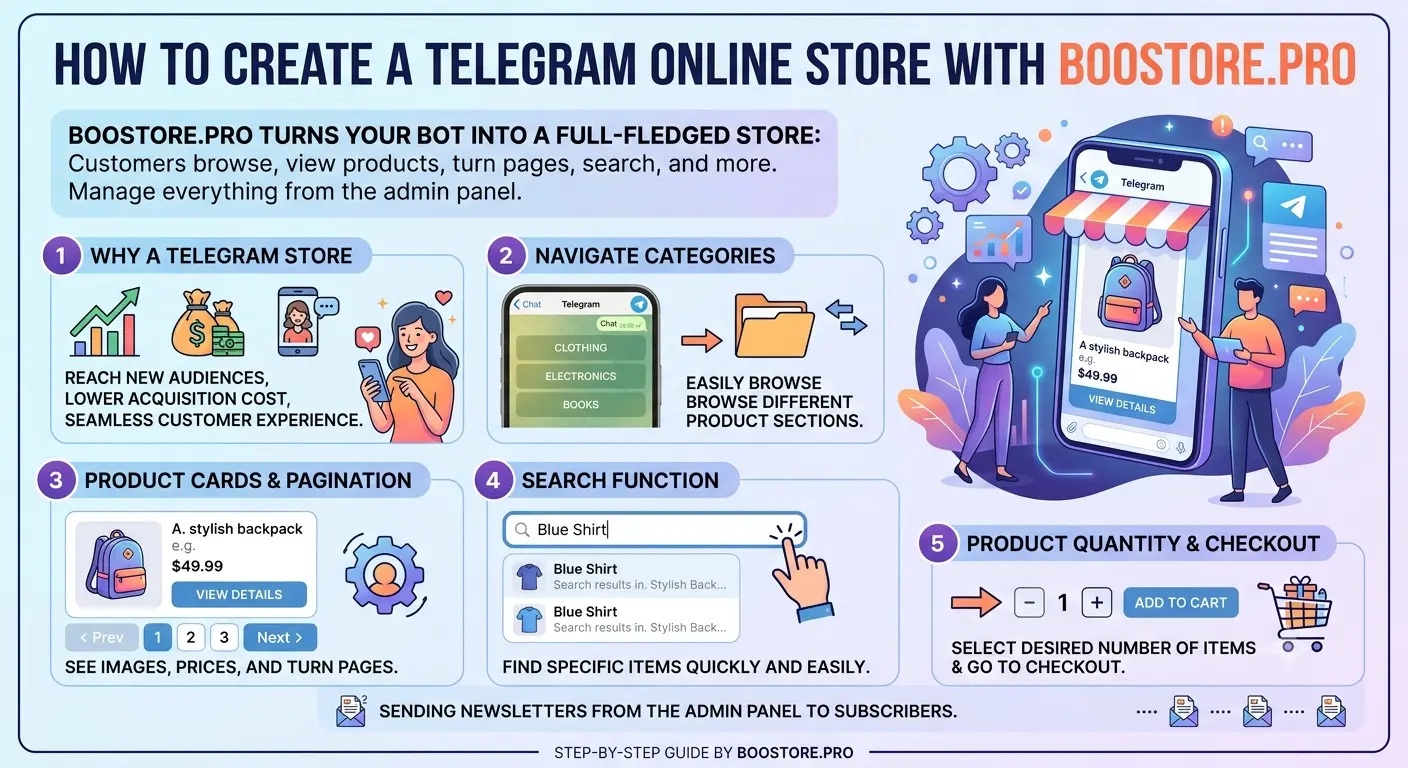
Jak stworzyć sklep internetowy w Telegramie
Telegram to nie tylko kanał do newsletterów. Z BooStore Twój bot staje się pełnoprawnym sklepem: klient otwiera bota, przegląda kategorie, ogląda karty produktów z ceną i obrazem, przewija strony i szuka. A Ty wysyłasz newslettery subskrybentom — wszystko z panelu administracyjnego. Omówmy to krok po kroku.

📄 Spis treści
Po co sklep w Telegramie
Klienci już żyją w komunikatorach. Sklep bezpośrednio w Telegramie usuwa dodatkowe kroki między „zobaczył" a „kupił":
- Katalog zawsze pod ręką — klient otwiera bota i przegląda produkty jak w aplikacji.
- Czytelne karty — nazwa, cena, stara cena, obraz, rozmiary i link.
- Wyszukiwarka — szybkie przejście do produktu po nazwie, artykule lub polach meta.
- Newslettery — automatycznie wracasz do subskrybentów z promocjami i nowościami.
🗂️ Pełna nawigacja po katalogu: kategorie i podkategorie
Bot realizuje pełną strukturę katalogu Twojego sklepu — zagnieżdżone drzewo kategorii:
- Przycisk „Kategorie" w menu głównym otwiera górny poziom katalogu.
- Każda kategoria to przycisk z ikoną (jeśli ma obraz) i liczbą produktów w nawiasie.
- Po kliknięciu kategorii wchodzisz do środka — do jej podkategorii. Możesz zejść na dowolną głębokość drzewa.
- Obok każdej kategorii jest przycisk „Pokaż produkty": wyświetla produkty tej kategorii.
🛍️ Produkty: karty, ceny, obrazy i stronicowanie
Każdy produkt to schludna karta Markdown z emoji:
- 🛍️ Nazwa produktu;
- 💰 Cena (i stara cena, jeśli jest zniżka) — w walucie według ustawień sklepu z przeliczeniem kursu;
- 🖼️ Obraz — wysyłany jako prawdziwy obrazek Telegrama;
- 📐 Rozmiary / warianty — z poprawnym podpisem (rozmiar, kolor, materiał itp.);
- 🔗 Link do produktu.
Produkty wyświetlane są po stronach — domyślnie po 10 na stronę. Na dole stronicowanie: ◀ Wstecz, numer strony, Dalej ▶, szybki skok +5 i Do końca. Każda strona to osobna wiadomość z zestawem kart produktów.

🔍 Wyszukiwarka produktów
Przycisk „Wyszukiwarka" w menu głównym. Bot prosi o zapytanie, wpisujesz — i od razu otrzymujesz wyniki. Wyszukiwanie działa po nazwie, meta-tytule, nazwie URL, artykule i polach meta, jak wyszukiwarka katalogu na stronie. Wyniki również są stronicowane.
🔢 Ustawienie liczby produktów na stronę
Liczbę produktów w wynikach można ustawić na dwóch poziomach:
- Administrator — w ustawieniach kanału/bota podaje bazową liczbę produktów na stronę (od 1 do 20) dla wszystkich subskrybentów.
- Sam subskrybent — w menu „Ustawienia" może ustawić własną liczbę (od 1 do 40), np. 15 lub 25. Jeśli wybierze „Domyślnie", obowiązuje ustawienie kanału.
Dzięki temu każdy użytkownik przegląda katalog w wygodnym dla siebie rozmiarze — bez przeciążonych wiadomości.
📨 Newslettery wiadomości, produktów i promocji
Sklep w Telegramie to także newslettery. BooStore automatycznie zbiera treści:
- Promocje, nowości, hity, zniżki, ostatnie nowości — przyciski w bocie, ze stronicowaniem wyników.
- Wysyłka do wszystkich lub wybranych subskrybentów — z ustawieniem grupy odbiorców.
- Odroczona wysyłka — według daty i godziny.
- Zbieranie produktów po ID lub z artykułu — własny zestaw do newslettera.
Wszystkie karty produktów w newsletterach i zestawach stylowane są jednakowo pięknie — Markdown z emoji, obrazami i rozmiarami.
👥 Subskrybenci i baza
Klient uruchamia bota — i automatycznie trafia do bazy subskrybentów z językiem i profilem. Zarządzasz bazą w panelu: filtry, edycja, import i eksport do CSV/ZIP. Subskrybent może zmienić język, podać e-mail, ustawić liczbę produktów i wypisać się — wszystko w menu „Ustawienia" w bocie.
📲 Powiadomienia o zamówieniu i dostawie do klienta przez Telegram
Oprócz kanału dla menedżerów właściciel może utworzyć osobny kanał/bot Telegram dla klientów (osobny na każdy sklep). Jeśli klient jest zasubskrybowany i składa zamówienie na ten sam e-mail co w subskrypcji, dostaje powiadomienia w Telegramie:
- Złożenie zamówienia — od razu po utworzeniu (numer, koszyk, kwota, dostawa);
- Zmiana statusu dostawy — przy każdej aktualizacji TTN (timer lub ręcznie): „W drodze”, „Dotarło do oddziału”, „Odebrane” itd.;
Menedżerowie/administrator domyślnie dostają powiadomienia w ogólnym kanale BooStore (jeśli zasubskrybowani). Kanał kliencki działa równolegle — sprzedawca i klient widzą to samo zamówienie w dwóch strumieniach.
Dostawa: Nova Poshta, oddz. #12
Razem: $104 · Płatność: przy odbiorze
TTN: 20450123456789
Oddział #12, Kijów — gotowe do odbioru
Wbudowane w BooStore
Wszystko to działa już w platformie — bez zewnętrznych usług i pisania kodu. Wystarczy stworzyć sklep, podłączyć bota Telegram w sekcji newsletterów — a bot stanie się Twoją witryną i kanałem sprzedaży.
Czy klient dostaje powiadomienia Telegram o zamówieniu i dostawie?
Tak. Jeśli klient jest zasubskrybowany do osobnego kanału/bota Twojego sklepu i składa zamówienie na ten sam e-mail co w subskrypcji, dostaje w Telegramie powiadomienie o utworzeniu zamówienia i każdą aktualizację statusu dostawy (TTN, automatycznie timerem). Menedżerowie/administrator dostają to samo w ogólnym kanale BooStore, jeśli są zasubskrybowani. Skonfiguruj kanał sprzedawcy i klienta osobno w ustawieniach powiadomień.
🤖 Jak utworzyć bota i podłączyć kanał Telegram
Aby sklep mógł wysyłać mailingi i działać w Telegramie, najpierw podłącz kanał/bota. W panelu administracyjnym BooStore przejdź do «Sklep» → «Sklep w Telegramie». Znajdziesz tam sekcje: Moje mailingi, Nowy mailing, Subskrybenci, Dodaj subskrybenta, Eksport adresów subskrybentów, Import CSV oraz Kanały / Boty. Najpierw trzeba utworzyć kanał (bota).
Jak utworzyć bota i podłączyć kanał
- Otwórz sekcję «Kanały / Boty» i kliknij «Dodaj kanał».
- Otwórz @BotFather i wyślij komendę /newbot.
- Podaj nazwę bota i username (musi kończyć się na bot, np. MyShopNewsBot).
- Skopiuj wydany API Token (postaci 123456789:AAH…XYZ) i wklej go do pola powyżej.
- Kliknij «Zapisz kanał». System sprawdzi token i automatycznie ustawi webhook.
- Daj subskrybentom link do bota: https://t.me/twoj_username.
- Użytkownik naciska /start — zostaje automatycznie dodany do bazy subskrybentów.
- Aby wysyłać wiadomości na kanał (publikacja) — dodaj bota jako administratora kanału i podaj w polu «ID kanału» nazwę postaci @channel_name.
📤 Wysyłanie wiadomości do grup
Tym samym botem można publikować mailing także w zwykłej grupie (np. t.me/bballstock). Do tego bot musi być dodany do grupy.
- Otwórz swoją grupę w Telegramie → kliknij nazwę grupy → Dodaj uczestników / Add members.
- W wyszukiwarce wpisz username swojego bota (ten kończący się na bot) i dodaj go.
- Aby bot mógł wysyłać wiadomości, lepiej nadać mu uprawnienia administratora: na liście uczestników kliknij bota → Mianuj administratorem → włącz Wysyłanie wiadomości / Post messages.
- W formularzu kanału/grupy w polu «ID kanału» podaj grupę na jeden ze sposobów: @nazwa_grupy (np. @bballstock) albo numeryczne chat_id grupy (jest ujemne, np. -1001234567890).
- Aby poznać numeryczne chat_id grupy — prześlij dowolną wiadomość z grupy botowi @userinfobot albo wejdź na t.me/bballstock i skopiuj adres grupy z nazwy.
🔗 Czym jest webhook i po co jest potrzebny
Webhook — to techniczny «mostek» między Telegramem a Twoją stroną. Gdy użytkownik pisze do Twojego bota (naciska /start, klika przycisk itp.), Telegram nie przechowuje tego u siebie, a sam odwołuje się pod adres webhooka i przekazuje wiadomość na Twoją stronę. Strona ją przetwarza (dodaje subskrybenta, odpowiada, zapisuje wybór języka). To nie link do otwarcia w przeglądarce — to adres, pod który Telegram wywołuje Twoją stronę (serwer → serwer), aby przekazać przychodzące wiadomości użytkowników. Konfigurować ręcznie nie trzeba: przy zapisie kanału system sam ustawia webhook i przekazuje go Telegramowi. Adres potrzebny jest tylko do informacji/diagnostyki.
📨 Mailingi: test, produkty i artykuły, audytorium, harmonogram
Po podłączeniu kanału/bota dostępna jest sekcja mailingów. Ma testowe wysyłanie (sprawdź wiadomość przed wysłaniem do wszystkich), a także tworzenie mailingu:
- «Utwórz mailing na podstawie produktów» — wybierz produkty z katalogu, zostaną wysłane subskrybentom z kartami i linkami;
- «Utwórz mailing na podstawie artykułu» — wybierz artykuł z bloga do wysyłki.
Można wskazać listę produktów i artykułów do mailingu. Audytorium wybierasz sam: tylko subskrybenci z powiązanym kontem, ci, którzy podali e-mail, albo wszyscy subskrybenci. Jest też «Harmonogram wysyłki» — można wysłać od razu albo zaplanować na konkretny czas.
❓ Częste pytania o sklep w Telegramie
Czy bot może pokazać cały katalog sklepu?
Tak. W bocie jest pełna nawigacja: „Kategorie" z drzewem podkategorii, „Wszystkie produkty", „Wyszukiwarka" oraz zestawy promocji/nowości/zniżek. Produkty wyświetlane są po stronach z kartami (cena, obraz, rozmiary, link).
Jak ustawić liczbę produktów na stronę?
Administrator podaje wartość bazową (1–20) w ustawieniach kanału. Subskrybent w menu „Ustawienia" może wybrać własną liczbę (1–40) lub wrócić do wartości domyślnej.
Czy w bocie jest wyszukiwarka produktów?
Tak. Przycisk „Wyszukiwarka" — wpisujesz zapytanie, bot szuka po nazwie, meta-tytule, nazwie URL, artykule i polach meta, jak wyszukiwarka katalogu na stronie, i pokazuje wyniki po stronach.
W jakiej walucie wyświetlane są ceny?
Cena wyświetlana jest w walucie według ustawień sklepu z automatycznym przeliczeniem kursu. Obok zniżki pokazywana jest również stara cena.
Czy pokazywane są obrazy i rozmiary produktów?
Tak. Obraz wysyłany jest jako prawdziwy obrazek Telegrama, a warianty (rozmiar, kolor, materiał) — z poprawnym podpisem dla każdego typu.
Czym to różni się od zwykłych newsletterów w Telegramie?
Oprócz newsletterów bot działa jak katalog: klient sam przegląda kategorie, ogląda produkty, szuka i przewija strony. To pełna witryna w komunikatorze, a nie tylko jednokierunkowe newslettery.
Czy potrzebna jest osobna usługa lub kod?
Nie. Wszystko jest wbudowane w BooStore: stwórz sklep, podłącz bota w sekcji newsletterów — a bot jest gotowy pokazywać katalog i przyjmować newslettery.