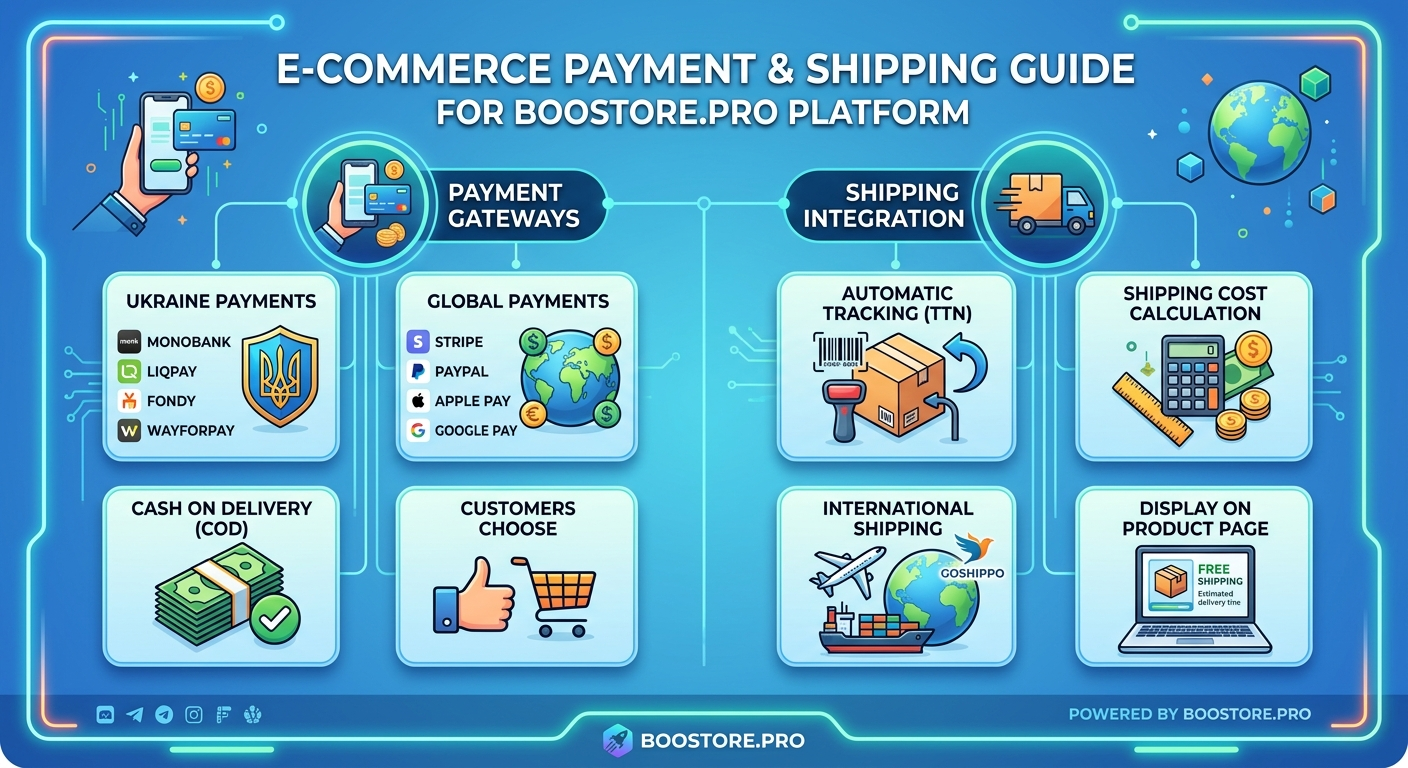
Metody płatności w sklepie internetowym: jak przyjmować płatności (Ukraina i świat)
Praktyczny przewodnik po przyjmowaniu płatności i konfiguracji dostawy w sklepie internetowym na BooStore. Omawiamy podłączanie systemów płatności (Monobank, LiqPay, Fondy, WayForPay, Stripe, PayPal i innych), konfigurację TTN z automatycznym obliczaniem kosztów, pracę z pobraniem, dostawę międzynarodową przez Goshippo oraz sposoby wyświetlenia warunków dostawy bezpośrednio w karcie produktu. Wszystko — na realnym funkcjonalności platformy.
Spis treści
- Jakie metody płatności są w sklepie internetowym
- Porównanie systemów płatności: prowizje i możliwości
- Elastyczne ustawienia przyjmowania płatności
- TTN, hold, zwroty i statusy płatności
- Faktura do zapłaty bez produktu i płatność linkiem
- Metody dostawy: Nova Poshta, Ukrposhta, Meest
- Dostawa międzynarodowa przez Goshippo
- Automatyczne tworzenie TTN, gabaryty i obliczanie kosztów
- Dostawa i płatność w karcie produktu
- Najczęstsze pytania
💳 Jakie metody płatności są w sklepie internetowym
Aby przyjmować pieniądze za produkt, sklep internetowy potrzebuje co najmniej jednej metody płatności. Na BooStore można podłączyć wiele systemów płatności, a kupujący zawsze wybiera dogodną opcję bezpośrednio podczas składania zamówienia. Jeśli metod jest kilka — system pokazuje listę, a klient decyduje, czym zapłacić: kartą, przez bankowość internetową, w ratach czy gotówką przy odbiorze (pobranie).
💳 Płatność online kartą
Acquiring internetowy przez Monobank, NovaPay, LiqPay, Fondy, WayForPay, PrivatBank, Stripe, PayPal, Square i inne. Kupujący płaci za zamówienie od razu po jego złożeniu, a środki trafiają na Twoje konto.
📦 Pobranie
Płatność przy odbiorze w punkcie wydania przewoźnika (np. pobranie w Novie Poszcie). Pieniądze za produkt i dostawę przewoźnik pobiera od odbiorcy przy wydaniu.
🕑 Raty i płatność w częściach
Kupujący dzieli płatność na części. Obsługiwane przez LiqPay, Fondy, WayForPay (PayParts), PrivatBank (PayParts), Stripe (KLARNA, Afterpay).
🔗 Płatność fakturą i linkiem
Generowanie linku do płatności z ceną, opisem i kontaktami kupującego — wygodne do sprzedaży w komunikatorach i przez telefon.
Wszystkie płatności odbywają się po złożeniu zamówienia: kupujący wypełnia formularz, następnie system tworzy numer płatności i proponuje zapłatę wybranym systemem płatności. Szczegółowy przegląd metod i instrukcje podłączania — na stronie «Systemy płatności» oraz w bazie wiedzy o płatnościach online.
📊 Porównanie systemów płatności: prowizje i możliwości
Platforma nie pobiera dodatkowej prowizji za korzystanie z systemów płatności. Podane poniżej procenty ustalają same serwisy płatnicze i są potrącane z kwoty płatności kupującego. Dane są aktualne na platformie BooStore.
| System płatności | Prowizja | Płatności cykliczne | Hold | Raty | TTN | Waluty |
|---|---|---|---|---|---|---|
| Monobank monobank.ua | 1,3% / 2,0% | tak | tak | nie | tak | UAH |
| NovaPay novapay.ua | 0-1,3% (0% przy płatności kartą NovaPay) | nie | tak | nie | tak | UAH |
| LiqPay liqpay.ua | 1,3% / 2,0% | tak | tak | tak | tak | UAH, USD, EUR |
| PrivatBank privatbank.ua | 1,3% | nie | tak | tak | tak | UAH |
| Hutko hutko.org | 1,5% (od 1,1%) | tak | tak | tak | tak | UAH, USD, EUR, GBP, CZK |
| WayForPay wayforpay.com | 2,0% | tak | tak | tak | tak | UAH, USD, EUR |
| Fondy fondy.io | 2,0% – 2,4% | tak | tak | tak | nie | 150+ |
| Stripe stripe.com | 2,9% + $0.30 | tak | tak | tak | nie | 135+ |
| PayPal paypal.com | 2,99% + $0.49 | tak | tak | tak | nie | USD, EUR, GBP, PLN i in. |
| Square squareup.com | 2,9% + $0.30 | tak | nie | tak | nie | USD, CAD, GBP, EUR i in. |
| YooKassa yookassa.ru | ≈3,5% | tak | tak | tak | nie | RUB i in. |
| WebMoney webmoney.ru | 0,8% | nie | nie | nie | nie | USD, EUR, RUB, UAH |
| iPay ipay.ua | 1,3% / 2,0% | nie | nie | nie | tak | UAH |
+2%, +100 USD lub +2% +100 USD. W ten sposób łatwo zrekompensować prowizję banku lub ustawić narzut za płatność online.
Jaki sposób wybrać: na start na Ukrainie optymalne są Monobank i LiqPay (niskie prowizje + obsługa TTN), do dużych wolumenów i rat — Fondy i WayForPay, do sprzedaży europejskiej i światowej — Stripe i PayPal. Dokładną taryfę sprawdzaj na stronie samego systemu płatności — może się zmieniać.
⚙️ Elastyczne ustawienia przyjmowania płatności
BooStore pozwala precyzyjnie dostroić przyjmowanie płatności pod scenariusze biznesowe — od wstępnego wyboru metody po ograniczenie płatności do czasu weryfikacji zamówienia.
⚙️ Kluczowe scenariusze przyjmowania płatności
🎯 Wstępny wybór metody
Włącz wybór metody płatności bezpośrednio w formularzu składania zamówienia: «Ustawienia» → «Sklep» → «Waluta i płatność» → «Wybór metody płatności (w formularzu składania zamówienia)». Możesz nadać nazwę i opis do każdej metody.
✅ Płatność tylko po weryfikacji
Zezwól na płatność online tylko po ręcznej weryfikacji zamówienia. Przycisk płatności zostanie wysłany na e-mail lub pojawi się w statusie zamówienia. To chroni przed błędami w adresie i liczbie produktów.
🔒 Płatność tylko linkiem
Przyjmuj płatność tylko gdy kupujący przeszedł po linku z wskazanym systemem płatności. Wybrana metoda jest zapisywana w COOKIE i obowiązuje przy kolejnych wizytach z tego samego urządzenia.
🔄 Zmiana metody po zamówieniu
W «Statystykach sprzedaży» możesz zmienić metodę płatności już złożonego zamówienia — kupujący automatycznie otrzyma link do płatności.
✅ Przyjmowanie płatności tylko po weryfikacji zamówienia
Możesz włączyć płatność online tylko po sprawdzeniu dostępności produktu. Jest to szczególnie ważne, gdy stany magazynowe szybko się zmieniają lub zamówienie wymaga potwierdzenia (aktualny, indywidualny produkt, przedsprzedaż).
🔒 Włącz tryb weryfikacji
W ustawieniach sklepu (karta «Sklep» → «Metody płatności») włącz pozycję «Włącz płatność systemami płatności tylko po weryfikacji zamówienia».
🛒 Sprawdź dostępność
Gdy kupujący złoży zamówienie, otwórz je w «Statystykach sprzedaży» i sprawdź stany. Upewnij się, że produkt jest dostępny, a liczba się zgadza.
✅ Zezwól na płatność
W danym zamówieniu ustaw pozycję «Płatność» → «Zezwól na płatność online» — dopiero po potwierdzeniu klient będzie mógł zapłacić.
📧 Wyślij link
Wyślij kupującemu link do płatności — pojawi się on na stronie przeglądu zamówienia u klienta i przyjdzie mu na maila od razu przy składaniu zamówienia.
🌐 Płatność linkiem z metodą płatności
Metoda płatności jest zadawana parametrem GET shop_payment_systems, wartość jest równa ID metody lub kilku ID po przecinku. Przykłady:
shop_payment_systems — włączenie domyślnieshop_payment_systems=1 — tylko metoda 1shop_payment_systems=1,2,3 — metody 1, 2, 3shop_payment_systems=+1,2,3 — uzupełnij wcześniej wybrane metodyshop_payment_systems=-1 — usuń metodę 1
Parametrem shop_payment_systems można także wysłać żądanie POST z formularza podczas składania zamówienia przez kupującego.
📋 TTN, hold, zwroty i statusy płatności
Nowoczesny ukraiński sklep musi nie tylko przyjąć płatność, ale zrobić to prawnie poprawnie. BooStore obsługuje fiskalizację, płatność dwustopniową i zwroty.
🏧 TTN — programowa kasa
TTN (programowy rejestrator operacji rozliczeniowych) — to programowa kasa do fiskalizacji płatności online: skład zamówienia jest przekazywany do sprawozdawczości podatkowej. Systemy płatności obsługujące TTN na BooStore: Monobank, NovaPay, LiqPay, PrivatBank, Hutko, WayForPay, iPay.
Więcej o formalnościach prawnych sklepu — w artykule «Jak otworzyć sklep internetowy na Ukrainie».
🔐 Hold (płatność dwustopniowa)
Zablokowanie środków na karcie kupującego bez natychmiastowego pobrania. Po weryfikacji zamówienia potwierdzasz pobranie (capture) lub anulujesz blokadę (reverse). Obsługiwane w Monobank, NovaPay, LiqPay, WayForPay, Fondy, Stripe, PayPal, YooKassa.
🔁 Płatności cykliczne i subskrypcja
Automatyczne pobranie z ustalonym interwałem: dzień, tydzień, miesiąc lub rok. Subskrypcję można włączać automatycznie lub według wyboru kupującego — wygodne w przypadku produktów cyfrowych, usług i pudełek beauty. Obsługiwane przez większość systemów na platformie.
📈 Statusy płatności w «Statystykach sprzedaży»
- Opłacono online, nie zweryfikowano — ustawiane automatycznie przy płatności online.
- Zweryfikowano / Nie opłacono — zmieniasz status po ręcznej weryfikacji płatności.
- Zezwól/zabroń płatności — dla konkretnego zamówienia, niezależnie od ustawień ogólnych.
⚙️ Zarządzanie holdem i zwrotem przez API Commerce
Płatnościami zamówienia można zarządzać programowo przez API Commerce. Dla zamówienia, via payment_action:
- Potwierdzenie / anulowanie holdu —
payment_action=hold_finalize(potwierdź pobranie capture) lubhold_cancel(anuluj blokadę reverse) bez logowania do panelu. - Zwrot —
payment_action=refundz parametremrefund_type:full(zwrot całkowity) lubpartial(częściowy, z wymaganymrefund_amountnie większym niż zapłacona kwota).
/orders/{id}, gdzie id to numer zamówienia. Przycisk zwrotu w panelu i to API korzystają z tego samego mechanizmu przetwarzania płatności.
🧾 Faktura do zapłaty bez produktu i płatność linkiem
Możesz tworzyć własne faktury do zapłaty za pomocą linku, w którym podajesz cenę, opis, walutę i kontakty kupującego. To wygodne do sprzedaży w komunikatorach, przez telefon lub dla klientów bez koszyka.
🧾 Generator faktury do zapłaty
Nie trzeba zapamiętywać parametrów linku — na platformie jest gotowy generator faktury do zapłaty. Wybierasz w nim walutę, cenę, opis, kontakty kupującego i system płatności — system sam złoży potrzebny link. Jest tam też przykład linku, pełna lista parametrów GET i gotowy kod przycisku-popup. Dodatkowo można włączyć fakturę subskrypcyjną (płatność cykliczną).
⚙️ Główne parametry GET faktury
| Parametr | Przeznaczenie |
|---|---|
payment_currency | Waluta: USD, EUR, BYN, RUB, UAH, KZT, PLN (wymagane) |
payment_price | Cena (wymagana) |
payment_desc | Opis zamówienia w fakturze |
payment_email / payment_soname / payment_phone | Kontakty płatnika (przekazywane do statystyk) |
shop_payment_systems | ID systemu płatności |
hide_selector_payment_systems | Ukryj wybór systemu płatności na stronie płatności |
payment_subscribe | Płatność subskrypcyjna: 1 — włącz; mode=buyer — kupujący wybiera okres; mode=period&period=day|week|month|year — zadany okres |
shop_cart_statistic_group | Znacznik do dzielenia zamówień na grupy w statystykach |
🪟 Okno popup do zbierania kontaktów
Dostępny jest skrypt wyskakującego okna do przycisku generowania zamówienia «w locie»: po kliknięciu otwiera się okno z polami (imię, e-mail, telefon, opis), a wypełnione dane są automatycznie dodawane do linku i przekazywane do statystyk sprzedaży. To skrypt-przykład — możesz go podłączyć bez zmian lub dostosować pod swoje potrzeby. Plik: /templates/scripts/demo/hotengine-payment-popup-demo.js (klasa payment_popup). Gotowy przykład znajduje się w punkcie «Przycisk demo i skrypt okna zbierania danych kontaktowych» w generatorze faktury do zapłaty. Przykład przycisku:
<a class="payment_popup" href="javascript://" data-payment-desc="Opis" data-payment-price="10" data-payment-currency="USD" data-dialog-title="Tytuł okna">Zapłać</a>
🚚 Metody dostawy: Nova Poshta, Ukrposhta, Meest, Goshippo
Dostawa to druga połowa udanego przyjmowania zamówień. BooStore daje dwa sposoby konfiguracji dostawy: wybór przy składaniu zamówienia (zalecany) oraz wybór przy przeglądaniu koszyka (wygodny, jeśli ważne jest rozdzielanie według krajów i regionów).
📝 Wybór dostawy przy składaniu zamówienia
Kupujący wybiera metodę bezpośrednio w formularzu z danymi kontaktowymi. Nie wymaga wyboru kraju (podstawiany automatycznie), jest zależność od kwoty zamówienia i podpowiedzi API przy wypełnianiu adresu.
🛒 Wybór dostawy przy przeglądaniu koszyka
Zalecany, gdy trzeba rozdzielić metody według krajów i regionów. Taki wariant jest wygodny dla sklepów internetowych z dostawą międzynarodową.
🔌 Podłączone usługi dostawy przez API
| Usługa | Co jest dostępne | Gdzie |
|---|---|---|
| Nova Poshta | Podpowiedzi miejscowości i oddziałów, automatyczne tworzenie TTN, obliczanie kosztów | Ukraina i międzynarodowa |
| Ukrposhta | Podpowiedzi województwa, miasta, oddziału, ulicy (w tym po indeksie), automatyczne tworzenie TTN, obliczanie | Ukraina i międzynarodowa |
| Meest | Podpowiedzi miasta i oddziału/paczkoautomatu, automatyczne tworzenie TTN, obliczanie kosztów | Ukraina i za granicę |
| Goshippo | Multi-przewoźnik: podpowiedzi kraju/regionu/miasta, automatyczne tworzenie TTN, obliczanie. DHL, UPS, FedEx, USPS i in. | Dostawy międzynarodowe na całym świecie |
🌍 Dostawa międzynarodowa przez Goshippo
Do sprzedaży za granicę BooStore wykorzystuje Goshippo — multi-przewoźnika z dostępem do setek taryf na całym świecie. Kupujący podaje kraj i adres, a koszt dostawy jest obliczany automatycznie według taryf wybranego przewoźnika.
🌍 Przewoźnicy międzynarodowi i taryfy
| Przewoźnik | Taryfy | Kierunek |
|---|---|---|
| DHL Express | DHL Express Worldwide, DHL Express 12:00, DHL Express Easy | Międzynarodowe |
| FedEx | FedEx International Priority | Międzynarodowe |
| UPS | UPS Worldwide Expedited, UPS Worldwide Express | Międzynarodowe |
| USPS | USPS Priority Mail International, USPS First-Class Package International, USPS Priority | USA |
| DHL eCommerce | Parcel Expedited, Parcel Ground, Parcels Direct Priority | USA |
| FedEx (USA) | Ground, Home Delivery, 2Day, Priority Overnight | USA |
| UPS (USA) | Ground, 2nd Day Air, Next Day Air | USA |
| Royal Mail | Royal Mail Signed For, Royal Mail Tracked | Wielka Brytania |
| Evri | Evri ParcelShop, Evri Courier | Wielka Brytania |
| DPD UK | DPD UK Next Day | Wielka Brytania |
| Deutsche Post / DHL Germany / DPD DE | Deutsche Post Brief, DHL Germany Express Easy, DPD DE Next Day | Niemcy |
| Chronopost / La Poste | Chronopost Chrono 13, La Poste Colissimo | Francja |
| Canada Post / Purolator | Canada Post Expedited Parcel, Canada Post Priority, Purolator Express | Kanada |
| Australia Post / Sendle | Australia Post Parcel, Sendle Standard | Australia |
| Poste Italiane | Poste Italiane Poste Delivery | Włochy |
| Correos | Correos Paq 48, Correos Paq 24 | Hiszpania |
📦 Automatyczne tworzenie TTN, gabaryty i automatyczne obliczanie kosztów
Jedną z głównych zalet BooStore jest pełna automatyzacja logistyki: przy wysyłce zamówienia system sam tworzy list przewozowy (TTN), przekazuje kupującemu numer śledzenia i oblicza koszt dostawy według taryf przewoźnika.
📋 Tryby tworzenia TTN
| Tryb | Opis |
|---|---|
| Tworzenie TTN — Wyłącz | TTN nie jest tworzony, koszt nie jest obliczany. Kupujący po prostu podaje adres. |
| Pobranie | Nova Poshta sama pobiera pieniądze (za produkt i dostawę) od odbiorcy przy wydaniu. Koszt dostawy NIE jest dodawany do kwoty zamówienia. |
| Odpłatność przez odbiorcę tylko za dostawę | TTN jest tworzony, koszt jest pokazywany kupującemu, ale NIE jest dodawany do kwoty zamówienia. Dostawę opłaca klient przy odbiorze. |
| Odpłatność przez odbiorcę tylko za produkt | TTN jest tworzony, dostawę opłacasz Ty (sprzedawca). Kupujący przy odbiorze płaci tylko za produkt. |
| Bez odpłatności przez odbiorcę | Kupujący opłaca dostawę od razu razem z zamówieniem. Koszt jest dodawany do kwoty, TTN jest tworzony. |
📦 Gabaryty i waga produktu
✏️ Indywidualne warunki produktu
Do każdej karty produktu można wskazać własne warunki dostawy: koszt, termin, notatkę oraz gabaryty z wagą (w karcie «Dostawa» podczas edycji produktu). Jeśli nie wskazano — używane jest ustawienie ogólne.
📐 Automatyczne przeliczanie według gabarytów
Przy automatycznym tworzeniu TTN system wykorzystuje gabaryty i wagę produktu do poprawnego obliczenia kosztu dostawy. Zaleca się wypełnianie gabarytów w kartach — bez nich przewoźnik nie będzie mógł dokładnie obliczyć taryfy.
👣 Kroki podłączenia automatycznego tworzenia TTN (na przykładzie Nowej Poczty)
- W «Sklep» → «Dostawa» wpisz klucz API Nowej Poczty (z osobistego konta przewoźnika).
- Otwórz metodę dostawy w sekcji «Wybór metody dostawy (w formularzu składania zamówienia)».
- Włącz przełącznik «API: Włącz NOVAPOSHTA API».
- W wierszu «Tworzenie TTN» wybierz potrzebny tryb i zapisz metodę.
- Kliknij «zębatkę» i podaj nadawcę (kontrahenta).
- Zaznacz «Używaj dla wszystkich metod dostawy», jeśli nadawca jest ten sam.
- Wypełnij gabaryty i wagę w kartach produktów (lub przez import).
W analogiczny sposób ustawia się parametry dla pozostałych metod dostawy. A dla Goshippo można dodatkowo doprecyzować podrodzaj metody dostawy (kraj i konkretną metodę) — jeśli chcesz odfiltrować tylko konkretny wariant dostawy, który będzie pokazywany kupującemu przy wyborze metody dostawy.
Obliczanie kosztów jest automatyczne. Jeśli metoda dostawy ma podaną cenę 0 — dostawa jest uznawana za bezpłatną. Termin dostawy można ustawić w dniach («0» — dziś, «1» — jutro, można zakres «2–4»); jest on wyświetlany w informacji o produkcie i eksportowany do YML.
🛒 Sposoby wyświetlania dostawy i płatności w karcie produktu
Kupującym ważne jest, aby widzieć warunki dostawy i płatności już przed złożeniem zamówienia — to zwiększa konwersję. BooStore daje kilka sposobów pokazania tej informacji w karcie produktu.
✏️ Indywidualne warunki w produkcie
W karcie «Dostawa» karty produktu można wskazać własny koszt, termin, gabaryty i notatkę. Blok z informacją jest automatycznie wyświetlany na stronie produktu.
🌐 Opisy ogólne (według języków)
W «Ustawienia» → «Sklep» → «Dostawa» → «Opis dostawy w karcie produktu» ustawia się ogólny blok HTML dla wszystkich produktów, w tym osobno w różnych językach.
🧩 Dodatkowy blok w karcie
W «Ustawienia» → «Sklep» → «Widok produktu/Zakładki» → «Dodatkowy blok z informacją w karcie produktów» można umieścić osobny blok z dostawą, płatnością i dowolnym kodem HTML — w tym według kategorii produktu.
🗂️ Dostawa w osobnej karcie
Włącz osobną kartę «Dostawa» w karcie produktu przez «Widok produktu/Zakładki» — informacja pojawi się jako osobny punkt przełączania.
📡 Dodawanie informacji o dostawie przez Ajax
Takie podejście pozwala umieścić w bloku dostawy dowolny HTML: terminy, metody płatności, odbiór osobisty, punkty wydania — i aktualizować go w jednym miejscu, bez edycji każdej karty produktu.
❓ Najczęstsze pytania o płatność i dostawę w sklepie internetowym
Odpowiedzi o metodach płatności, systemach płatności, TTN, obliczaniu dostawy i wyświetlaniu warunków w karcie produktu.
Jakie metody płatności można podłączyć w sklepie internetowym?
Na BooStore dostępnych jest wiele systemów płatności: Monobank, NovaPay, LiqPay, PrivatBank, Hutko, WayForPay, Fondy, Stripe, PayPal, Square, YooKassa, WebMoney, iPay. Kupujący wybiera metodę przy składaniu zamówienia, a Ty możesz zarządzać wyborem, ograniczać płatność do czasu weryfikacji zamówienia, a nawet przyjmować płatność tylko specjalnym linkiem.
Jak przyjmować płatność kartą za granicą?
Płatności międzynarodowe i wielowalutowe są przyjmowane przez Stripe (135+ walut), PayPal i Fondy (150+ walut). Dla EU i USA odpowiednie są Stripe, PayPal, Square. Zwróć uwagę: niektóre systemy (np. Monobank) działają tylko w hrywnie i przeliczają walutowe karty kupującego.
Czym jest pobranie i jak je skonfigurować?
Pobranie to płatność przy odbiorze w punkcie wydania przewoźnika. Konfiguruje się je w metodzie dostawy, wybierając tryb «Tworzenie TTN — Włącz (Pobranie)». Wtedy Nova Poshta sama pobiera pieniądze za produkt i dostawę od odbiorcy przy wydaniu, a koszt dostawy nie jest dodawany do kwoty zamówienia.
Czym jest TTN i do czego służy?
TTN (programowy rejestrator operacji rozliczeniowych) — programowa kasa online do fiskalizacji płatności: skład zamówienia jest przekazywany do sprawozdawczości podatkowej. Jest to potrzebne do legalnego handlu online na Ukrainie. TTN na platformie obsługują Monobank, NovaPay, LiqPay, PrivatBank, Hutko, WayForPay, iPay.
Co oznacza «hold» lub płatność dwustopniowa?
To zablokowanie środków na karcie kupującego bez natychmiastowego pobrania. Po weryfikacji zamówienia potwierdzasz pobranie (capture) lub anulujesz blokadę (reverse). Przydatne, jeśli trzeba sprawdzić dostępność produktu lub liczbę przed pobraniem pieniędzy.
Czy można skonfigurować płatności cykliczne i subskrypcję?
Tak, subskrypcję obsługuje większość systemów: Monobank, LiqPay, WayForPay, Fondy, Stripe, PayPal, YooKassa. Interwał pobierania — dzień, tydzień, miesiąc lub rok. Subskrypcję można włączać automatycznie lub według wyboru kupującego (np. przy generowaniu faktury przez parametr payment_subscribe).
Jak zwrócić pieniądze kupującemu za opłacone zamówienie?
Zwrot wykonuje się przyciskiem zwrotu bezpośrednio ze «Statystyk sprzedaży». Dostępny jest przez ograniczony czas (zwykle kilka dni) i zależy od systemu płatności. Większość systemów przyjmuje odpowiedź o zwrocie i powiadamia Cię e-mailem oraz w statystykach.
Jak włączyć płatność tylko po weryfikacji zamówienia?
W ustawieniach sklepu (karta «Sklep» → «Metody płatności») włącz pozycję «Włącz płatność systemami płatności tylko po weryfikacji zamówienia». Następnie otwórz zamówienie w statystykach i zezwól na płatność opcją «Płatność» → «Zezwól na płatność online systemem płatności». Można zarządzać też dla każdego zamówienia osobno.
Czy można zmienić metodę płatności po złożeniu zamówienia?
Tak. Otwórz zamówienie w «Statystykach sprzedaży», wybierz potrzebny system płatności i zapisz — kupujący automatycznie otrzyma link do zapłaty. W takim przypadku zaleca się włączenie płatności tylko po weryfikacji zamówienia.
Jak zrobić fakturę do zapłaty bez produktu (dla komunikatorów)?
Sformuuj link do strony payment.html z parametrami GET: payment_currency, payment_price, payment_desc, payment_email/phone/soname, shop_payment_systems. Po linku otwiera się strona płatności. Dodatkowo dostępny jest skrypt okna popup, który zbiera kontakty i podstawia je do linku.
Co zrobić, jeśli kupujący nie ma możliwości wyboru metody płatności?
Obowiązkowo podłącz przynajmniej jeden system płatności i przypisz własną domenę. W przeciwnym razie przy formowaniu zamówienia kupujący zostanie poinformowany o nowym zamówieniu, ale nie będzie mógł wybrać metody płatności. Sprawdź, czy w metodach płatności nie włączono ograniczenia «Ukryj metodę płatności» dla wybranej metody dostawy.
Jakie metody dostawy są dostępne na Ukrainie?
Podstawowe — Nova Poshta (oddziały, paczkomaty, dostawa adresowa) i Ukrposhta (oddziały, paczkomaty). Obie obsługują podpowiedzi adresów przez API, automatyczne tworzenie TTN i obliczanie kosztów. Meest działa zarówno na Ukrainie, jak i za granicę.
Jak skonfigurować dostawę międzynarodową za granicę?
Podłącz Goshippo (klucz API z goshippo.com, skonfiguruj przewoźników w Settings → Carriers). W metodzie dostawy włącz «API: Włącz GOSHIPPO API», wybierz przewoźnika i taryfę międzynarodową (UPS Worldwide, DHL Express Worldwide, FedEx International Priority i in.). Kupujący poda kraj i adres — koszt obliczy się automatycznie.
Jak obliczany jest koszt dostawy automatycznie?
Koszt jest obliczany dwiema drogami. Pierwsza — według taryf przewoźnika przez API (Nova Poshta, Ukrposhta, Meest, Goshippo) z uwzględnieniem gabarytów i wagi produktu. Druga — według zadanych przez Ciebie warunków: cena stała, zależność od kwoty zamówienia, objętości (m³) lub wagi (kg). Dla poprawnego obliczenia obowiązkowo wypełniaj gabaryty w kartach produktu.
Po co podawać gabaryty i wagę w karcie produktu?
Gabaryty i waga są potrzebne przewoźnikowi do dokładnego obliczenia kosztu dostawy. Przy automatycznym tworzeniu TTN system przekazuje te dane do usługi dostawy. Jeśli produkt nie ma swoich gabarytów, używane są ogólne ustawienia dostawy. Wypełniać można ręcznie w karcie «Dostawa» lub przez import produktów.
Jak wyświetlić termin i koszt dostawy w karcie produktu?
Podaj termin dostawy w dniach (0 — dziś, 1 — jutro, można zakres 2–4) — jest on wyświetlany w informacji o produkcie i eksportowany do YML. Koszt ustaw w ogólnych ustawieniach dostawy lub indywidualnie dla produktu. Włącz kartę «Dostawa» lub dodatkowy blok w «Widok produktu/Zakładki».
Czy można umieścić blok o płatności i dostawie w karcie produktu?
Tak. W «Ustawienia» → «Sklep» → «Widok produktu/Zakładki» → «Dodatkowy blok z informacją w karcie produktów» tworzy się osobny blok z dowolnym kodem HTML — można tam umieścić warunki dostawy, metody płatności, odbiór osobisty i inne, w tym według kategorii produktu.
Jak dodać informację o dostawie do karty przez Ajax?
Utwórz stronę z informacją o dostawie, podłącz w karcie produktu osobną kartę i dodaj specjalny skrypt, który wczytuje jej zawartość przez Ajax. Gotowy kod i instrukcję krok po kroku zobacz na stronie «Skrypty dla witryn» (sekcja o dostawie Ajax) — platforma zaleca to jako główny sposób.
Jak śledzić przesyłkę kupującemu?
W metodzie dostawy podaj link do strony usługi dostawy z automatycznym podstawieniem {TrackNo}. Gdy dodasz numer śledzenia do zamówienia w «Statystykach sprzedaży», kupujący będzie miał dostęp do linku śledzenia z podstawionym numerem. Numer śledzenia jest przekazywany kupującemu automatycznie przy tworzeniu TTN.
Czy można utworzyć TTN bezpośrednio z panelu sprzedawcy?
Tak. Podczas edycji zamówienia w «Statystykach sprzedaży» można utworzyć nowe TTN, w pełni określając parametry dostawy, metodę płatności i to, kto płaci (sprzedawca, kupujący lub pobranie), a także gabaryty produktu oraz dane nadawcy i odbiorcy. TTN może być tworzone od razu przy zamówieniu lub po jego potwierdzeniu.
Czy jest druk listów przewozowych dla utworzonego TTN?
Tak. Jeśli zamówienie ma numer TTN, dostępny jest szybki druk listów przewozowych wystawianych przez firmy kurierskie, prosto na stronie. Druk odbywa się przez serwisy API firm kurierskich — podłączają się na stronie w kilka kliknięć.