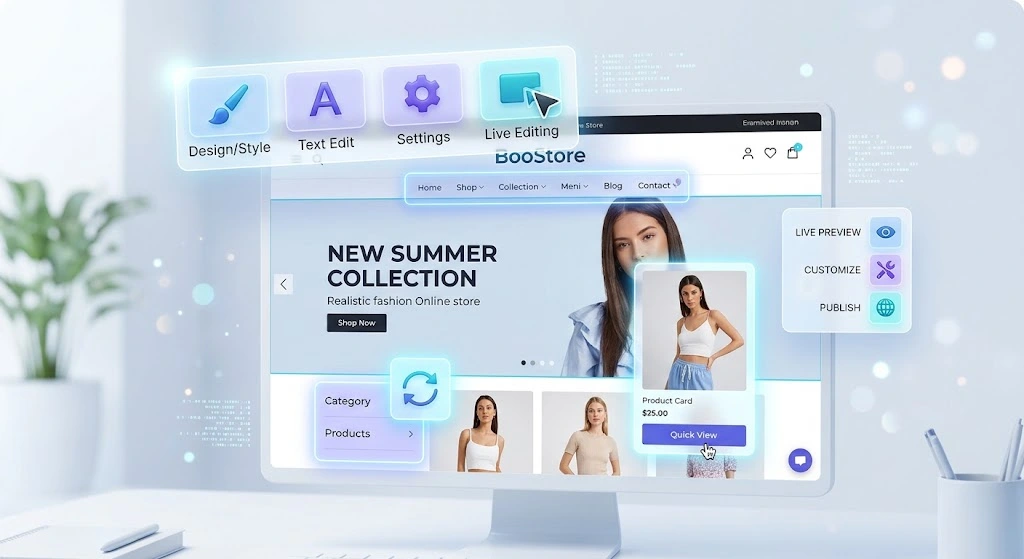
Twórz i zmieniaj design sklepu internetowego w czasie rzeczywistym
Wyobraź sobie: otwierasz swój sklep jak klient i edytujesz tekst bezpośrednio na stronie — bez szukania odpowiedniej sekcji w panelu administracyjnym. Zauważyłeś literówkę w nagłówku, nieaktualną cenę lub nietrafne sformułowanie — najeżdżasz kursorem, klikasz i poprawiasz. Właśnie do tego służy edytor wizualny BooStore.
Edytor wizualny BooStore pozwala tworzyć i zmieniać design sklepu bezpośrednio na żywej stronie. Widzisz stronę tak jak klient i edytujesz dokładnie to, co potrzebujesz: nagłówki, teksty, bloki HTML, menu, kategorie, producentów, kolekcje i przyciski. Nie musisz znać kodu, otwierać plików szablonu ani szukać bloku w długich listach panelu administracyjnego.
To szybki kreator wizualny z podglądem na żywo, personalizacją szablonów i wysoką szybkością ładowania. Do zaawansowanych ustawień zawsze dostępny jest pełny edytor każdej sekcji.
📄 Spis treści
🖱️ Czym jest edytor wizualny BooStore
Edytor wizualny to tryb, w którym strona otwiera się jak zwykła strona, a obszary do edycji są podświetlane. Kliknij „Edytor wizualny” i zmieniaj treść oraz wygląd bez przechodzenia do panelu. Zmiany są wysyłane na serwer przyciskiem „Zapisz” i zapisywane w tych samych danych co pełny edytor.
- Podgląd na żywo: wynik widoczny od razu.
- Bez kodu: tekst, HTML i gotowe bloki edytuje się wizualnie.
- Bezpiecznie: dostęp jest sprawdzany według uprawnień użytkownika i właściciela strony.
- Czytelne błędy: limity i brak dostępu są komunikowane.
🚶 Jak to wygląda w praktyce
Otwórz dowolną stronę sklepu i najedź kursorem na nagłówek lub akapit — pojawi się ikona edycji. Kliknij ją, popraw tekst na miejscu i zapisz. W ten sam sposób zmienisz tekst przycisku kategorii, tytuł artykułu lub treść gotowego bloku. Nie musisz szukać strony w panelu administracyjnym ani otwierać długich formularzy.
- Otwórz stronę lub artykuł w sklepie.
- Najedź kursorem na wybrany tekst lub blok.
- Kliknij ikonę edycji i wprowadź poprawkę.
- Kliknij „Zapisz” — zmiany od razu pojawią się na stronie.
🧩 Co można edytować
- Strony: nagłówek i zawartość HTML.
- Artykuły: nagłówek i tekst.
- Bloki i menu: nagłówek, zawartość HTML i gotowe bloki.
- Kategorie sklepu: nagłówek, tekst i tekst przycisków.
- Producenci i kolekcje: nagłówek, tekst i tekst przycisków.
- Kategorie katalogu artykułów: nagłówek, tekst i tekst przycisków.
Przyciski kategorii to linki, dlatego edytuje się tylko tekst: tag linku jest generowany automatycznie i nie jest edytowany. Dla przycisków otwiera się wygodne pole tekstowe, w którym HTML jest dozwolony, a tagi linków są automatycznie usuwane.
🧱 Gotowe bloki wizualne
Karta „Bloki wizualne” to biblioteka gotowych sekcji: korzyści, cenniki, opinie, galerie, kontakty, wezwania do działania i inne. Blok przeciągasz na stronę w całości, a następnie edytujesz jego tekst, przyciski i obrazy jak zwykłe elementy. Nie musisz budować sekcji od zera — wybierz gotowy blok i dostosuj go do swojego sklepu. W panelu możesz też przełączać schemat kolorów i język bloku.
Przykłady i katalog gotowych bloków wizualnych: templates_visual_blocks.html.
🧑💻 HTML i tworzenie elementów
Karta „HTML” zawiera podstawowe elementy: DIV, SECTION, H1–H4, P, listy, tabelę, obraz i inne. Przeciągnij element na stronę lub wstaw własny HTML przyciskiem </> przy bloku. W HTML możesz używać klas, stylów, atrybutów i shortcode’ów BooStore — koszyka, wyszukiwania, menu i gotowych widgetów; krótkie kody usługowe przesuwają się tylko w całości.
Do złożonego kodu, meta SEO i dodatkowych pól użyj pełnego edytora sekcji. Edytor wizualny i pełny pracują na tych samych danych, więc zmiany nie znikają.
🚀 Jak zacząć
- Otwórz potrzebną stronę jako administrator lub właściciel.
- Kliknij „Edytor wizualny” w panelu.
- Najedź na nagłówek, tekst, blok lub przycisk — pojawi się ikona edycji.
- Wprowadź zmiany i kliknij „Zapisz”.
⚡ Szybki dostęp przez okna pop-up
W panelu administracyjnym jest tryb „Dodaj znaczniki szybkiego dostępu”. Włącz go — na elementach strony pojawią się przyciski szybkiej edycji. Kliknij wybrany element, a otworzy się okno z polami do edycji: tekst, link, obraz lub inne parametry. To wygodne do punktowych poprawek bez przechodzenia do pełnego edytora.
Gdy szybki dostęp nie jest już potrzebny, kliknij „Ukryj znaczniki szybkiego dostępu”. Tryb można włączać i wyłączać w dowolnym momencie.
🛠️ Kiedy potrzebny jest pełny edytor
Każdą sekcję sklepu możesz edytować osobno z panelu administracyjnego: strony, artykuły, bloki i menu, kategorie sklepu, producentów, kolekcje oraz kategorie katalogu artykułów. Pełny edytor daje dostęp do meta SEO, uprawnień, języków, wyświetlania na stronach, pozycji menu i dodatkowych pól.
Edytor wizualny to szybkie narzędzie do treści i designu. Gdy potrzebne są rozszerzone ustawienia, otwórz pełny edytor wybranej sekcji w panelu administracyjnym. Edytor wizualny i pełny pracują na tych samych danych, więc zmiany nie znikają.
Więcej: pełna personalizacja designu i pełna funkcjonalność BooStore.
⚡ Szybkość i mobilność
Edytor nie dodaje ciężkich zależności do strony i nie wpływa na szybkość ładowania dla klientów. Panel jest przystosowany do małych ekranów: okna, pola tekstowe i przyciski są wygodne na tablecie i telefonie.
❓ Częste pytania
Czy trzeba znać kod, aby zmieniać design?
Nie. Główne zmiany są wizualne: tekst, nagłówki, gotowe bloki, przyciski. HTML jest dostępny w razie potrzeby, ale nie jest obowiązkowy.
Czy można zmieniać design bezpośrednio na stronie?
Tak. Edytor otwiera się na żywej stronie, a zmiany są widoczne od razu. Po zapisie strona odświeża się z nowymi danymi.
Co się dzieje po przekroczeniu limitu bloków?
Edytor pokazuje komunikat o limicie i nie tworzy nowego bloku. Aby zwiększyć limit, opłać hosting.
Czy można otworzyć pełny edytor sekcji?
Tak. Strony, artykuły, bloki/menu, kategorie, producenci i kolekcje mają pełny edytor z zaawansowanymi ustawieniami.
Czy przyciski kategorii są edytowalne?
Tak, ale tylko tekst przycisku. Link jest generowany automatycznie. HTML jest dozwolony, tagi linków są usuwane.