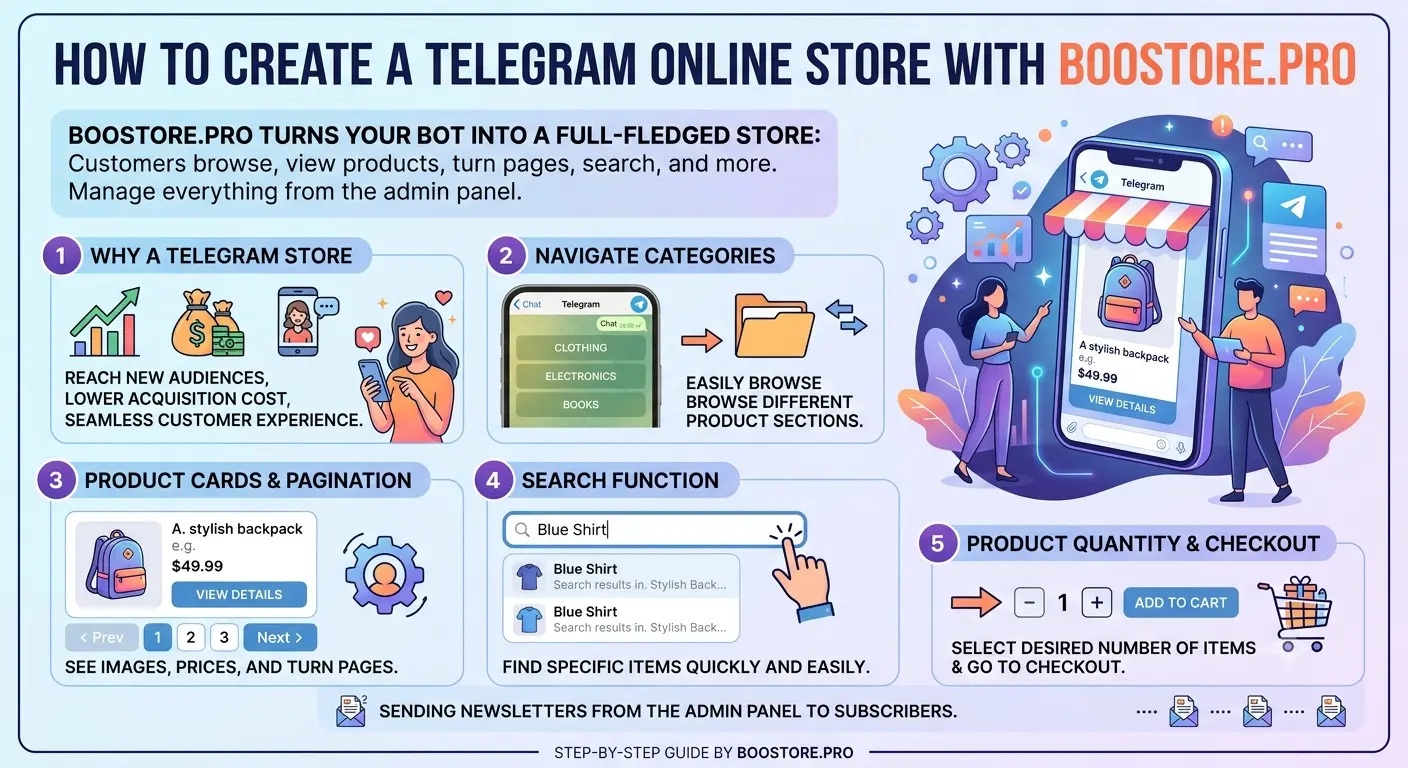
Как создать интернет-магазин в Telegram
Telegram — это не только канал для рассылок. С BooStore ваш бот превращается в полноценный магазин: покупатель открывает бота, листает категории, смотрит карточки товаров с ценой и изображением, перелистывает страницы и ищет нужное. А вы отправляете рассылки подписчикам — всё из админки. Разберём по шагам, как это работает.

📄 Содержание
Зачем магазин в Telegram
Покупатели уже живут в мессенджерах. Магазин прямо в Telegram убирает лишние шаги между «увидел» и «купил»:
- Каталог всегда под рукой — покупатель открывает бота и листает товары, как в приложении.
- Наглядные карточки — название, цена, старая цена, изображение, размеры и ссылка на товар.
- Поиск — быстрый переход к нужному товару по названию, артикулу или мета-полям.
- Рассылки — вы возвращаете подписчиков акциями и новинками автоматически.
🗂️ Полная навигация по каталогу: категории и подкатегории
В боте реализована полноценная структура каталога вашего магазина — дерево категорий с вложенностью:
- Кнопка «Категории» в главном меню открывает верхний уровень каталога.
- Каждая категория выводится кнопкой с иконкой (если у неё есть изображение) и количеством товаров в скобках.
- Нажав на категорию, вы проваливаетесь внутрь — к её подкатегориям. Так можно дойти до любой глубины дерева.
- Рядом с каждой категорией — кнопка «Показать товары»: выводит товары прямо этой категории.
🛍️ Товары: карточки, цены, изображения и пагинация
Каждый товар — это аккуратная карточка в Markdown с эмодзи:
- 🛍️ Название товара;
- 💰 Цена (и старая цена, если есть скидка) — в валюте по настройкам сайта с пересчётом курса;
- 🖼️ Изображение — отправляется настоящей картинкой Telegram;
- 📐 Размеры / варианты — с правильной подписью (размер, цвет, материал и т.д.);
- 🔗 Ссылка на товар.
Товары выводятся постранично — по умолчанию по 10 на страницу. Внизу — пагинация: ◀ Назад, номер страницы, Вперёд ▶, быстрый переход +5 и В конец. Каждая страница — отдельное сообщение с набором карточек товаров.

🔍 Поиск по товарам
Кнопка «Поиск» в главном меню. Бот просит ввести запрос, вы печатаете — и сразу получаете выдачу. Поиск работает по названию, мета-заголовку, ЧПУ-имени, артикулу и мета-ключевым полям, как поиск каталога на сайте. Результат тоже выводится постранично с пагинацией.
🔢 Настройка количества товаров на страницу
Количество товаров в выдаче можно настраивать на двух уровнях:
- Администратор — в настройках канала/бота указывает базовое число товаров на страницу (от 1 до 20) для всех подписчиков.
- Сам подписчик — в меню «Настройки» может задать своё количество (от 1 до 40), например 15 или 25. Если выберет «По умолчанию» — будет действовать настройка канала.
Так каждый пользователь смотрит каталог с удобным для себя объёмом — без перегруза сообщений.
📨 Рассылки сообщений, товаров и акций
Магазин в Telegram — это ещё и рассылки. BooStore умеет собирать контент автоматически:
- Акции, новинки, хиты, скидки, последние поступления — кнопки прямо в боте, с постраничной выдачей.
- Рассылка всем или выбранным подписчикам — с настройкой аудитории.
- Отложенные отправки — по дате и времени.
- Сбор товаров по ID или из статьи — своя подборка для рассылки.
Все карточки товаров в рассылках и подборках оформляются одинаково красиво — Markdown с эмодзи, изображениями и размерами.
👥 Подписчики и база
Клиент запускает бота — и автоматически попадает в базу подписчиков с языком и профилем. Вы управляете базой в админке: фильтры, редактирование, импорт и экспорт в CSV/ZIP. Подписчик сам может менять язык, привязать e-mail, настроить количество товаров и отписаться — всё через меню «Настройки» в боте.
📲 Уведомления о заказе и доставке — клиенту в Telegram
Помимо канала для менеджеров, владелец сайта может создать свой отдельный Telegram-канал/бота для клиентов (на каждый сайт — свой). Если покупатель подписан на этот канал и при оформлении заказа указывает ту же почту, что привязана к подписке, он получает уведомления напрямую в Telegram:
- Оформление заказа — сразу после создания заказа (номер, состав, сумма, доставка);
- Смена статуса доставки — при каждом обновлении ТТН по таймеру или вручную: «В пути», «Прибыло в отделение», «Получено» и т.д.;
Менеджеры и администратор по умолчанию получают уведомления в общий канал BooStore (если подписаны на уведомления). Клиентский канал работает параллельно — продавец и клиент видят один заказ в двух независимых потоках.
Доставка: Новая Почта, отд. #12
Итого: $104 · Оплата: при получении
ТТН: 20450123456789
Отделение №12, Киев — можно забирать
Встроено в BooStore
Всё это уже работает внутри платформы — без сторонних сервисов и написания кода. Достаточно создать магазин, подключить Telegram-бота в разделе рассылок — и бот станет вашим витриной и каналом продаж.
🤖 Как создать бота и подключить канал Telegram
Чтобы магазин мог рассылать сообщения, подписчикам и работать в Telegram, сначала подключите канал/бота. В админ-панели BooStore перейдите в пункт «Магазин» → «Магазин в Telegram». Там доступны разделы: Мои рассылки, Новая рассылка, Подписчики, Добавить подписчика, Экспортировать адреса подписчиков, Импорт CSV и Каналы / Боты. Сначала нужно создать канал (бота).
Как создать бота и подключить канал
- Откройте раздел «Каналы / Боты» и нажмите «Добавить канал».
- Откройте @BotFather и отправьте команду /newbot.
- Укажите имя бота и username (обязательно заканчивается на bot, например MyShopNewsBot).
- Скопируйте выданный API Token (вида 123456789:AAH…XYZ) и вставьте его в поле выше.
- Нажмите «Сохранить канал». Система проверит токен и автоматически установит webhook.
- Дайте подписчикам ссылку на бота: https://t.me/ваш_username.
- Пользователь нажимает /start — он автоматически добавляется в базу подписчиков.
- Чтобы отправлять сообщения на канал (публикация) — добавьте бота администратором канала и укажите в поле «ID канала» имя вида @channel_name.
📤 Отправка сообщений в группы
Тем же ботом можно публиковать рассылку и в обычную группу (например, t.me/bballstock). Для этого бот должен быть добавлен в группу.
- Откройте свою группу в Telegram → нажмите на название группы → Добавить участников / Add members.
- В поиске введите username вашего бота (тот, что заканчивается на bot) и добавьте его.
- Чтобы бот мог отправлять сообщения, лучше дать ему права администратора: в списке участников нажмите на бота → Назначить администратором → включите Отправка сообщений / Post messages.
- В форме канала/группы в поле «ID канала» укажите группу одним из способов: @имя_группы (например @bballstock) или числовой chat_id группы (он отрицательный, например -1001234567890).
- Чтобы узнать числовой chat_id группы — перешлите любое сообщение из группы боту @userinfobot, либо перейдите на t.me/bballstock и скопируйте адрес группы из имени.
🔗 Что такое webhook и зачем он нужен
Webhook — это технический «мостик» между Telegram и вашим сайтом. Когда пользователь пишет вашему боту (жмёт /start, нажимает кнопку и т.п.), Telegram не хранит это у себя, а сам обращается по адресу вебхука и передаёт сообщение на ваш сайт. Сайт его обрабатывает (добавляет подписчика, отвечает, сохраняет выбор языка). Это не ссылка для открытия в браузере — это адрес, по которому Telegram вызывает ваш сайт (сервер → сервер), чтобы передать входящие сообщения пользователей. Настраивать вручную не нужно: при сохранении канала система сама устанавливает вебхук и передаёт его Telegram. Адрес нужен только для справки/диагностики.
📨 Рассылки: тестовая отправка, товары и статьи, аудитория, расписание
После подключения канала/бота доступен раздел рассылок. В нём есть тестовая отправка (проверьте сообщение, прежде чем отправлять всем), а также создание рассылки:
- «Создать рассылку на основе товаров» — выберите товары из каталога, они отправятся подписчикам с карточками и ссылками;
- «Создать рассылку на основе статьи» — выберите статью блога для рассылки.
Можно указать перечень товаров и статей для рассылки. Аудиторию выбираете сами: только подписчики с привязанным аккаунтом, те, кто указал e-mail, либо все подписчики. Есть «Расписание отправки» — можно отправить сразу или запланировать на конкретное время.
❓ Часто задаваемые вопросы о магазине в Telegram
Может ли бот показывать весь каталог магазина?
Да. В боте есть полная навигация: «Категории» с деревом подкатегорий, «Все товары», «Поиск» и подборки акций/новинок/скидок. Товары выводятся постранично с карточками (цена, изображение, размеры, ссылка).
Как настроить количество товаров на страницу?
Администратор задаёт базовое значение (1–20) в настройках канала. Подписчик в меню «Настройки» может выбрать своё количество (1–40) или вернуться к значению по умолчанию.
Есть ли поиск по товарам в боте?
Да. Кнопка «Поиск» — вводите запрос, бот ищет по названию, мета-заголовку, ЧПУ-имени, артикулу и мета-полям, как поиск каталога на сайте, и выводит результаты постранично.
Как показываются цены — в какой валюте?
Цена выводится в валюте по настройкам сайта с автоматическим пересчётом по курсу. Рядом со скидкой показывается и старая цена.
Показываются ли изображения и размеры товаров?
Да. Изображение отправляется настоящей картинкой Telegram, а варианты (размер, цвет, материал) — с правильной подписью для каждого типа.
Чем это отличается от обычных рассылок в Telegram?
Кроме рассылок, бот работает как каталог: покупатель сам листает категории, смотрит товары, ищет и листает страницы. Это полноценная витрина в мессенджере, а не только односторонние рассылки.
Получает ли клиент уведомления о заказе и доставке в Telegram?
Да. Если клиент подписан на отдельный Telegram-канал/бота вашего сайта (создаётся владельцем для каждого сайта) и при оформлении заказа указывает ту же почту, что привязана к подписке, он получает в Telegram уведомление об оформлении заказа и все последующие обновления статуса доставки (по ТТН, автоматически по таймеру). Менеджеры и администратор получают те же уведомления в общий канал BooStore, если подписаны. Настройка — в разделе уведомлений: выберите канал для продавца и для покупателя отдельно.
Нужен ли отдельный сервис или код?
Нет. Всё встроено в BooStore: создали магазин, подключили бота в разделе рассылок — и бот готов показывать каталог и принимать рассылки.