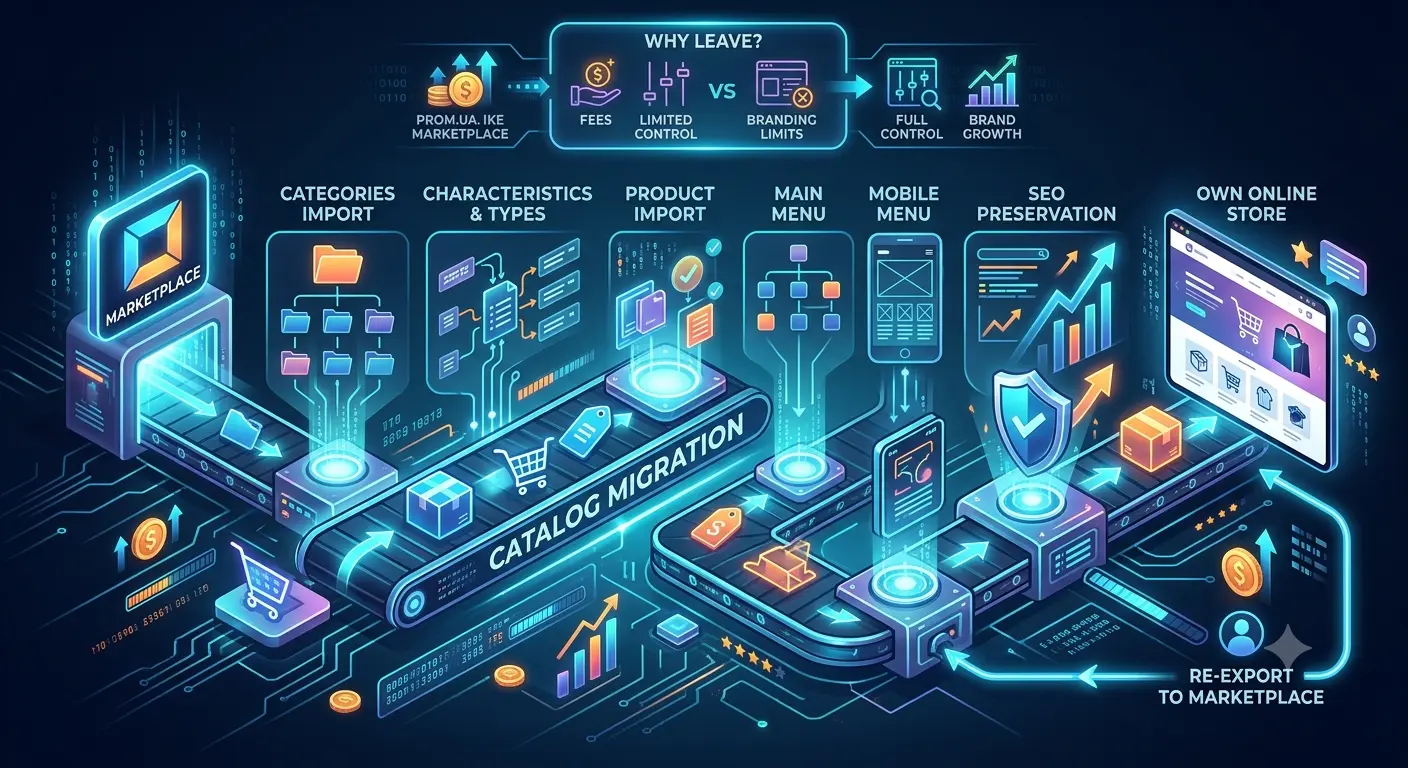
Перенесення каталогу товарів з Prom.ua у власний інтернет-магазин
Чому йдуть з Prom.ua та як зробити переїзд без втрати товарів і клієнтів — розбираємо в цьому гайді. Коротко за кроками: імпорт категорій → типи товарів і характеристики → імпорт товарів → налаштування головного та мобільного меню → збереження SEO → вивантаження назад на Prom.ua.
📄 Зміст
- Чому підприємці йдуть з Prom.ua: ціна, гнучкість, швидкість
- Для початку створіть інтернет-магазин на BooStore та оберіть шаблон
- Перед перенесенням: сховати сайт від пошуковиків і спланувати домен
- Крок 1. Експорт каталогу товарів з Prom.ua
- Крок 2. Імпорт категорій (з іконками)
- Крок 3. Додавання типів товарів і характеристик у базу сайту
- Крок 4. Імпорт каталогу (товарів)
- Крок 5. Налаштування головного меню: автокаталог і способи відображення
- Крок 6. Мобільне меню: автозаповнення та налаштування
- Крок 7. Російська та українська мова описів («Товар на інших мовах»)
- Крок 8. Збереження SEO: редиректи, карта сайту, індексація
- Крок 9. Показ каталогу на головній сторінці
- Крок 10. Регулярний експорт товарів з нового сайту на Prom
- Покроковий чек-лист перенесення каталогу
- Часті запитання
Чому підприємці йдуть з Prom.ua: ціна, гнучкість, швидкість
Prom.ua — найбільша українська платформа для продажів, і для багатьох вона стає стартовою точкою. Але зі зростанням бізнесу все більше власників магазинів замислюються про власний сайт. Є кілька головних причин, чому з Prom.ua йдуть на власні інтернет-магазини.
💰 Висока ціна хостингу та тарифів
Prom.ua працює за підпискою, і зі зростанням каталогу вартість тарифів зростає. Для порівняння: каталог на 10 000 товарів у 2026 році на Prom.ua обійдеться приблизно в 13 000 ₴, тоді як на BooStore такий самий обсяг — лише 9 $. При цьому BooStore працює без комісій із продажів: ви платите фіксовану суму, а не відсоток з кожної продажі.
⚙ Відсутність гнучкості
На Prom.ua ви обмежені шаблонами, структурою карток і правилами платформи. Неможливо повністю керувати дизайном, SEO, знижками, групами клієнтів, формами, інтеграціями. Власний магазин на SaaS-платформі дає повний контроль над вітриною, каталогом і просуванням.
🐢 Повільна швидкість
Каталог на Prom.ua конкурує за швидкість із тисячами інших магазинів на спільній інфраструктурі. Швидкість сторінок напряму впливає і на конверсію, і на SEO. BooStore побудовано на легкій блочній верстці без jQuery, з кешем 0.1–0.3 сек і PageSpeed до 100/100 — це помітно швидше.
🔗 Залежність від сервісу Prom
Ваш бізнес повністю залежить від платформи: можливе блокування, високі ціни на рекламу та відсоток із продажів. На власному сайті ви не ризикуєте втратити магазин через чужі правила й самі контролюєте канали просування.
Для початку створіть інтернет-магазин на BooStore та оберіть шаблон
Перш ніж переносити каталог, створіть інтернет-магазин на BooStore та оберіть відповідний шаблон оформлення. Це займе кілька хвилин: зареєструйтеся, оберіть шаблон і підготуйте магазин до наповнення каталогом.
Перед перенесенням: сховайте сайт від пошуковиків і сплануйте домен
Поки йде перенесення каталогу, сайт живе на тимчасовому домені. Зробіть це одразу — сховайте сайт від пошуковиків, щоб Google не проіндексував чернетку, і заздалегідь продумайте порядок запуску з доменом.
Крок 1. Експорт каталогу товарів з Prom.ua
Перший крок — вивантажити ваші товари з особистого кабінету Prom.ua у файл, який можна буде імпортувати в новий магазин. Prom.ua дозволяє завантажити власний каталог у вигляді прайс-листа (CSV, Excel) або XML-вивантаження.
Увійдіть в кабінет продавця Prom.ua
Зайдіть в особистий кабінет продавця та знайдіть розділ управління товарами (зазвичай «Мої товари» або «Каталог товарів»).
Завантажте прайс-лист
Використайте функцію вивантаження прайсу: оберіть формат CSV, Excel (XLS) або, якщо доступно, XML. Переконайтеся, що у вивантаження потрапили всі потрібні поля: назва, артикул, ціна, залишок, опис, фото, категорія, характеристики.
Перевірте файл
Відкрийте вивантажений файл у таблицях і переконайтеся, що немає битих рядків. Доповнювати поля не потрібно — вони вже є на Prom.ua. Якщо якогось товару не було й на Prom.ua зовсім, вкажіть шлях до його картинок, наприклад до файлів, розміщених на будь-якому сайті.
Крок 2. Імпорт категорій (з іконками) Ключове
Імпорт каталогу починається не з товарів, а з категорій. У прайс-листі Prom.ua категорії вже вписані у файл, тому спочатку відтворюємо структуру каталогу на BooStore, а вже потім прив'язуємо до неї товари.
Визначте перелік категорій
У завантаженому файлі Prom.ua є категорії. Якщо вивантаження дає категорії разом з іконками — вони завантажаться автоматично: BooStore підтримує імпорт категорій у тому числі з іконками, якщо вони вказані в комірці «Зображення» при імпорті. Якщо іконок у вивантаженні немає — просто дістаньте з каталогу товарів перелік усіх ваших категорій.
Імпортуйте категорії
В адмін-панелі відкрийте «Магазин» → «Категорії магазину» і скористайтеся імпортом категорій. Рекомендується зберегти категорії в окремий файл перед імпортом — так простіше точно зіставити комірки, описи та зображення категорій.
Вкажіть текст, іконку, опис та ім'я батьківської категорії
При імпорті категорії ви задаєте дані: текст (назву), іконку, опис та ім'я — воно й стане шляхом категорії. Головне — обов'язково вказати ім'я батьківської категорії: тільки тоді вийде правильна навігація та вкладеність категорій.
Налаштуйте іконки та ЧПУ
Додайте категоріям іконки для меню (можна SVG) і налаштуйте зручні адреси. Це стане в пригоді на Кроці 5 при побудові випадного меню з категорій.
Якщо імпорт із файлу пропущено або категорій небагато, є швидкий імпорт категорій із буфера обміну або додавання категорій вручну — без файлів.
Виробники (бренди) додаються аналогічним способом, і це ще простіше: створіть головну рубрику «Виробники» потрібною мовою та через швидкий імпорт вставте їх (або через імпорт із файлу, якщо потрібні описи та іконки). Швидкий імпорт створює категорії без текстів. Виробники використовуються у фільтрі каталогу та у вивантаженнях (у фіді Google і Prom.ua йдуть як виробник).
Детальна інструкція — в базі знань BooStore щодо категорій магазину.
Крок 3. Додавання типів товарів і характеристик у базу сайту Важливо
Після того як категорії імпортовано, потрібно підготувати характеристики, щоб потім привласнити їх товарам. Характеристики на BooStore групуються за типами товарів, і спочатку створюється саме тип продукту.
Створіть типи товарів
Перейдіть у «Магазин» → «Типи товарів і характеристики» і створіть тип продукту. Якщо тип один — створіть один, якщо кілька — кілька. Наприклад, тип «Кросівки» або «Футболки».
Додайте характеристики та значення
У створений тип вставте всі властивості товарів (призначення, матеріал, розмір, колір). Для значень вкажіть тип «Множинний вибір (Checkbox)» — це рекомендується в пошуковому фільтрі, щоб покупець міг відмічати одразу кілька значень і шукати за різними властивостями. Значення можна швидко вставити з буфера обміну — десятками й сотнями одразу.
За бажанням увімкніть порівняння
Якщо плануєте порівняння товарів, позначте галочкою «Порівняння» ті характеристики, які братимуть у ньому участь. Саме порівняння вмикається в загальних налаштуваннях сайту: «Налаштування» → «Магазин» → «Перегляд товару/Вкладки» → «Порівняння товарів» — увімкнути. Його можна ввімкнути як для списку товарів, так і при перегляді окремої картки товару.
Важлива відмінність BooStore від Prom.ua: система вміє читати характеристики товару як з різних комірок файлу, так і з однієї спільної комірки. Це дає гнучкість при імпорті — не потрібно підганяти структуру прайсу під строгий шаблон.
Повна інструкція щодо типів товарів, характеристик, пошукового фільтра та порівняння — в базі знань BooStore.
Крок 4. Імпорт каталогу (товарів) Покроково
Тепер, коли категорії та характеристики готові, можна імпортувати товари. BooStore вміє наповнювати магазин із файлів: CSV, XLS, XML, Google-таблиць. Якщо у вас є XML-вивантаження Prom.ua (наприклад, у форматі Yandex Market XML), можна використати його — BooStore читає структуру прайсу та забирає товари, категорії й характеристики автоматично.
Підготуйте характеристики у файлі
Відсортуйте товари за категоріями. Бачачи категорію, вкажіть відповідний тип товару прямо в комірці, щоб BooStore коректно прочитав властивості. Усі характеристики кожного товару можна об'єднати в одну комірку (кожну властивість з нового рядка в межах однієї комірки).
Імпортуйте з опцією «Розділити комірку із зображеннями»
На Prom.ua всі картинки товару перебувають в одній комірці файлу. Увімкніть опцію «Розділити комірку із зображеннями» — система автоматично розділить список картинок і завантажить кожну як окреме зображення товару.
Увімкніть «Перезаписати зображення в тексті»
Якщо ім'я картинки в товарі збігається з картинкою всередині опису, BooStore автоматично перезапише цей шлях на вже створений шлях зображення товару. Це важливо для SEO: якщо в описах указано шляхи до картинок і такі самі картинки вже завантажені в товари, вони будуть братися з нового сайту, а не з Prom.ua. Вмикайте опцію «Перезаписати зображення в тексті», щоб картинки з опису вказували на завантажені файли — так не буде битих посилань і залежності від старого домену.
Зіставте поля прайсу та натисніть «Імпортувати»
При імпорті ви самі визначаєте, яке поле з прайсу Prom.ua до якої комірки привласнити. Дані завантажаться, характеристики з'являться в картках і в пошуковому фільтрі.
Керівництво з додавання товарів вручну — в базі знань BooStore. А нижче — відео саме про імпорт товарів:
Крок 7. Російська та українська мова описів («Товар на інших мовах»)
Покупці Prom.ua звикли до описів російською та українською. Щоб не втратити їх при переїзді, картки товарів у BooStore можна вести кількома мовами.
Механіка проста: картка товару створюється однією мовою, а версія іншою мовою зв'язується з нею через параметр «Товар на інших мовах». При цьому код (артикул) у версій краще робити різним, наприклад додавши мітку мови «_ru» / «_ua», або залишивши мітку лише в однієї з версій, а в другої — оригінал. У всіх однакових товарів різними мовами обов'язково вказується параметр «Товар на інших мовах» з однаковим значенням. Це дозволить керувати ними спільно — наявність, ціна, акції синхронізуються повністю (крім описів, адже вони різними мовами).
Увімкнення мов налаштовується в розділі «Налаштування» → «Мови та стартова сторінка»: тут галочками відмічаються всі потрібні мови та вказується мова стартової сторінки за замовчуванням. Після цього в мобільному меню або в шапці можна ввімкнути перемикач мов — він автоматично відкриватиме потрібні шляхи між товарами та категоріями, якщо вказані «Товар на інших мовах» і «Категорії на інших мовах».
Детальніше — у гайді з багатомовних сайтів BooStore.
Крок 8. Збереження SEO: редиректи, карта сайту, індексація
Один із головних страхів при переїзді — втрата позицій у пошуку. Щоб цього не сталося, новий магазин має отримати «SEO-каркас», а старі сторінки — коректні перенаправлення.
🔀 ЧПУ та 301-редиректи
Налаштуйте зручні адреси та 301-редиректи зі старих сторінок Prom.ua на нові, щоб Google переніс вагу та позиції.
🗺 Карта сайту sitemap.xml
Підключіть sitemap.xml і додайте його в Центр вебмайстра — це пришвидшить індексацію нового каталогу.
📝 SEO-мета та Schema.org
Заповніть meta_title, meta_description і розмітку Schema.org на товарах і категоріях для кращого відображення у видачі.
⚡ Швидкість
Швидкий сайт із кешем і PageSpeed 100/100 утримує позиції краще, ніж повільний каталог на спільній платформі.
Повне керівництво з SEO-просування — у статті про SEO сайту.
Крок 9. Показ каталогу на головній сторінці
Щоб вивести потрібні категорії чи товари на головній сторінці, використовуйте гнучкий віджет. Наприклад, віджет із товарами покаже вибрані товари чи новинки, а віджет із категоріями виведе перелік категорій з іконками в будь-якому місці сайту — зокрема на головній.
Детальніше про виведення товарів на сторінки — в інструкції «Віджет із товарами» із бази знань BooStore.
Крок 10. Регулярний експорт товарів з нового сайту на Prom
Іти з Prom.ua зовсім не обов'язково. Найкращий варіант — побудувати власний магазин і продовжувати продавати на Prom.ua як на маркетплейсі. Для цього BooStore має готове вивантаження для обміну даними з Prom — воно знаходиться в адмін-панелі в розділі «Вивантаження CSV XML XLS», де вибирається Prom. У налаштуваннях вивантаження можна вказати, яку націнку передати в Prom (тобто змінити ціну товарів «на льоту») або задати таку націнку індивідуально в кожній категорії — саме для вивантаження на Prom (або на Rozetka та інші площадки — індивідуально). Це зручно, адже Prom бере додатковий відсоток за продажі.
Знайдіть вивантаження для Prom в адмін-панелі
В адмін-панелі BooStore відкрийте розділ «Вивантаження CSV XML XLS» і виберіть Prom — візьміть адресу файла csv_promua_feed.csv. Він генерується автоматично за адресою вашого магазину.
Налаштуйте мову та описи
Прайс вивантажується одразу російською та українською мовою у форматі, який Prom.ua розуміє «з коробки». Для цього картки товарів мають бути створені обома мовами з однаковим параметром «Товар на інших мовах» (див. Крок 7).
Передайте посилання на прайс у Prom.ua
Вкажіть адресу CSV-прайсу в налаштуваннях кабінету продавця Prom.ua як джерело товарів. Prom.ua автоматично забиратиме оновлені ціни та залишки з вашого сайту.
Загальний механізм роботи з маркетплейсами (Rozetka, Prom, Epicentr) — у гайді з експорту на маркетплейси.
Покроковий чек-лист перенесення каталогу з Prom.ua
Зберемо весь процес в один список, щоб нічого не пропустити.
| № | Дія | Де виконується |
|---|---|---|
| 1 | Завантажити прайс-лист (Excel/CSV) або XML-вивантаження з Prom.ua | Кабінет продавця Prom.ua |
| 2 | Створити інтернет-магазин на BooStore | BooStore |
| 3 | Імпортувати категорії (з іконками, якщо є у вивантаженні) | Магазин → Категорії магазину |
| 4 | Створити типи товарів і характеристики (checkbox, множинний вибір) | Магазин → Типи товарів і характеристики |
| 5 | Імпортувати товари: об'єднати характеристики в одну комірку, вказати тип за категорією | Адмін-панель BooStore |
| 6 | Створити головне меню з категорій каталогу (автокаталог) | Мої Блоки/Меню → Головне меню |
| 7 | Створити мобільне меню з автозаповненням із головного | Мої Блоки/Меню → Мобільне меню |
| 8 | Створити картки російською та українською («Товар на інших мовах») | Адмін-панель BooStore |
| 9 | Налаштувати SEO-мета, ЧПУ, Schema.org, sitemap.xml і 301-редиректи | Адмін-панель BooStore |
| 10 | Показати каталог на головній сторінці (віджет із товарами/категоріями) | Мої Блоки/Меню → Віджети |
| 11 | Налаштувати CSV-прайс Prom.ua та передати посилання в кабінет Prom.ua | Вивантаження BooStore + Prom.ua |
| 12 | Підключити оплату, доставку та почати продажі | Адмін-панель BooStore |
При оплаті будь-якого тарифу команда BooStore виконує безкоштовний трансфер сайту — фахівці перенесуть дані (категорії, товари, сторінки) і допоможуть налаштувати мобільне меню, вам не доведеться робити це вручну.
❓ Часті запитання про перенесення з Prom.ua
Відповіді на питання, які найчастіше виникають при переїзді каталогу з Prom.ua на власний інтернет-магазин.
Скільки коштує перенесення каталогу з Prom.ua на свій магазин?
Перенесення даних — це імпорт файлу (CSV/XLS/XML) в адмін-панель BooStore, він робиться без доплат. Сам магазин на BooStore працює за моделлю SaaS: хостинг від 3 $/міс, без комісій із продажів. Ви переносите каталог один раз, а далі платите лише фіксовану вартість хостингу свого сайту.
У якому порядку імпортувати дані?
Правильний порядок: спочатку імпорт категорій, потім додавання типів товарів і характеристик у базу сайту (Магазин → Типи товарів і характеристики), і тільки потім імпорт каталогу (товарів). Після цього створюється головне меню, а на його основі — мобільне меню. Цей порядок гарантує, що товари одразу прив'яжуться до категорій і характеристик.
Як перенести зображення товарів з Prom.ua?
При імпорті увімкніть опцію «Розділити комірку із зображеннями» — система автоматично розділить список картинок (які на Prom.ua лежать в одній комірці) і завантажить кожну як окреме зображення товару. Опція «Перезаписати зображення в тексті» підставить коректні шляхи для картинок усередині описів, щоб не було битих посилань: якщо в описах указано шляхи до картинок і такі самі картинки є в товарах, вони будуть братися вже з нового сайту, а не з Prom.ua — це важливо для SEO.
Чи втратяться позиції в Google при переїзді з Prom.ua?
Щоб не втратити позиції, налаштуйте 301-редиректи зі старих сторінок на нові, підключіть sitemap.xml у Центр вебмайстра, заповніть SEO-мета та Schema.org. BooStore дає повний набір SEO-інструментів: ЧПУ, canonical, robots.txt, швидкий кеш і PageSpeed 100/100, що допомагає утримати й навіть покращити позиції.
Чи можна продовжувати продавати на Prom.ua після переїзду?
Так. У BooStore є готовий CSV-прайс Prom.ua (csv_promua_feed.csv), який вивантажує товари одразу російською та українською мовою. Ви передаєте посилання на цей прайс у кабінет продавця Prom.ua, і ціни із залишками оновлюються автоматично. Так власний магазин і Prom.ua працюють паралельно.
Як налаштувати головне та мобільне меню після перенесення?
Головне меню створюється в «Мої Блоки/Меню» через функціональне меню: додайте пункт «Категорію каталогу», і підкатегорії розкриються автоматично (спосіб відображення вибирається в редакторі дизайну). Мобільне меню (віджет «Мобільне меню: Застосунок») автоматично заповнюється з головного, у ньому налаштовуються іконки, кольори та порядок пунктів. Детальніше — в інструкціях щодо блоків/меню та мобільного меню в базі знань.