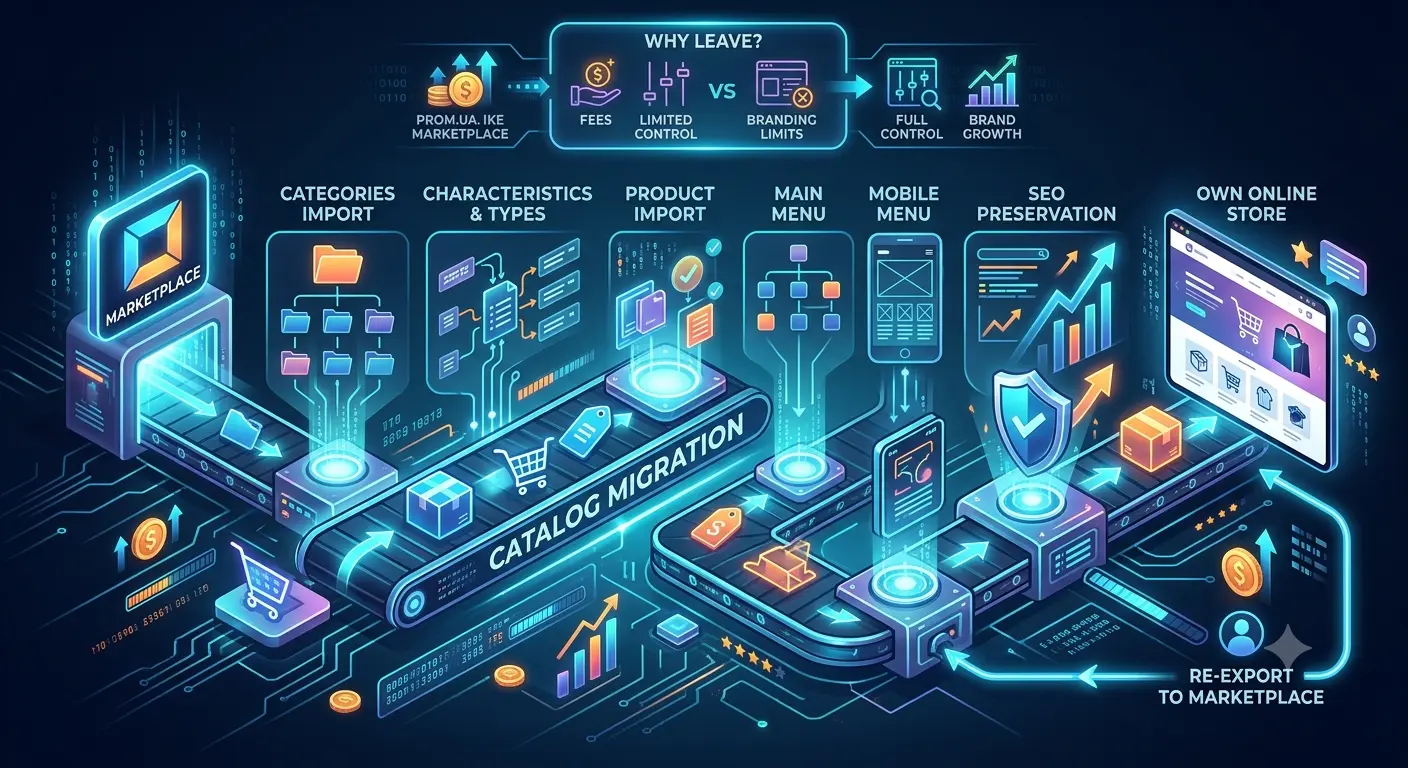
Перенос каталога товаров из Prom.ua в собственный интернет-магазин
Почему уходят с Prom.ua и как сделать переезд без потери товаров и клиентов — разбираем в этом гайде. Кратко по шагам: импорт категорий → типы товаров и характеристики → импорт товаров → настройка главного и мобильного меню → сохранение SEO → выгрузка обратно на Prom.ua.
📄 Содержание
- Почему предприниматели уходят с Prom.ua: цена, гибкость, скорость
- Для начала создайте интернет-магазин на BooStore и выберите шаблон
- Перед переносом: скрыть сайт от поисковиков и спланировать домен
- Шаг 1. Экспорт каталога товаров из Prom.ua
- Шаг 2. Импорт категорий (с иконками)
- Шаг 3. Добавление типов товаров и характеристик в базу сайта
- Шаг 4. Импорт каталога (товаров)
- Шаг 5. Настройка главного меню: автокаталог и способы отображения
- Шаг 6. Мобильное меню: автозаполнение и настройка
- Шаг 7. Русский и украинский язык описаний («Товар на других языках»)
- Шаг 8. Сохранение SEO: редиректы, карта сайта, индексация
- Шаг 9. Показ каталога на главной странице
- Шаг 10. Регулярный экспорт товаров с нового сайта на Prom
- Пошаговый чек-лист переноса каталога
- Часто задаваемые вопросы
Почему предприниматели уходят с Prom.ua: цена, гибкость, скорость
Prom.ua — крупнейшая украинская платформа для продаж, и для многих она становится стартовой точкой. Но по мере роста бизнеса всё больше владельцев магазинов задумываются о собственном сайте. Есть несколько главных причин, по которым с Prom.ua уходят на собственные интернет-магазины.
💰 Высокая цена хостинга и тарифов
Prom.ua работает по подписке, и с ростом каталога стоимость тарифов растёт. Для сравнения: каталог на 10 000 товаров в 2026 году на Prom.ua обойдётся примерно в 290 $ в год, тогда как на BooStore такой же объём — всего 90 $ в год. При этом BooStore работает без комиссий с продаж: вы платите фикс, а не процент с каждой продажи.
⚙ Отсутствие гибкости
На Prom.ua вы ограничены шаблонами, структурой карточек и правилами платформы. Невозможно полностью управлять дизайном, SEO, скидками, группами клиентов, формами, интеграциями. Собственный магазин на SaaS-платформе даёт полный контроль над витриной, каталогом и продвижением.
🐢 Медленная скорость
Каталог на Prom.ua конкурирует за скорость с тысячами других магазинов на общей инфраструктуре. Скорость страниц напрямую влияет и на конверсию, и на SEO. BooStore строится на лёгкой блочной вёрстке без jQuery, с кэшем 0.1–0.3 сек и PageSpeed до 100/100 — это заметно быстрее.
🔗 Зависимость от сервиса Prom
Ваш бизнес полностью зависит от платформы: возможна блокировка, высокие цены на рекламу и процент от продаж. На собственном сайте вы не рискуете потерять магазин из-за чужих правил и контролируете каналы продвижения сами.
Для начала создайте интернет-магазин на BooStore и выберите шаблон
Прежде чем переносить каталог, создайте интернет-магазин на BooStore и выберите подходящий шаблон оформления. Это займёт несколько минут: зарегистрируйтесь, выберите шаблон и подготовьте магазин к наполнению каталогом.
Перед переносом: скройте сайт от поисковиков и спланируйте домен
Пока идёт перенос каталога, сайт живёт на временном домене. Сделайте это сразу — скройте сайт от поисковиков, чтобы Google не проиндексировал черновик, и заранее продумайте порядок запуска с доменом.
Шаг 1. Экспорт каталога товаров из Prom.ua
Первый шаг — выгрузить ваши товары из личного кабинета Prom.ua в файл, который можно будет импортировать в новый магазин. Prom.ua позволяет скачать собственный каталог в виде прайс-листа (CSV, Excel) или XML-выгрузки.
Войдите в кабинет продавца Prom.ua
Зайдите в личный кабинет продавца и найдите раздел управления товарами (обычно «Мои товары» или «Каталог товаров»).
Скачайте прайс-лист
Используйте функцию выгрузки прайса: выберите формат CSV, Excel (XLS) или, если доступно, XML. Убедитесь, что в выгрузку попали все нужные поля: название, артикул, цена, остаток, описание, фото, категория, характеристики.
Проверьте файл
Откройте выгруженный файл в таблицах и убедитесь, что нет битых строк. Дополнять поля не нужно — они уже есть на Prom.ua. Если какого-то товара не было и на Prom.ua вовсе, заполните путь к его картинкам, например к файлам, размещённым на любом сайте.
Шаг 2. Импорт категорий (с иконками) Ключевое
Импорт каталога начинается не с товаров, а с категорий. В прайс-листе Prom.ua категории уже вписаны в файл, поэтому сначала воссоздаём структуру каталога на BooStore, а уже потом привязываем к ней товары.
Определите перечень категорий
В скачанном файле Prom.ua есть категории. Если выгрузка даёт категории вместе с иконками — они загрузятся автоматически: BooStore поддерживает импорт категорий в том числе и с иконками, если они указаны в ячейке «Изображение» при импорте. Если иконок в выгрузке нет — просто достаньте из каталога товаров перечень всех ваших категорий.
Импортируйте категории
В админ-панели откройте «Магазин» → «Категории магазина» и воспользуйтесь импортом категорий. Рекомендуется сохранить категории в отдельный файл перед импортом — так проще точно сопоставить ячейки, описания и изображения категорий.
Укажите текст, иконку, описание и имя родительской категории
При импорте категории вы задаёте данные: текст (название), иконку, описание и имя — оно и станет путём категории. Главное — обязательно указать имя родительской категории: только тогда получится правильная навигация и вложенность категорий.
Настройте иконки и ЧПУ
Добавьте категориям иконки для меню (можно SVG) и настройте человекочитаемые адреса. Это пригодится на Шаге 5 при построении выпадающего меню из категорий.
Если импорт из файла пропущен или категорий немного, есть быстрый импорт категорий из буфера обмена или добавление категорий вручную — без файлов.
Производители (бренды) добавляются аналогичным способом, и это ещё проще: создайте главную рубрику «Производители» на нужном языке и через быстрый импорт вставьте их (или через импорт из файла, если нужны описания и иконки). Быстрый импорт создаёт категории без текстов. Производители используются в фильтре каталога и в выгрузках (в фиде Google и Prom.ua уходят как производитель).
Подробная инструкция — в базе знаний BooStore по категориям магазина.
Шаг 3. Добавление типов товаров и характеристик в базу сайта Важно
После того как категории импортированы, нужно подготовить характеристики, чтобы потом присвоить их товарам. Характеристики на BooStore группируются по типам товаров, и сначала создаётся именно тип продукта.
Создайте типы товаров
Перейдите в «Магазин» → «Типы товаров и характеристики» и создайте тип продукта. Если тип один — создайте один, если несколько — несколько. Например, тип «Кроссовки» или «Футболки».
Добавьте характеристики и значения
В созданный тип вставьте все свойства товаров (назначение, материал, размер, цвет). Для значений укажите тип «Множественный выбор (Checkbox)» — это рекомендуется в поисковом фильтре, чтобы покупатель мог отмечать сразу несколько значений и искать по разным свойствам. Значения можно быстро вставить из буфера обмена — десятками и сотнями сразу.
При желании включите сравнение
Если планируете сравнение товаров, отметьте галочкой «Сравнение» те характеристики, которые будут в нём участвовать. Само сравнение включается в общих настройках сайта: «Настройки» → «Магазин» → «Просмотр товара/Вкладки» → «Сравнение товаров» — включить. Его можно включить как для списка товаров, так и при просмотре отдельной карточки товара.
Важное отличие BooStore от Prom.ua: система умеет читать характеристики товара как из разных ячеек файла, так и из одной общей ячейки. Это даёт гибкость при импорте — не нужно подгонять структуру прайса под строгий шаблон.
Полная инструкция по типам товаров, характеристикам, поисковому фильтру и сравнению — в базе знаний BooStore.
Шаг 4. Импорт каталога (товаров) Пошагово
Теперь, когда категории и характеристики готовы, можно импортировать товары. BooStore умеет наполнять магазин из файлов: CSV, XLS, XML, Google-таблиц. Если у вас есть XML-выгрузка Prom.ua (например, в формате Yandex Market XML), можно использовать её — BooStore читает структуру прайса и забирает товары, категории и характеристики автоматически.
Подготовьте характеристики в файле
Отсортируйте товары по категориям. Видя категорию, укажите соответствующий тип товара прямо в ячейке, чтобы BooStore корректно прочитал свойства. Все характеристики каждого товара можно объединить в одну ячейку (каждое свойство с новой строки в пределах одной ячейки).
Импортируйте с опцией «Разделить ячейку с изображениями»
На Prom.ua все картинки товара находятся в одной ячейке файла. Включите опцию «Разделить ячейку с изображениями» — система автоматически разделит список картинок и загрузит каждую как отдельное изображение товара.
Включите «Перезаписать изображения в тексте»
Если имя картинки в товаре совпадает с картинкой внутри описания, BooStore автоматически перезапишет этот путь на уже созданный путь изображения товара. Это важно для SEO: если в тексте описаний указаны пути к картинкам и такие же картинки уже загружены в товары, они будут браться с нового сайта, а не с Prom.ua. Включайте опцию «Перезаписать изображения в тексте», чтобы картинки из описания указывали на загруженные файлы — так не будет битых ссылок и зависимости от старого домена.
Сопоставьте поля прайса и нажмите «Импортировать»
При импорте вы сами определяете, какое поле из прайса Prom.ua к какой ячейке присвоить. Данные загрузятся, характеристики появятся в карточках и в поисковом фильтре.
Руководство по добавлению товаров вручную — в базе знаний BooStore. А ниже — видео именно про импорт товаров:
Шаг 7. Русский и украинский язык описаний («Товар на других языках»)
Покупатели Prom.ua привыкли к описаниям на русском и украинском. Чтобы не потерять их при переезде, карточки товаров в BooStore можно вести на нескольких языках.
Механика простая: карточка товара создаётся на одном языке, а версия на другом языке связывается с ней через параметр «Товар на других языках». При этом код (артикул) у версий лучше делать разным, например добавив метку языка «_ru» / «_ua», либо оставив метку только у одной из версий, а у второй — оригинал. У всех одинаковых товаров на разных языках обязательно указывается параметр «Товар на других языках» с одинаковым значением. Это позволит управлять ими совместно — наличие, цена, акции синхронизируются полностью (кроме описаний, ведь они на разных языках).
Включение языков настраивается в разделе «Настройки» → «Языки и стартовая страница»: здесь отмечаются галочками все нужные языки и указывается язык стартовой страницы по умолчанию. После этого в мобильном меню или в шапке можно включить переключатель языков — он автоматически будет открывать нужные пути между товарами и категориями, если указаны «Товар на других языках» и «Категория на других языках».
Подробнее — в гайде по многоязычным сайтам BooStore.
Шаг 8. Сохранение SEO: редиректы, карта сайта, индексация
Один из главных страхов при переезде — потеря позиций в поиске. Чтобы этого не произошло, новый магазин должен получить «SEO-костяк», а старые страницы — корректные перенаправления.
🔀 ЧПУ и 301-редиректы
Настройте человекочитаемые адреса и 301-редиректы со старых страниц Prom.ua на новые, чтобы Google перенёс вес и позиции.
🗺 Карта сайта sitemap.xml
Подключите sitemap.xml и добавьте его в Центр вебмастеров — это ускорит индексацию нового каталога.
📝 SEO-мета и Schema.org
Заполните meta_title, meta_description и разметку Schema.org на товарах и категориях для лучшего отображения в выдаче.
⚡ Скорость
Быстрый сайт с кэшем и PageSpeed 100/100 удерживает позиции лучше, чем медленный каталог на общей платформе.
Полное руководство по SEO-продвижению — в статье про SEO сайта.
Шаг 9. Показ каталога на главной странице
Чтобы вывести нужные категории или товары на главной странице, используйте гибкий виджет. Например, виджет с товарами покажет выбранные товары или новинки, а виджет с категориями выведет перечень категорий с иконками в любом месте сайта — в том числе на главной.
Подробнее о выводе товаров на страницы — в инструкции «Виджет с товарами» из базы знаний BooStore.
Шаг 10. Регулярный экспорт товаров с нового сайта на Prom
Уходить с Prom.ua совсем не обязательно. Лучший вариант — построить собственный магазин и продолжать продавать на Prom.ua как на маркетплейсе. Для этого BooStore имеет готовую выгрузку для обмена данными с Prom — она находится в админ-панели в разделе «Выгрузки CSV XML XLS», где выбирается Prom. В настройках выгрузки можно указать, какую наценку передать в Prom (то есть изменить цену товаров «на лету») или задать такую наценку индивидуально в каждой категории — именно для выгрузки на Prom (или на Rozetka и другие площадки — индивидуально). Это удобно, ведь Prom берёт дополнительный процент за продажи.
Найдите выгрузку для Prom в админ-панели
В админ-панели BooStore откройте раздел «Выгрузки CSV XML XLS» и выберите Prom — возьмите адрес файла csv_promua_feed.csv. Он генерируется автоматически по адресу вашего магазина.
Настройте язык и описания
Прайс выгружается сразу на русском и украинском языке в формате, который Prom.ua понимает «из коробки». Для этого карточки товаров должны быть созданы на обоих языках с одинаковым параметром «Товар на других языках» (см. Шаг 7).
Передайте ссылку на прайс в Prom.ua
Укажите адрес CSV-прайса в настройках кабинета продавца Prom.ua как источник товаров. Prom.ua будет автоматически забирать обновлённые цены и остатки с вашего сайта.
Общий механизм работы с маркетплейсами (Rozetka, Prom, Epicentr) — в гайде по экспорту на маркетплейсы.
Пошаговый чек-лист переноса каталога с Prom.ua
Соберём весь процесс в один список, чтобы ничего не упустить.
| № | Действие | Где выполняется |
|---|---|---|
| 1 | Скачать прайс-лист (Excel/CSV) или XML-выгрузку с Prom.ua | Кабинет продавца Prom.ua |
| 2 | Создать интернет-магазин на BooStore | BooStore |
| 3 | Импортировать категории (с иконками, если есть в выгрузке) | Магазин → Категории магазина |
| 4 | Создать типы товаров и характеристики (checkbox, множественный выбор) | Магазин → Типы товаров и характеристики |
| 5 | Импортировать товары: объединить характеристики в одну ячейку, указать тип по категории | Админ-панель BooStore |
| 6 | Создать главное меню из категорий каталога (автокаталог) | Мои Блоки/Меню → Главное меню |
| 7 | Создать мобильное меню с автозаполнением из главного | Мои Блоки/Меню → Мобильное меню |
| 8 | Создать карточки на русском и украинском («Товар на других языках») | Админ-панель BooStore |
| 9 | Настроить SEO-мета, ЧПУ, Schema.org, sitemap.xml и 301-редиректы | Админ-панель BooStore |
| 10 | Показать каталог на главной странице (виджет с товарами/категориями) | Мои Блоки/Меню → Виджеты |
| 11 | Настроить CSV-прайс Prom.ua и передать ссылку в кабинет Prom.ua | Выгрузки BooStore + Prom.ua |
| 12 | Подключить оплату, доставку и начать продажи | Админ-панель BooStore |
При оплате любого тарифа команда BooStore выполняет бесплатный трансфер сайта — специалисты перенесут данные (категории, товары, страницы) и помогут настроить мобильное меню, вам не придётся делать это вручную.
❓ Часто задаваемые вопросы о переносе с Prom.ua
Ответы на вопросы, которые чаще всего возникают при переезде каталога с Prom.ua на собственный интернет-магазин.
Сколько стоит перенос каталога с Prom.ua на свой магазин?
Перенос данных — это импорт файла (CSV/XLS/XML) в админ-панель BooStore, он делается без доплат. Сам магазин на BooStore работает по модели SaaS: хостинг от 3 $/мес, без комиссий с продаж. Вы переносите каталог один раз, а далее платите только фиксированную стоимость хостинга своего сайта.
В каком порядке импортировать данные?
Правильный порядок: сначала импорт категорий, затем добавление типов товаров и характеристик в базу сайта (Магазин → Типы товаров и характеристики), и только потом импорт каталога (товаров). После этого создаётся главное меню, а на его основе — мобильное меню. Этот порядок гарантирует, что товары сразу привяжутся к категориям и характеристикам.
Как перенести изображения товаров с Prom.ua?
При импорте включите опцию «Разделить ячейку с изображениями» — система автоматически разделит список картинок (которые на Prom.ua лежат в одной ячейке) и загрузит каждую как отдельное изображение товара. Опция «Перезаписать изображения в тексте» подставит корректные пути для картинок внутри описаний, чтобы не было битых ссылок: если в описаниях указаны пути к картинкам и такие же картинки есть у товаров, они будут браться уже с нового сайта, а не с Prom.ua — это важно для SEO.
Потеряются ли позиции в Google при переезде с Prom.ua?
Чтобы не потерять позиции, настройте 301-редиректы со старых страниц на новые, подключите sitemap.xml в Центр вебмастеров, заполните SEO-мета и Schema.org. BooStore даёт полный набор SEO-инструментов: ЧПУ, canonical, robots.txt, быстрый кэш и PageSpeed 100/100, что помогает удержать и даже улучшить позиции.
Можно ли продолжать продавать на Prom.ua после переезда?
Да. В BooStore есть готовый CSV-прайс Prom.ua (csv_promua_feed.csv), который выгружает товары сразу на русском и украинском языке. Вы передаёте ссылку на этот прайс в кабинет продавца Prom.ua, и цены с остатками обновляются автоматически. Так собственный магазин и Prom.ua работают параллельно.
Как настроить главное и мобильное меню после переноса?
Главное меню создаётся в «Мои Блоки/Меню» через функциональное меню: добавьте пункт «Категорию каталога», и подкатегории раскроются автоматически (способ отображения выбирается в редакторе дизайна). Мобильное меню (виджет «Мобильное меню: Приложение») автоматически заполняется из главного, в нём настраиваются иконки, цвета и порядок пунктов. Подробнее — в инструкциях по блокам/меню и мобильному меню в базе знаний.