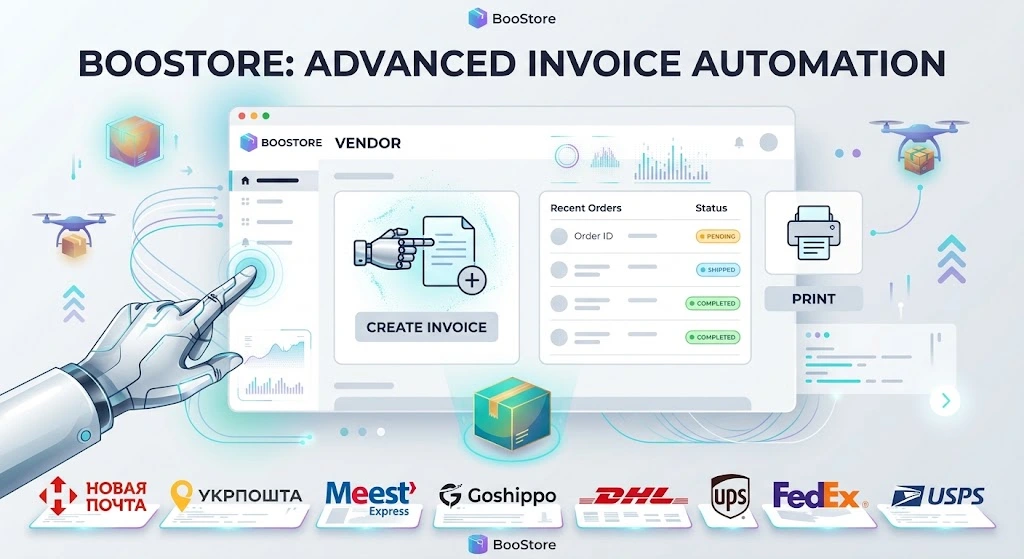
Створення ТТН у кабінеті продавця та друк накладних
BooStore автоматизує всю роботу з накладними: ТТН створюється автоматично при оформленні замовлення або вручну — прямо з кабінету продавця з повним управлінням параметрами доставки й оплати. А якщо в замовлення є ТТН, накладну служби доставки можна надрукувати одним кліком прямо на сайті. Все вбудовано в платформу — без сторонніх сервісів.
📄 Зміст
Що таке ТТН у BooStore і коли вона створюється
ТТН (товарно-транспортна накладна) — це документ перевізника, за яким посилка їде до покупця. У BooStore робота з ТТН повністю автоматизована, і накладна може з'явитися двома способами:
⚡ Автоматично при замовленні
У способі доставки вмикається режим створення ТТН — система сама створює накладну при оформленні замовлення, передає покупцеві трек-номер і розраховує вартість за тарифами перевізника.
🖱️ Вручну з кабінету продавця
При редагуванні замовлення у «Статистиці продажів» ви самі створюєте ТТН з повним управлінням усіма параметрами — це рекомендований спосіб.
Створення ТТН з кабінету продавця: повне управління
Відкрийте замовлення у «Статистиці продажів», натисніть редагування — і створіть нову ТТН, повністю вказавши всі параметри:
- Параметри доставки: служба доставки, тип доставки (відділення, поштомат, адресна, кур'єр), місто та адреса отримувача;
- Спосіб оплати і хто платить: продавець оплачує доставку, покупець оплачує її при отриманні або накладений платіж — перевізник стягує гроші за товар і доставку;
- Габарити та вага товару: використовуються для точного розрахунку вартості за тарифами перевізника (беруться з карток товару);
- Відправник (контрагент): загальний або окремий для конкретного відділення — задається заздалегідь у налаштуваннях способу доставки;
- Отримувач: дані підставляються із замовлення — ПІБ, телефон, відділення або адреса.
Режими створення ТТН
Для кожного способу доставки налаштовується свій режим створення ТТН:
| Режим | Опис |
|---|---|
| Вимкнути | ТТН не створюється автоматично — створюйте вручну з кабінету за потреби. |
| Накладений платіж | Перевізник сам стягує гроші (за товар і доставку) з отримувача при видачі. Вартість доставки не додається до суми замовлення. |
| Оплата отримувачем лише за доставку | ТТН створюється, вартість показується покупцеві, але не додається до суми замовлення — клієнт оплатить доставку при отриманні. |
| Оплата отримувачем лише за товар | ТТН створюється, доставку оплачуєте ви (продавець). Покупець при отриманні платить лише за товар. |
| Без оплати отримувачем | Покупець оплачує доставку одразу разом із замовленням. Вартість додається до суми, ТТН створюється. |
Навіть якщо автостворення вимкнено — ТТН завжди можна створити вручну з кабінету продавця при редагуванні замовлення.
🖨️ Друк накладних прямо на сайті
Якщо в замовлення вказано ТТН, доступний швидкий друк накладних, які видають служби доставки, — прямо на сайті, без входу в кабінет перевізника. Бланк відкривається за пару кліків і готовий до друку.
Друк працює через сервіси API служб доставки, підключені на вашому сайті. Саме підключення виконується за кілька кліків: ви вставляєте API-ключ з особистого кабінету перевізника — решту робить платформа.
👣 Як надрукувати накладну за замовленням
- Підключіть API служби доставки: «Магазин» → «Доставка» → вставте API-ключ (кілька кліків).
- Відкрийте замовлення у «Статистиці продажів».
- Створіть ТТН: вкажіть параметри доставки, спосіб оплати, хто платить, габарити товару.
- Натисніть друк накладної — бланк перевізника відкриється для друку.
Статуси доставки та сповіщення
Після створення ТТН статус доставки відстежується автоматично:
- Автооновлення за розкладом — статус оновлюється сам (за таймером) для всіх замовлень з ТТН;
- Масова перевірка — кнопка «оновити статус доставки» у списку замовлень оновлює статуси одразу для всіх;
- Перевірка окремого замовлення — вручну у статистиці продажів;
- Сповіщення: покупець отримує листа про новий статус, а продавцю — Telegram, Viber, Push, e-mail або приватне повідомлення (канали налаштовуються окремо).
Детальніше про служби доставки, гнучке налаштування форми замовлення та сповіщення — на сторінці «Служби доставки» і в статті «Повний функціонал BooStore».
Вбудовано в BooStore
Створення ТТН з кабінету та друк накладних уже вбудовані в платформу: не потрібен окремий сервіс, інтеграція через сторонні програми чи ручне введення даних. Достатньо:
- Підключити службу доставки за API-ключем (кілька кліків).
- Налаштувати режим створення ТТН у способі доставки.
- Створювати накладні з кабінету та друкувати їх одним кліком.
❓ Часті запитання про створення ТТН та друк накладних
Відповіді на популярні запитання про ТТН з кабінету продавця та друк накладних на BooStore.
Чи можна створити ТТН з кабінету продавця?
Так. При редагуванні замовлення у «Статистиці продажів» можна створити нову ТТН, повністю вказавши параметри доставки, спосіб оплати та те, хто платить (продавець / покупець / накладений платіж), а також габарити товару й дані відправника з отримувачем.
Коли створюється ТТН — одразу при замовленні чи після підтвердження?
Доступні обидва варіанти. За режимом способу доставки ТТН створюється автоматично одразу при оформленні замовлення, або ви створюєте її вручну з кабінету після підтвердження замовлення — як зручніше для вашого процесу роботи.