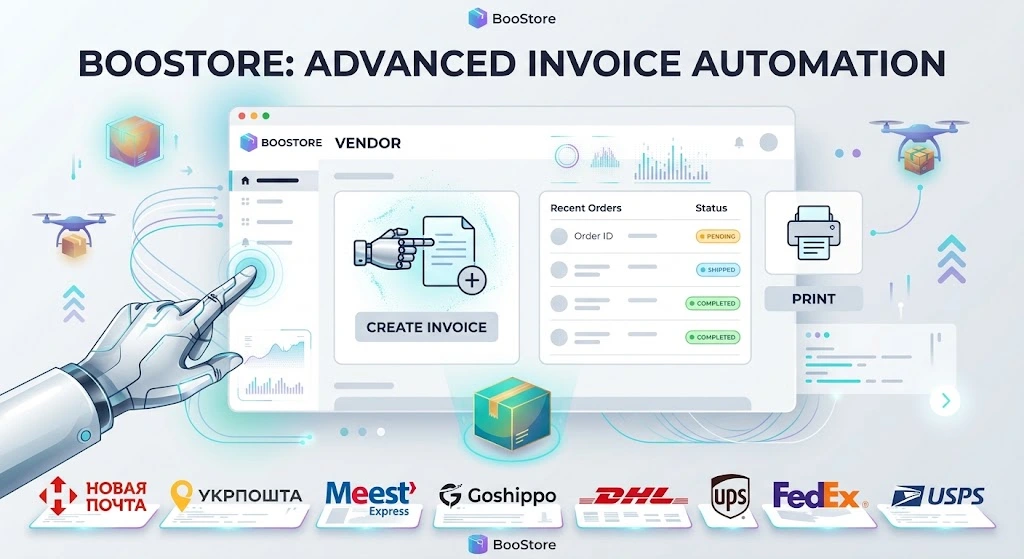
Создание ТТН в кабинете продавца и печать накладных
BooStore автоматизирует всю работу с накладными: ТТН создаётся автоматически при оформлении заказа или вручную — прямо из кабинета продавца с полным управлением параметрами доставки и оплаты. А если у заказа есть ТТН, накладную службы доставки можно распечатать в один клик прямо на сайте. Всё встроено в платформу — без сторонних сервисов.
📄 Содержание
Что такое ТТН в BooStore и когда она создаётся
ТТН (товарно-транспортная накладная) — это документ перевозчика, по которому посылка едет к покупателю. В BooStore работа с ТТН полностью автоматизирована, и накладная может появиться двумя способами:
⚡ Автоматически при заказе
В способе доставки включается режим создания ТТН — и система сама создаёт накладную при оформлении заказа, передаёт покупателю трек-номер и рассчитывает стоимость по тарифам перевозчика.
🖱️ Вручную из кабинета продавца
При редактировании заказа в «Статистике продаж» вы сами создаёте ТТН с полным управлением всеми параметрами — это рекомендуемый способ.
Создание ТТН из кабинета продавца: полное управление
Откройте заказ в «Статистике продаж», нажмите редактирование — и создайте новую ТТН, полностью указав все параметры:
- Параметры доставки: служба доставки, тип доставки (отделение, почтомат, адресная, курьер), город и адрес получателя;
- Способ оплаты и кто платит: продавец оплачивает доставку, покупатель оплачивает её при получении или наложенный платёж — перевозчик взимает деньги за товар и доставку;
- Габариты и вес товара: используются для точного расчёта стоимости по тарифам перевозчика (берутся из карточек товара);
- Отправитель (контрагент): общий или отдельный для конкретного отделения — задаётся заранее в настройках способа доставки;
- Получатель: данные подставляются из заказа — ФИО, телефон, отделение или адрес.
Режимы создания ТТН
Для каждого способа доставки настраивается свой режим создания ТТН:
| Режим | Описание |
|---|---|
| Выключить | ТТН не создаётся автоматически — создавайте вручную из кабинета при необходимости. |
| Наложенный платёж | Перевозчик сам взимает деньги (за товар и доставку) с получателя при выдаче. Стоимость доставки не добавляется к сумме заказа. |
| Оплата получателем только за доставку | ТТН создаётся, стоимость показывается покупателю, но не добавляется к сумме заказа — клиент оплатит доставку при получении. |
| Оплата получателем только за товар | ТТН создаётся, доставку оплачиваете вы (продавец). Покупатель при получении платит только за товар. |
| Без оплаты получателем | Покупатель оплачивает доставку сразу вместе с заказом. Стоимость добавляется к сумме, ТТН создаётся. |
Даже если автосоздание выключено — ТТН всегда можно создать вручную из кабинета продавца при редактировании заказа.
🖨️ Печать накладных прямо на сайте
Если у заказа указан ТТН, доступна быстрая печать накладных, которые выдают службы доставки, — прямо на сайте, без входа в кабинет перевозчика. Бланк открывается в пару кликов и готов к печати.
Печать работает через сервисы API служб доставки, подключённые на вашем сайте. Само подключение выполняется в несколько кликов: вы вставляете API-ключ из личного кабинета перевозчика — остальное делает платформа.
👣 Как напечатать накладную по заказу
- Подключите API службы доставки: «Магазин» → «Доставка» → вставьте API-ключ (несколько кликов).
- Откройте заказ в «Статистике продаж».
- Создайте ТТН: укажите параметры доставки, способ оплаты, кто платит, габариты товара.
- Нажмите печать накладной — бланк перевозчика откроется для печати.
Статусы доставки и уведомления
После создания ТТН статус доставки отслеживается автоматически:
- Автообновление по расписанию — статус обновляется сам (по таймеру) для всех заказов с ТТН;
- Массовая проверка — кнопка «обновить статус доставки» в списке заказов обновляет статусы сразу для всех;
- Проверка отдельного заказа — вручную в статистике продаж;
- Уведомления: покупатель получает письмо о новом статусе, а продавцу — Telegram, Viber, Push, e-mail или приватное сообщение (каналы настраиваются отдельно).
Подробнее о службах доставки, гибкой настройке формы заказа и оповещениях — на странице «Службы доставки» и в статье «Полный функционал BooStore».
Встроено в BooStore
Создание ТТН из кабинета и печать накладных уже встроены в платформу: не нужен отдельный сервис, интеграция через сторонние программы или ручной ввод данных. Достаточно:
- Подключить службу доставки по API-ключу (несколько кликов).
- Настроить режим создания ТТН в способе доставки.
- Создавать накладные из кабинета и печатать их в один клик.
❓ Часто задаваемые вопросы о создании ТТН и печати накладных
Ответы на популярные вопросы про ТТН из кабинета продавца и печать накладных на BooStore.
Можно ли создать ТТН из кабинета продавца?
Да. При редактировании заказа в «Статистике продаж» можно создать новую ТТН, полностью указав параметры доставки, способ оплаты и того, кто платит (продавец / покупатель / наложенный платёж), а также габариты товара и данные отправителя с получателем.
Когда создаётся ТТН — сразу при заказе или после подтверждения?
Оба варианта доступны. По режиму способа доставки ТТН создаётся автоматически сразу при оформлении заказа, либо вы создаёте её вручную из кабинета после подтверждения заказа — как удобнее для вашего процесса работы.
Есть ли печать накладных по созданной ТТН?
Да. Если у заказа указан ТТН, доступна быстрая печать накладных служб доставки прямо на сайте. Печать выполняется через сервисы API служб доставки — они подключаются в несколько кликов.
Почему создание из кабинета — рекомендуемый способ?
Некоторые службы доставки запрещают редактировать данные ТТН при некоторых способах оплаты (например, наложенном платеже). Поэтому лучше сразу создавать накладную с корректными параметрами из кабинета продавца — это исключает проблемы с перевозчиком.
Какие службы доставки поддерживаются?
Новая Почта, Укрпошта, Meest (Meest Express) и международный мультиперевозчик Goshippo (DHL, UPS, FedEx, USPS и другие). Все поддерживают API-подсказки адресов, автосоздание ТТН, расчёт стоимости и печать накладных.
Кто может создавать ТТН?
Главный администратор имеет полный доступ. Менеджерам выдаются гибкие ограниченные права — например, полноценная работа с заказами и создание ТТН без доступа к настройкам платформы.
Обновляется ли статус доставки после создания ТТН?
Да, автоматически по расписанию (таймеру) для всех заказов с ТТН. Дополнительно доступны массовая проверка кнопкой в списке заказов и проверка отдельного заказа. Покупатель получает письмо о новом статусе, продавцу настраиваются уведомления по выбранным каналам.
Нужен ли отдельный сервис для печати накладных?
Нет. Печать встроена в платформу и работает через API служб доставки, подключённых на сайте. Никаких сторонних программ и ручного ввода данных — бланк перевозчика открывается прямо на сайте.