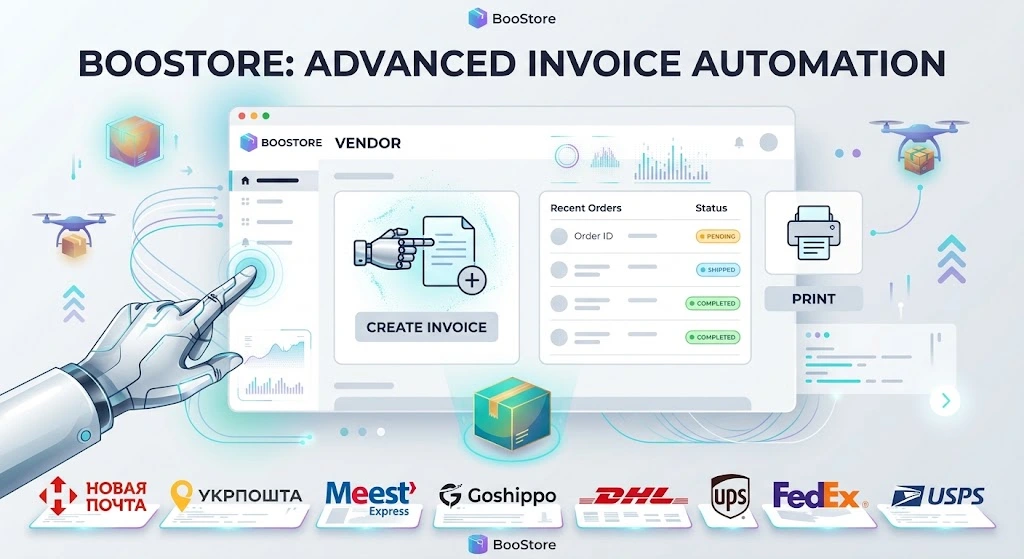
Tworzenie TTN w panelu sprzedawcy i druk listów przewozowych
BooStore automatyzuje całą pracę z listami przewozowymi: TTN tworzy się automatycznie przy składaniu zamówienia lub ręcznie — bezpośrednio z panelu sprzedawcy z pełną kontrolą parametrów dostawy i płatności. A jeśli zamówienie ma numer TTN, list przewozowy firmy kurierskiej można wydrukować jednym kliknięciem prosto na stronie. Wszystko jest wbudowane w platformę — bez zewnętrznych serwisów.
📄 Spis treści
Czym jest TTN w BooStore i kiedy powstaje
TTN (list przewozowy) to dokument przewoźnika, według którego przesyłka jedzie do kupującego. W BooStore praca z TTN jest w pełni zautomatyzowana, a list przewozowy może powstać na dwa sposoby:
⚡ Automatycznie przy zamówieniu
W metodzie dostawy włącza się tryb tworzenia TTN — system sam tworzy list przy składaniu zamówienia, przekazuje kupującemu numer śledzenia i oblicza koszt według taryf przewoźnika.
🖱️ Ręcznie z panelu sprzedawcy
Przy edycji zamówienia w „Statystyce sprzedaży" sam tworzysz TTN z pełną kontrolą wszystkich parametrów — to zalecany sposób.
Tworzenie TTN z panelu sprzedawcy: pełna kontrola
Otwórz zamówienie w „Statystykach sprzedaży", kliknij edycję — i utwórz nowe TTN, w pełni określając wszystkie parametry:
- Parametry dostawy: firma kurierska, typ dostawy (oddział, paczkomat, adresowa, kurier), miasto i adres odbiorcy;
- Metoda płatności i kto płaci: sprzedawca opłaca dostawę, kupujący płaci przy odbiorze albo pobranie — przewoźnik pobiera pieniądze za produkt i dostawę;
- Gabaryty i waga produktu: używane do dokładnego obliczenia kosztu według taryf przewoźnika (pobierane z kart produktów);
- Nadawca (kontrahent): wspólny lub osobny dla konkretnego oddziału — ustawiany z wyprzedzeniem w ustawieniach metody dostawy;
- Odbiorca: dane podstawiane z zamówienia — imię i nazwisko, telefon, oddział lub adres.
Tryby tworzenia TTN
Dla każdej metody dostawy ustawia się własny tryb tworzenia TTN:
| Tryb | Opis |
|---|---|
| Wyłącz | Brak automatycznego tworzenia TTN — twórz ręcznie z panelu w razie potrzeby. |
| Pobranie | Przewoźnik sam pobiera pieniądze (za produkt i dostawę) od odbiorcy przy wydaniu. Koszt dostawy nie jest dodawany do kwoty zamówienia. |
| Odbiorca płaci tylko za dostawę | TTN tworzy się, koszt jest pokazywany kupującemu, ale nie dodaje się do kwoty zamówienia — klient zapłaci za dostawę przy odbiorze. |
| Odbiorca płaci tylko za produkt | TTN tworzy się, za dostawę płaci Pan/Pani (sprzedawca). Kupujący przy odbiorze płaci tylko za produkt. |
| Bez płatności przez odbiorcę | Kupujący opłaca dostawę od razu razem z zamówieniem. Koszt dodaje się do kwoty, TTN powstaje. |
Nawet jeśli automatyczne tworzenie jest wyłączone — TTN zawsze można utworzyć ręcznie z panelu sprzedawcy przy edycji zamówienia.
🖨️ Druk listów przewozowych prosto na stronie
Jeśli zamówienie ma numer TTN, dostępny jest szybki druk listów przewozowych wystawianych przez firmy kurierskie — prosto na stronie, bez logowania się do konta przewoźnika. Formularz otwiera się w parę kliknięć i jest gotowy do druku.
Druk odbywa się przez serwisy API firm kurierskich podłączonych na Twojej stronie. Samo podłączenie zajmuje kilka kliknięć: wklejasz klucz API z konta przewoźnika — resztę robi platforma.
👣 Jak wydrukować list przewozowy dla zamówienia
- Podłącz API firmy kurierskiej: «Sklep» → «Dostawa» → wklej klucz API (kilka kliknięć).
- Otwórz zamówienie w «Statystykach sprzedaży».
- Utwórz TTN: określ parametry dostawy, metodę płatności, kto płaci, gabaryty produktu.
- Kliknij druk listu przewozowego — formularz przewoźnika otworzy się do druku.
Statusy dostawy i powiadomienia
Po utworzeniu TTN status dostawy śledzony jest automatycznie:
- Autoaktualizacja według harmonogramu — status aktualizuje się sam (według timera) dla wszystkich zamówień z TTN;
- Sprawdzanie zbiorcze — przycisk „aktualizuj status dostawy" na liście zamówień aktualizuje statusy dla wszystkich naraz;
- Sprawdzenie pojedynczego zamówienia — ręcznie w statystykach sprzedaży;
- Powiadomienia: kupujący otrzymuje e-mail o nowym statusie, a sprzedawca — Telegram, Viber, Push, e-mail lub prywatną wiadomość (kanały konfiguruje się osobno).
Więcej o firmach kurierskich, elastycznej konfiguracji formularza zamówienia i powiadomieniach — na stronie „Firmy kurierskie" i w artykule „Pełna funkcjonalność BooStore".
Wbudowane w BooStore
Tworzenie TTN z panelu i druk listów przewozowych są już wbudowane w platformę: nie potrzebujesz osobnego serwisu, integracji przez zewnętrzne programy ani ręcznego wpisywania danych. Wystarczy:
- Podłączyć firmę kurierską po kluczu API (kilka kliknięć).
- Ustawić tryb tworzenia TTN w metodzie dostawy.
- Tworzyć listy przewozowe z panelu i drukować je jednym kliknięciem.
❓ Często zadawane pytania o tworzenie TTN i druk listów przewozowych
Odpowiedzi na popularne pytania o TTN z panelu sprzedawcy i druk listów przewozowych na BooStore.
Czy można utworzyć TTN z panelu sprzedawcy?
Tak. Podczas edycji zamówienia w „Statystykach sprzedaży" można utworzyć nowe TTN, w pełni określając parametry dostawy, metodę płatności i to, kto płaci (sprzedawca / kupujący / pobranie), a także gabaryty produktu oraz dane nadawcy i odbiorcy.
Kiedy tworzy się TTN — od razu przy zamówieniu czy po potwierdzeniu?
Dostępne są obie opcje. Według trybu metody dostawy TTN tworzy się automatycznie od razu przy składaniu zamówienia albo tworzysz ją ręcznie z panelu po potwierdzeniu zamówienia — jak wygodniej w Twoim procesie pracy.
Czy jest druk listów przewozowych dla utworzonego TTN?
Tak. Jeśli zamówienie ma numer TTN, szybki druk listów przewozowych firm kurierskich jest dostępny prosto na stronie. Druk odbywa się przez serwisy API przewoźników — podłączają się w kilka kliknięć.
Dlaczego tworzenie z panelu jest zalecanym sposobem?
Niektóre firmy kurierskie zabraniają edytowania danych TTN przy niektórych sposobach płatności (na przykład przy pobraniu). Lepiej więc od razu utworzyć list z poprawnymi parametrami z panelu sprzedawcy — to eliminuje problemy z przewoźnikiem.
Jakie firmy kurierskie są obsługiwane?
Nowa Poczta, Ukrposzta, Meest (Meest Express) oraz międzynarodowy multi-przewoźnik Goshippo (DHL, UPS, FedEx, USPS i inne). Wszystkie obsługują podpowiedzi API, automatyczne tworzenie TTN, obliczanie kosztu i druk listów przewozowych.
Kto może tworzyć TTN?
Główny administrator ma pełny dostęp. Menedżerowie otrzymują elastyczne ograniczone uprawnienia — np. pracę z zamówieniami i tworzenie TTN bez dostępu do ustawień platformy.
Czy status dostawy aktualizuje się po utworzeniu TTN?
Tak, automatycznie według harmonogramu (timera) dla wszystkich zamówień z TTN. Dodatkowo dostępne są sprawdzanie zbiorcze przyciskiem na liście zamówień i sprawdzenie pojedynczego zamówienia. Kupujący otrzymuje e-mail o nowym statusie, a sprzedawca — powiadomienia według skonfigurowanych kanałów.
Czy potrzebny osobny serwis do druku listów przewozowych?
Nie. Druk jest wbudowany w platformę i działa przez API firm kurierskich podłączonych na stronie. Żadnych zewnętrznych programów ani ręcznego wpisywania danych — formularz przewoźnika otwiera się prosto na stronie.