Доставка
Настроить доставку в BooStore можно максимально гибко: доступность и стоимость способов могут зависеть от веса и объёма товаров и суммы заказа; можно подключить API служб доставки — получать подсказки при выборе адреса получения и автоматически рассчитывать стоимость доставки; а также создавать ТТН (товарно-транспортные накладные) и настраивать выбор региона (страна → область → город).Выбор доставки при оформлении заказа.
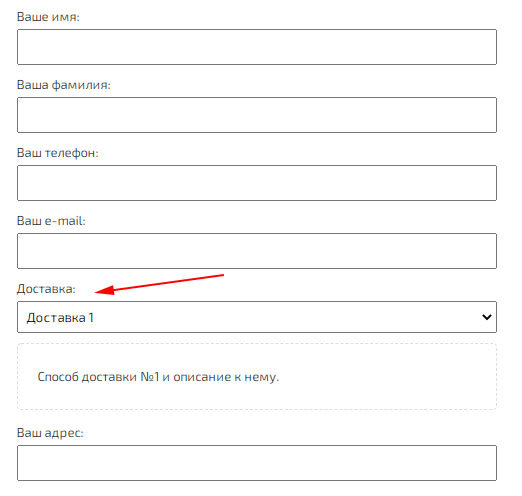
Данный способ позволяет выбирать доставку непосредственно при оформлении заказа, и не требует дополнительного выбора страны. Вы можете установить зависимость от суммы заказа, а также подключить API для отображения подсказок при заполнении адреса. Вы также сможете изменить заполняемые поля, например, отобразить только номер точки выдачи, или отобразить полный адрес.
Разделение на страны/регионы
В способе доставки (админка: «Магазин» → «Доставка» → «Выбор способа доставки (в форме оформления заказа)») есть дополнительная опция «Разделение на страны/регионы». Это не отдельный способ доставки, а настройка основного способа. Если её включить, вы задаёте собственные списки значений для отображаемых полей адреса (страна → регион → город и далее). Для покупателя они выводятся как зависимые выпадающие списки: при выборе страны показываются только её регионы, затем города и так далее. Последнее поле (отделение или почтовый индекс) покупатель заполняет вручную. При изменении родительского значения дочерние значения, включая уже выбранное отделение, сбрасываются. Списки показываются только для тех полей адреса, которые включены в настройке полей адреса. Для служб доставки с API нужные значения подставляются автоматически.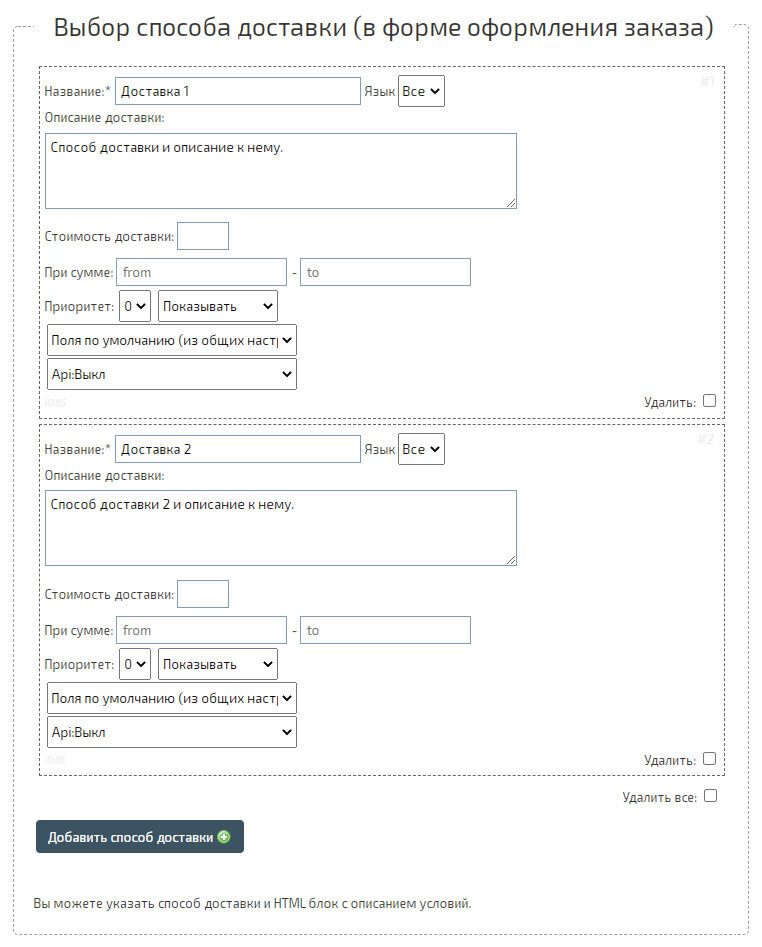
Фильтрация списка способов доставки по заполняемым полям
При оформлении заказа вы можете управлять видимостью каждого способа доставки в зависимости от введённых покупателем значений адреса. Это позволяет автоматически скрывать недоступные способы доставки, пока покупатель заполняет адрес, и показывать только те, которым оказалось доступно введённое значение.Правила фильтрации по полю:
- Задаётся по любому заполняемому полю адреса — стране, региону/области, населённому пункту/городу, улице, индексу и т.д.
- Фильтрация работает по вхождению: значение, начинающееся с указанного, и наоборот.
- Для одного способа доставки можно указать несколько полей с правилами «доступно» и «исключено».
- Если поле пустое, способ доставки не скрывается — фильтр срабатывает только после ввода значения.
- Список отображаемых способов доставки пересчитывается автоматически при изменении любого из полей адреса.
Информация о доставке в карточке товара
К каждой карточке товара можно указать индивидуальные условия доставки (при редактировании товара во вкладке «Доставка»), а также, можно указать общие описания на разных языках (в «Настройках», во вкладке «Магазин», «Доставка» - «Описание доставки в карточке товара»).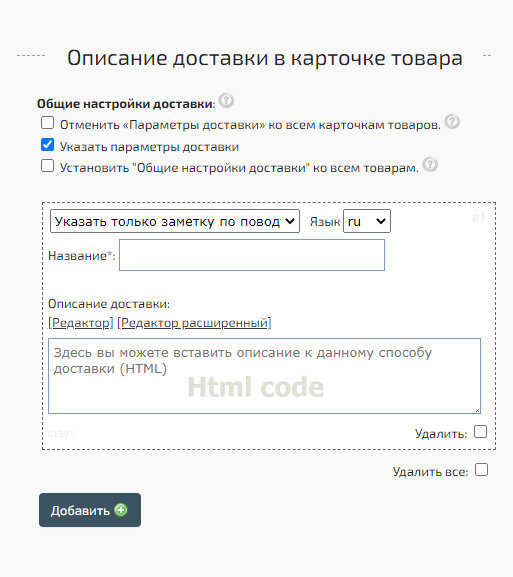
Блок с описанием о доставке, созданный к каждой карточке товара или ко всем товарам (из общих настроек) может содержать любой HTML код.
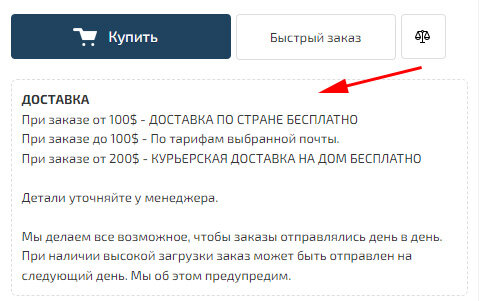
Дополнительный блок с информацией о доставке.
Кроме того, вы можете создать отдельный блок с информацией о доставке (и любыми другими данными) для размещения в карточки товара, в том числе и в зависимости от категории товара.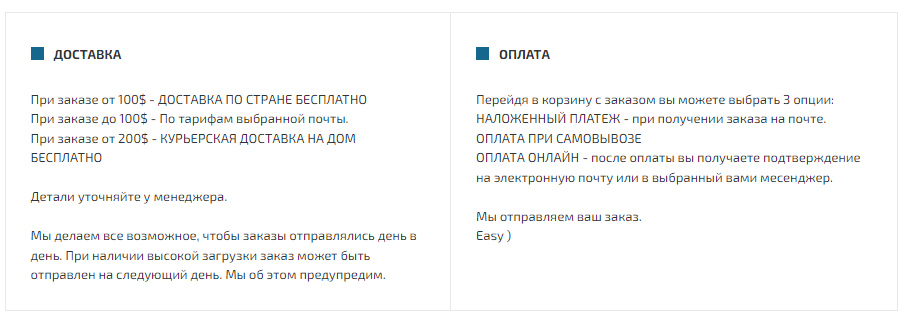
Это можно сделать в «Настройках», во вкладке «Магазин», «Просмотр товара/Вкладки/Разновидность» - «Дополнительный блок с информацией в карточке товаров».
Блок может содержать как информацию о доставке, так и информацию об оплате, т.е. любой HTML код.
Подключение API выбора отделений, автосоздание ТТН и расчёт стоимости
При оформлении заказа можно подключить службы доставки через API: подсказки выбора региона, населённого пункта, улицы и отделения/почтомата, автоматическое создание товарно-транспортной накладной (ТТН) и расчёт стоимости доставки. Интеграция поддерживается для нескольких служб — как по Украине, так и для международных отправлений.Возможности интеграции:
- Выбор отделения/почтомата, населённого пункта, региона, улицы с подсказками при заполнении адреса.
- Автоматическое создание ТТН при отправке заказа — трек-номер передаётся покупателю без ручного заполнения накладных.
- Автоматический расчёт стоимости доставки по тарифам перевозчика.
- Международные отправления через Goshippo — покупатель указывает страну и адрес, стоимость рассчитывается по тарифам выбранного перевозчика.
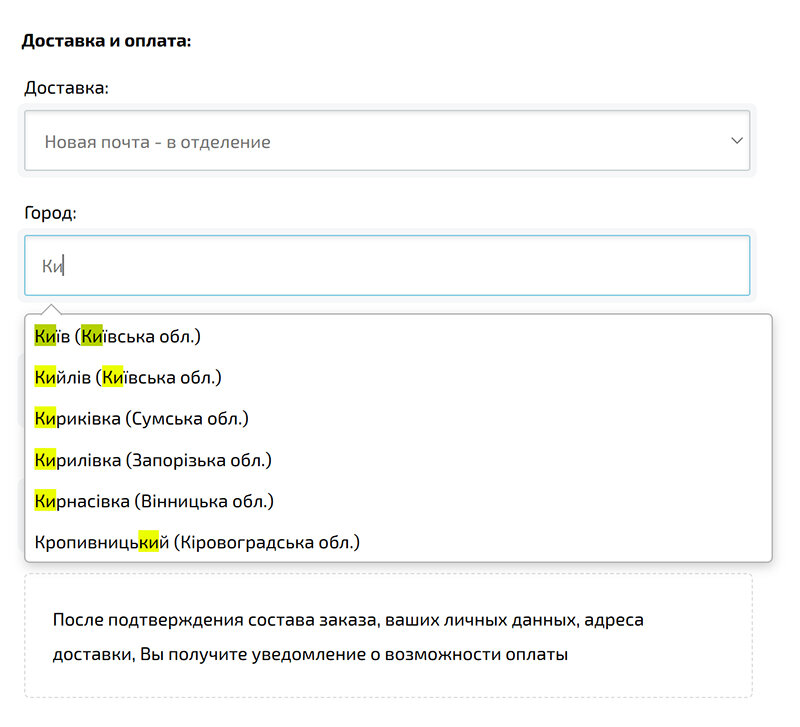
Для подключения укажите ключ API в «Настройках» → «Магазин» → «Доставка», затем в способе доставки включите соответствующий API и «Создание ТТН». Подробнее — ниже.
Пример подключения API Новой Почты для автоматического создания ТТН
- Перейдите в «Магазин» → «Доставка» и введите API-ключ Новой Почты (его можно получить в личном кабинете на официальном сайте Новой Почты).
- Откройте «Магазин» → «Доставка» → «Выбор способа доставки (в форме оформления заказа)».
- Добавьте новый или откройте существующий способ доставки.
- Активируйте переключатель «API: Включить NOVAPOSHTA API».
- В строке «Создание ТТН» выберите значение «Включить» и сохраните способ доставки.
- Нажмите на иконку «шестеренки» рядом с опцией включения ТТН и укажите отправителя (контрагента).
- Чтобы применить отправителя ко всем способам доставки, поставьте галочку «Использовать для всех способов доставки».
Пример подключения API Укрпошты
- Получите два токена Укрпошты (Bearer и Counterparty) — документация и доступ на dev.ukrposhta.ua.
- В «Магазин» → «Доставка» введите ключ в формате bearer||counterparty.
- В способе доставки включите «API: Включить UKRPOSHTA API» и «Создание ТТН».
- Укажите отправителя через иконку «шестеренки» (город, отделение, улица — с подсказками, в т.ч. по почтовому индексу).
Пример подключения API Meest
- Получите логин и пароль Meest API (обратитесь в поддержку Meest или оформите доступ на meest.com; документация — wiki.meest-group.com).
- В «Магазин» → «Доставка» введите логин и пароль.
- В способе доставки включите «API: Включить MEEST API» и «Создание ТТН».
- Укажите отправителя (город и отделение — с подсказками).
Пример подключения API Goshippo (международная доставка)
- Создайте аккаунт на goshippo.com и получите API-ключ в разделе Settings → API Keys.
- В настройках подключите нужных перевозчиков (Settings → Carriers).
- В «Магазин» → «Доставка» введите API-ключ Goshippo.
- В способе доставки включите «API: Включить GOSHIPPO API».
- Выберите перевозчика и тариф (например, «UPS Worldwide Expedited» для международной доставки или «FedEx Ground» для внутренней доставки США).
- Включите «Создание ТТН» и укажите адрес отправителя через иконку «шестеренки».
- Покупатель укажет страну и адрес — стоимость будет рассчитана автоматически по тарифам перевозчика.
Перечень служб доставки
Уведомления о доставке и автоматическая проверка статуса
Для служб доставки с подключённым API-ключом в способе доставки появляется возможность автопроверки ТТН — её можно гибко включить или отключить. При включении система автоматически (по таймеру) обновляет статус доставки в заказе без ручного вмешательства. При создании ТТН покупателю отправляется номер накладной, а при изменении статуса — уведомления покупателю и/или продавцу по выбранным каналам.
Уведомления при изменении статуса доставки:
- • Уведомить покупателя по e-mail
- • Уведомить покупателя по Телеграм (если подписан на канал сайта)
- • Уведомить продавца по Телеграм (если подписан на уведомления)
- • Уведомить продавца по Viber (если подписан на уведомления)
- • Уведомить продавца через Push Уведомление (если подписан)
- • Уведомить продавца по e-mail
- • Уведомить продавца через приватное сообщение
Управление ТТН в кабинете продавца
Помимо автоматического создания, накладные можно полностью создавать и удалять вручную из кабинета при редактировании заказа. Это рекомендуемый способ, когда нужно проверить заказ и указать точные данные. При создании ТТН в попапе вы управляете:
- методом доставки — для какой службы оформить накладную;
- способом оплаты и режимом наложки / контроля платежа;
- если выбрана наложка или контроль оплаты — отдельно указывается сумма, ожидаемая к возврату, и куда её направить: наличными при получении, на карту или на банковский счёт (IBAN).
Номер созданной ТТН записывается в заказ, а клиент получает уведомление с трек-номером. Удалить ТТН можно той же кнопкой в кабинете, если накладная ещё не принята перевозчиком к отправке.
Режимы «Создание ТТН» (как настроить оплату способа)
В настройках способа доставки поле «Создание ТТН» определяет, кто и за что платит, и создаётся ли накладная автоматически. Доступные варианты:
- Выключить — ТТН не создаётся автоматически (стоимость доставки не рассчитывается), либо накладная создаётся вручную из заказа.
- Включить — Наложенный платёж — служба сама взимает деньги (за товар и доставку) с получателя при выдаче; стоимость доставки не добавляется к сумме заказа.
- Включить — Оплата получателем только за доставку — ТТН создаётся, стоимость доставки показывается покупателю, но не добавляется к заказу; доставку оплачивает получатель при получении.
- Включить — Оплата получателем только за товар — доставку оплачиваете вы (продавец); покупатель при получении платит только за товар.
- Включить — Без оплаты получателем — покупатель оплачивает всё сразу (онлайн); стоимость доставки не добавляется к заказу.
- Включить — Оплата получателем только за товар + добавить стоимость доставки в заказ — доставку оплачиваете вы, но её стоимость добавляется к сумме заказа.
- Те же варианты доступны в блоке «Выключить» для ручного создания ТТН из заказа (параметры задаются в попапе создания накладной).
Если автосоздание не нужно — просто включите API службы, а «Создание ТТН» оставьте выключенным. Если создавать ТТН планируете из кабинета заказа — режим «Выключить» как раз подходящий.
Печать накладных
Для всех подключённых служб — Новая Почта, Укрпочта, Meest, а также международной через GoShippo — доступна печать накладных по номеру ТТН прямо из кабинета (из заказа или из окна создания накладной).
Поля адреса и автоподсказки
Для каждого способа доставки настраивается, какие поля адреса видит покупатель при заказе: адрес одной строкой либо раздельно — страна/область/город/улица/дом/квартира/индекс, или поля отделения/почтомата/самовывоза. От набора полей зависит работа автоподсказок:
- если включены поля «область + город + отделение» — в любом подключённом API эти значения подскажутся при вводе;
- аналогично подсказки работают и в кабинете при создании ТТН;
- все службы поддерживают подсказку улицы, если показ поля улицы включён.
Достаточно указать ключ API и выбрать для способа нужный API — автозаполнение заработает автоматически при соответствующих полях. Разные способы доставки можно создавать для разных языков и задавать свои описания, показываемые при смене способа в корзине.
Условия показа и стоимость способа доставки
Способ доставки можно включать только при определённых условиях:
- диапазоны суммы заказа, объёма (м³) и веса — например, только для грузового отделения;
- фильтр по странам — какие страны видят этот способ;
- собственная стоимость доставки, добавляемая всегда — например, наценка за обработку наложенного платежа;
- бесплатная доставка от суммы, разные сроки и стоимость.
Доступ к созданию ТТН (владелец и менеджеры)
Владелец сайта и администратор имеют доступ к созданию и удалению ТТН по умолчанию. Если магазином управляют менеджеры — в настройках доставки включите для них право создавать ТТН, иначе оформлять накладные они не смогут.