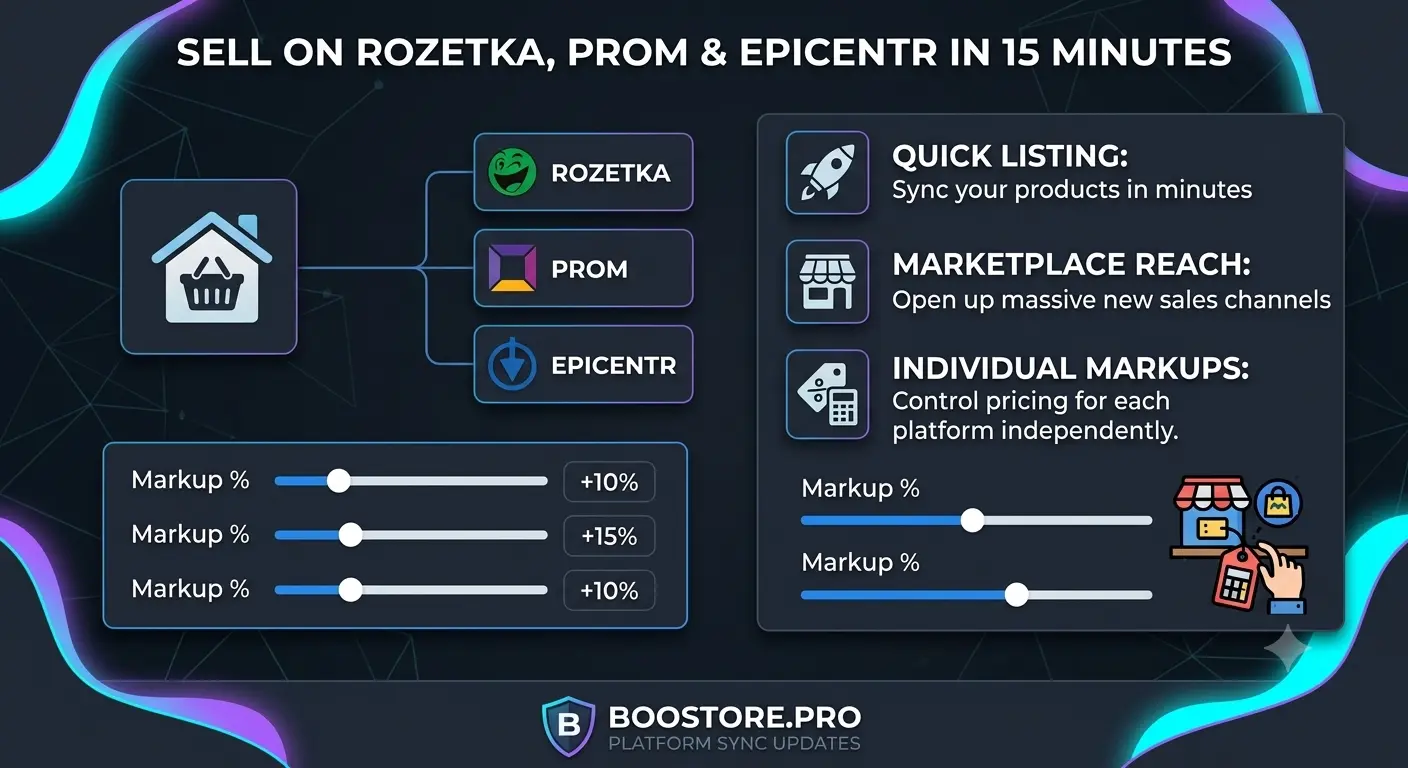
Wychodzimy na Rozetka, Prom i Epicentr w 15 minut: konfigurujemy indywidualne marże dla każdej platformy
Pełny przewodnik po wbudowanym systemie eksportu produktów na marketplace'y. XML, CSV, JSON — wszystkie formaty w jednym miejscu. Marża +15% dla Rozetka, +5% dla Prom, +10% dla Epicentr — konfigurowane jednym kliknięciem.
📄 Spis treści
- Dlaczego BooStore — gotowe rozwiązanie dla eksportu na marketplace'y
- Jak działają marże: poziom bazowy w kategoriach i elastyczna marża dla każdego eksportu
- Wszystkie dostępne formaty eksportu na BooStore
- Konfiguracja feedu z marżą w 15 minut krok po kroku
- Pełna lista parametrów filtracji w popupie eksportu
- Przykłady konfiguracji dla każdej platformy
- Niestandardowe etykiety (custom labels) dla Google Merchant
- Jak używać feedu: PriceCreator, panel Prom, Epicentr
- Często zadawane pytania
Dlaczego BooStore — gotowe rozwiązanie dla eksportu na marketplace'y
Każdy sklep internetowy prędzej czy później staje przed koniecznością eksportowania produktów na platformy handlowe. Rozetka, Prom.ua, Epicentr — to miliony kupujących, którzy szukają produktów właśnie tam. Problem polega na tym, że każda platforma wymaga własnego formatu pliku: Rozetka — XML, Prom — CSV, Epicentr — YML. Wcześniej trzeba było pisać skrypty, zamawiać rozwój lub używać prowizorycznych rozwiązań.
BooStore rozwiązuje ten problem całkowicie. W panelu administracyjnym jest już wbudowany system eksportów — «Eksporty XML/CSV/XLS/JSON». Obsługuje wszystkie popularne formaty dla ukraińskich i międzynarodowych marketplace'ów. Nie musisz nic programować — po prostu otwórz gotowy link i przekaż go platformie. Wszystkie możliwości automatyzacji sklepu na BooStore.
Zaczniemy od tego, jakie formaty są w ogóle dostępne. Jak zautomatyzować sklep internetowy na BooStore.
Jak działają marże: poziom bazowy w kategoriach i elastyczna marża dla każdego eksportu
Najważniejsze, co warto zrozumieć o marżach w BooStore: można je ustawiać na kilku poziomach, a one się sumują. Zawsze masz jedną bazową cenę produktu w sklepie, a dla każdej platformy tworzy się własna cena końcowa — bez ręcznych przeliczeń i bez psucia danych katalogu.
| Poziom marży | Gdzie się konfiguruje | Do czego służy |
|---|---|---|
| 1. Kategorie sklepu (grupy) | Sklep → Kategorie sklepu (karta grupy/kategorii) | Bazowa marża dla grup produktów: osobna dla Prom.ua i osobna dla Rozetka.ua w każdej kategorii. Dla Epicentr marży na poziomie kategorii nie ma — ustaw ją na poziomie eksportu. |
| 2. Eksport (URL feedu) | przycisk «Eksporty XML/CSV/XLS» w Panelu administracyjnym → «Produkty: Określ parametry» | Elastyczna marża dla każdego osobnego eksportu — według wybranego filtra (kategorie, marki, ceny, dostępność) lub bez filtra dla całego feedu. |
| 3. Karta produktu | Produkty → karta produktu | Punktowe wyłączenie: pole «Marża w eksportach» pozwala dla konkretnego produktu wyłączyć marże całkowicie albo tylko dla Rozetka/Prom. |
Bazowe marże dla grup w «Kategoriach sklepu»
Otwórz Sklep → Kategorie sklepu i edytuj potrzebną grupę/kategorię. W ustawieniach kategorii są osobne pola Prom.ua Price Markup i Rozetka.ua Price Markup (np. +10%). To bazowa marża stosowana do wszystkich produktów tej kategorii przy eksporcie na odpowiednią platformę. Obok ustawia się też mapowanie kategorii sklepu na kategorie marketplace'u (Prom.ua Cat ID, Rozetka.ua Category). Na liście kategorii takie wartości są oznaczone np. jako (Prom.ua:+10%). Marża przyjmuje wyrażenia matematyczne: +x%, -x%, /x%, *x%.
Elastyczna marża dla każdego eksportu (w «Eksportach»)
W Panelu administracyjnym kliknij przycisk «Eksporty XML/CSV/XLS», a następnie «Produkty: Określ parametry». Otworzy się formularz, w którym dla konkretnego eksportu można:
- wybrać kategorie sklepu (kilka po przecinku), a także kolekcje, producentów i typy produktów;
- ustawić język eksportu;
- ograniczyć według ceny (od/do) i dostępności;
- ustawić własną marżę (pole «Dodatkowa marża», parametr
&price_append=) — albo dla wybranego filtra, albo bez filtra dla całego feedu; - zamienić walutę, status «Na zamówienie», źródło opisu i inne parametry.
Następnie kliknij «Aktualizuj linki» — system dopisze parametry do wszystkich linków feedów. Każdy taki URL to osobny, niezależny eksport. Możesz utworzyć nawet dziesięć linków do tego samego pliku (np. Rozetka XML) z różnymi kategoriami, językiem, marżą i dostępnością. Bazowa cena produktu w sklepie się przy tym nie zmienia.
Wszystkie dostępne formaty eksportu na BooStore
System eksportów otwiera się przyciskiem «Eksporty XML/CSV/XLS» w Panelu administracyjnym. Otworzy się popup hotengine-xmllist z listą wszystkich dostępnych formatów. Oto pełna tabela:
| Format | Plik | Dla której platformy | Opis |
|---|---|---|---|
| Google Merchant XML | /xml_google_merchant.xml | Google Merchant Center, Facebook Product Feed | Standardowy XML dla Google Shopping. Produkty + warianty (kolor, rozmiar). Można dodać atrybuty produktów. |
| Google Merchant XML + param + variants | /xml_google_merchant_with_param_and_variants.xml | Google Merchant Center (rozszerzony) | To samo co wyżej, ale z atrybutami produktów (parametry, cechy) i wariantami. |
| Rozetka XML | /pl/xml_rozetka.ua.xml lub /ua/xml_rozetka.ua.xml | Rozetka.ua | XML dla Rozetka. Produkty + atrybuty + warianty. Działa w języku polskim lub ukraińskim. |
| Epicentr XML | /pl/xml_epicentrm.com.ua.xml lub /ua/xml_epicentrm.com.ua.xml | Epicentr (Epicentr) | XML dla Epicentr. Produkty + atrybuty + warianty. Automatyczne tłumaczenie parametrów. |
| Prom CSV | /csv_promua_feed.csv | Prom.ua | CSV dla Prom.ua. Tylko produkty (bez kategorii). Opisy w dwóch językach. |
| Hotline CSV | /csv_hotlineua_feed.csv | Hotline.ua | CSV dla Hotline.ua. |
| Google Adwords CSV | /google_adwords_feed.csv | Google Ads (reklamy dynamiczne) | CSV do tworzenia dynamicznych reklam displayowych w Google Ads. |
| JSON FULL | /json_shop_catalog_pages.txt | Rozwój niestandardowy, API | Pełny JSON: produkty + warianty + atrybuty. Dla programistów i integracji. |
| CSV | /csv_export_products.csv | Excel, Google Sheets, import | Zwykły CSV: produkty + warianty. Do ręcznej edycji. |
| Google Merchant CSV | /csv_google_merchant_feed.csv | Google Merchant Center | Wersja CSV feedu dla Google Merchant. |
JSON FULL eksportuje ogólny JSON produktów, wariantów i atrybutów i nadaje się do prostych integracji. Jeśli potrzebujesz pełnego, uporządkowanego dostępu do wszystkich kart z dodatkową filtracją w wygodnej formie — użyj Commerce API (REST, JSON). Dzięki niemu otrzymujesz produkty, warianty, atrybuty, kategorie i inne dane na żądanie, z filtracją i paginacją. Commerce API w pełnej funkcjonalności BooStore.
Konfiguracja feedu z marżą w 15 minut krok po kroku
Rozpatrzymy proces na przykładzie Rozetka. Musimy wyeksportować tylko produkty kategorii «Elektronika», z marżą +10%, tylko dostępne, w hrywnach.
Otwórz panel eksportów
W Panelu administracyjnym kliknij przycisk «Eksporty XML/CSV/XLS». Otworzy się popup hotengine-xmllist ze wszystkimi dostępnymi formatami.
Kliknij «Produkty: Określ parametry»
Na górze listy jest przycisk «Produkty: Określ parametry». Kliknij — rozwinie się formularz z filtrami.
Skonfiguruj filtry
Wypełnij potrzebne pola. Na przykład: ID Kategorii sklepu — wpisz ID kategorii «Elektronika», Cena — Od — 100, Cena — Do — 50000, Dostępność — wybierz «Tylko produkty dostępne», Język — pl.
Dodaj marżę i zmianę waluty
W polu Dodatkowa marża wpisz +10 (to +10% do ceny bazowej). W polu Zamień walutę wybierz UAH. Marża stosuje się tylko do tego konkretnego URL — cena bazowa w sklepie pozostaje nienaruszona. Pamiętaj: jeśli wybrane kategorie mają już bazową marżę dla Prom.ua/Rozetka.ua ustawioną w «Kategoriach sklepu», jest ona stosowana w pierwszej kolejności, a «Dodatkowa marża» tego eksportu dodaje się do niej. Szczegóły — w sekcji «Poziomy marży» powyżej.
Skonfiguruj status «Na zamówienie»
W polu Zamień dostępność «Na zamówienie» wybierz, jak obsługiwać produkty niedostępne: «Nie eksportuj», «Niedostępny», «Dostępny» lub «Zapytaj o dostępność». Dla Rozetka zwykle wybiera się «Nie eksportuj».
Kliknij «Aktualizuj linki»
System wygeneruje gotowy URL z parametrami. Skopiuj link do potrzebnego formatu (np. Rozetka XML) i użyj go w panelu marketplace'u.
Gotowe! Cały proces zajmuje nie więcej niż 15 minut. Jak masowo aktualizować ceny z Arkuszy Google.
Pełna lista parametrów filtracji w popupie eksportu
Poniżej — pełna lista parametrów. Ważne: nie musisz wpisywać ich ręcznie w URL — wszystkie te ustawienia wygodnie zadajesz w interfejsie webowym w wyskakującym oknie eksportu. Wypełnij potrzebne pola (kategorie, kolekcje, producenci, cena, dostępność, język, marża itd.), kliknij «Aktualizuj linki» — a następnie, po kliknięciu na link dowolnego eksportu, otrzymasz już plik z podanymi parametrami filtracji.
hotengine-xmllist (przycisk «Produkty: Określ parametry»). Po kliknięciu «Aktualizuj linki» wybrane wartości są automatycznie dopisywane do wszystkich linków eksportów — pozostaje Ci tylko skopiować potrzebny link. Żadnego ręcznego wpisywania GET-parametrów.
Oto jak wygląda struktura formularza parametrów (w kodzie — hotengine-xmllist):
| Parametr | GET-parametr w URL | Opis | Przykładowa wartość |
|---|---|---|---|
| ID kategorii sklepu | &pers_shop_cat_page_catid= | ID kategorii sklepu. Można kilka wartości po przecinku. | &pers_shop_cat_page_catid=125 |
| ID kolekcji | &collection= | ID kolekcji. Można kilka wartości po przecinku. | &collection=33 |
| ID producenta | &producer= | ID producenta. Można kilka wartości po przecinku. | &producer=7 |
| ID typu produktu | &shop_cat_page_product_type= | ID typu produktu. Można kilka wartości po przecinku. | &shop_cat_page_product_type=12 |
| Dostępność | &stock= | 1 — tylko produkty dostępne. | &stock=1 |
| Język | &l= | Język produktów (pl, ua, ru, en itd.). Domyślnie wszystkie. | &l=pl |
| Sortowanie | &order_by= i &sort_by= | Pole sortowania (0=ID, 1=Data, 2=Cena, 4=Nazwa, 5=Priorytet) i kierunek (asc/desc). | &order_by=2&sort_by=asc |
| Cena — Od | &price_from= | Minimalna cena produktu do eksportu. | &price_from=100 |
| Cena — Do | &price_to= | Maksymalna cena produktu do eksportu. | &price_to=50000 |
| Dodatkowa marża | &price_append= | Marża w procentach lub kwocie. Np.: +10 (10%), -5 (zniżka 5%), +50 (stała kwota). | &price_append=+10 |
| Zamień walutę | &change_currency= | Kod waluty do zamiany (UAH, USD, EUR). | &change_currency=UAH |
| Zamień dostępność | &change_stock= | 1 — «Niedostępny», 2 — «Dostępny», 3 — «Nie eksportuj», 5 — «Zapytaj o dostępność». | &change_stock=2 |
/pl/xml_rozetka.ua.xml?pers_shop_cat_page_catid=125&stock=1&price_append=+10&change_currency=UAH&change_stock=3&l=pl
Przykłady konfiguracji dla każdej platformy
Poniżej — gotowe konfiguracje dla trzech popularnych ukraińskich marketplace'ów. Możesz skopiować parametry i użyć ich jako szablon.
| Parametr | Rozetka.ua | Prom.ua | Epicentr |
|---|---|---|---|
| Format | XML — /pl/xml_rozetka.ua.xml | CSV — /csv_promua_feed.csv | XML — /pl/xml_epicentrm.com.ua.xml |
| Marża | &price_append=+10 | &price_append=+5 | &price_append=+15 |
| Waluta | &change_currency=UAH | &change_currency=UAH | &change_currency=UAH |
| Dostępność | &stock=1 (tylko dostępne) | &stock=1 (tylko dostępne) | &stock=1 (tylko dostępne) |
| Status «Na zamówienie» | &change_stock=3 (nie eksportuj) | &change_stock=3 (nie eksportuj) | &change_stock=2 (dostępny) |
| Język | &l=pl | &l=pl | &l=pl |
| ID kategorii (przykład) | &pers_shop_cat_page_catid=125 | &pers_shop_cat_page_catid=125 | &pers_shop_cat_page_catid=125 |
Niestandardowe etykiety (custom labels) dla Google Merchant
Przy eksporcie przez Google Merchant XML możesz używać parametrów filtracji jako niestandardowych etykiet. Jest to przydatne do tworzenia grup produktów w kampaniach Google Ads.
Na przykład możesz:
- Utworzyć osobny URL dla produktów z marżą
&price_append=+20— to będzie etykieta «produkty premium» - Utworzyć URL tylko dla produktów z określonej kategorii — etykieta «kategoria A»
- Utworzyć URL dla produktów z rabatem
&price_append=-10— etykieta «wyprzedaż»
Każdy taki URL można dodać w Google Merchant Center jako osobny feed, a w Google Ads ustawić dla niego osobną stawkę. Pełny poradnik o reklamie Google dla sklepu internetowego.
Jak używać feedu: PriceCreator, panel Prom, Epicentr
Po utworzeniu URL z parametrami należy go przekazać platformie. Oto jak to zrobić dla każdej z nich:
PriceCreator
PriceCreator — usługa do zarządzania cenami na marketplace'ach. W panelu PriceCreator:
- Przejdź do «Moje sklepy» → «Dodaj sklep».
- Wybierz typ importu «Po linku (XML/CSV)».
- Wklej gotowy URL (np. link do Rozetka XML z marżą).
- PriceCreator sam będzie pobierać plik zgodnie z harmonogramem.
Panel Prom.ua
- Przejdź do «Ustawienia» → «Import produktów».
- Wybierz «CSV plik» i wskaż metodę ładowania «Po linku».
- Wklej URL swojego CSV-feedu:
https://twojasklep.boostore.pro/csv_promua_feed.csv?price_append=+5&stock=1. - Skonfiguruj częstotliwość aktualizacji (zalecane — 1 raz na dobę).
Panel Epicentr
- W panelu Epicentr przejdź do sekcji «Ładowanie produktów».
- Wybierz «XML plik» → «Ładowanie po linku».
- Wklej URL:
https://twojasklep.boostore.pro/pl/xml_epicentrm.com.ua.xml?price_append=+15&stock=1. - Upewnij się, że w ustawieniach eksportu wybrany jest język «pl» (jak w linku).
❓ Często zadawane pytania o eksport na marketplace'y
Jakie formaty eksportu obsługuje BooStore?
BooStore obsługuje: Google Merchant XML (z parametrami i wariantami), Rozetka XML, Epicentr XML, Prom CSV, Hotline CSV, Google Adwords CSV, Google Merchant CSV, JSON FULL, zwykły CSV. Wszystkie formaty są dostępne w Panelu administracyjnym — przycisk «Eksporty XML/CSV/XLS».
Jak dodać marżę dla konkretnej platformy bez zmiany ceny w sklepie?
W formularzu parametrów eksportu jest pole «Dodatkowa marża» (GET-parametr &price_append=). Wpisz +10 dla marży 10% lub +50 dla stałej marży 50 UAH. System wygeneruje URL, gdzie cena zostanie przeliczona, ale cena bazowa produktu w sklepie pozostanie bez zmian. Masowa aktualizacja cen z Arkuszy Google.
Czy można eksportować tylko określone kategorie produktów?
Tak. W parametrach eksportu podaj ID kategorii (GET-parametr &pers_shop_cat_page_catid=). Można podać kilka ID po przecinku. Dostępne są również filtry według kolekcji, producenta, typu produktu, ceny, języka i dostępności produktu.
Jak skonfigurować automatyczną aktualizację feedu na platformie?
Wszystkie wygenerowane URL to żywe linki. Przy każdym odwołaniu do URL system generuje aktualny plik na podstawie bieżących danych sklepu. Musisz podać ten URL w panelu marketplace'u, a platforma sama będzie się do niego odwoływać zgodnie z harmonogramem (zwykle 1 raz na dobę).
Co zrobić, jeśli platforma nie przyjmuje mojego pliku XML/CSV?
Sprawdź: 1) język eksportu — dla Rozetka i Epicentr użyj /pl/ lub /ua/ na początku URL; 2) obecność ceny — wszystkie produkty muszą mieć cenę (lub użyj &skip_check_price=1); 3) walutę — dla Ukrainy powinna być UAH; 4) status dostępności — nie eksportuj produktów niedostępnych. Jak zautomatyzować pracę sklepu.
Czy można eksportować produkty w różnych językach dla różnych platform?
Tak. W parametrze «Język» (&l=) podaj potrzebny język. Dla Rozetka i Prom możesz utworzyć dwa URL: /pl/xml_rozetka.ua.xml?l=pl i /ua/xml_rozetka.ua.xml?l=ua. W Prom CSV obsługiwany jest dwujęzyczny eksport — opisy po polsku i ukraińsku, jeśli produkty są utworzone z powiązaniem «Produkt w innych językach».
Gdzie ustawić bazową marżę dla Prom/Rozetka według grup kategorii?
W sekcji Sklep → Kategorie sklepu. Każda grupa/kategoria ma pola Prom.ua Price Markup i Rozetka.ua Price Markup (np. +10%). To bazowe marże dla wszystkich produktów kategorii. Dla Epicentr marża na poziomie kategorii nie jest przewidziana — ustaw ją na poziomie eksportu.
Czy można utworzyć kilka niezależnych eksportów z tego samego pliku?
Tak. W Panel administracyjny → przycisk «Eksporty XML/CSV/XLS» → «Produkty: Określ parametry» za każdym razem wybierasz kategorie, język, ceny, dostępność i własną marżę, a następnie klikasz «Aktualizuj linki». Każdy uzyskany URL to osobny eksport. W ten sposób możesz zrobić wiele niezależnych linków do tego samego formatu pliku (np. Rozetka XML) z różnymi parametrami, nie zmieniając cen w sklepie. Marża działa zarówno według wybranego filtra, jak i bez filtra — dla całego feedu.