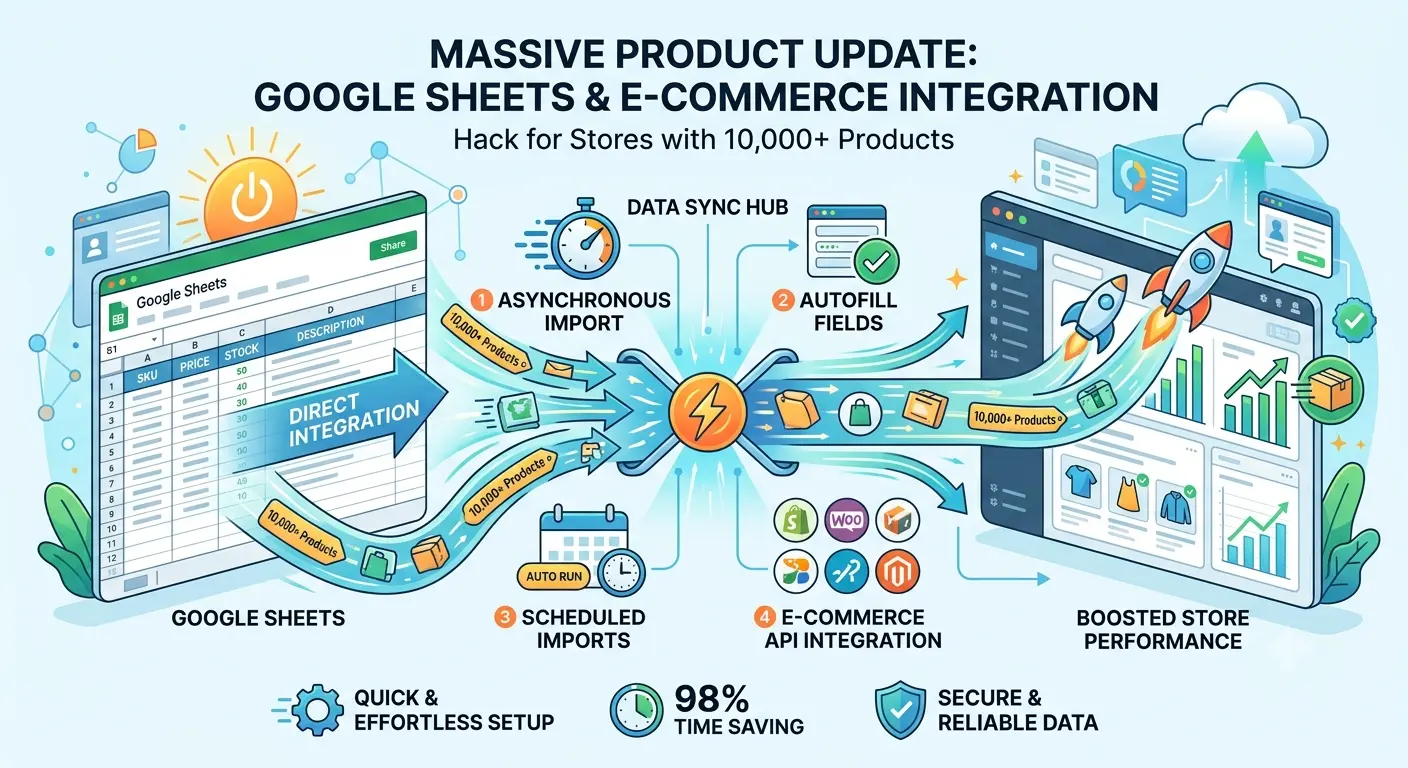
Masowa aktualizacja cen i charakterystyk z Google Sheets: porady dla sklepów z 10 000+ produktów
Aktualizuj ceny, stany magazynowe i charakterystyki dziesiątek tysięcy produktów za pomocą kilku kliknięć. Bezpośrednia integracja z Google Sheets, import asynchroniczny, automatyczne wypełnianie pól, import zgodny z harmonogramem bez udziału człowieka, a także integracja z API e-commerce i obsługa innych formatów.
📄 Spis treści
- Problem: cenniki pochłaniają czas
- Google Sheets jako źródło danych
- Aktualizacja vs Dodawanie: dwa tryby
- Jak przygotować cennik do importu
- Elastyczne mapowanie pól
- Precyzyjne ustawienia importu
- Zapisywanie szablonów pól
- Import asynchroniczny
- Automatyczny import zgodny z harmonogramem
- Matematyczne narzuty i formuły
- Warianty: rozmiary, kolory, konfiguracje
- Charakterystyki i filtry wyszukiwania
- Porady dla dużych sklepów
- API — pełna automatyzacja
- Bonus: import recenzji
- FAQ
Problem: cenniki pochłaniają czas Ból
Jeśli masz sklep z 10 000+ produktów, znasz ten ból: dostawca przysłał nowy cennik, musisz zaktualizować ceny 3 000 pozycji, zmienić dostępność 1 500, dodać 200 nowości i poprawić charakterystyki 500 produktów. W typowym CMS oznacza to godziny, a nawet dni ręcznej pracy.
Dropshiperzy i duzi detaliści muszą aktualizować katalog codziennie. Ceny dostawców się zmieniają, pozycje znikają i pojawiają, stany magazynowe "tańczą". Bez potężnego narzędzia do importu prowadzenie takiego sklepu jest praktycznie niemożliwe.
1. Google Sheets jako żywe źródło danych Kluczowa funkcja
BooStore obsługuje bezpośrednie połączenie z Google Sheets jako źródłem danych do importu. Oznacza to, że nie musisz pobierać pliku, przesyłać go na serwer i powtarzać konfiguracji za każdym razem.
Utwórz arkusz Google
Wprowadź dane: SKU, cenę, ilość, nazwę, opis, kategorię — dowolne potrzebne pola. Przykładowy arkusz Google do importu.
Podaj link do arkusza w BooStore
W interfejsie importu wybierz "Google Sheets" i wklej URL swojego arkusza. System sam załaduje dane.
Skonfiguruj mapowanie pól
Wskaż, w której kolumnie znajduje się SKU, cena, nazwa itd. System zapamięta ustawienia — przy następnym imporcie wszystko będzie gotowe.
Uruchom import lub skonfiguruj automatyczną aktualizację
Możesz wykonać jednorazowy import lub skonfigurować automatyczne aktualizacje zgodnie z harmonogramem.
2. Aktualizacja vs Dodawanie: dwa tryby pracy Elastyczność
Jedną z najsilniejszych stron importu w BooStore jest możliwość rozdzielenia typu zapytania. Możesz zarówno aktualizować istniejące produkty, jak i dodawać nowe — w tym samym pliku.
🔄 Tryb "Tylko aktualizacja"
Zaznacz pole "Tylko aktualizacja" — a system będzie aktualizował tylko te produkty, które już są w katalogu (według SKU lub ID). Obrazy, kategorie i inne "ciężkie" pola nie są nadpisywane. Idealne do codziennej synchronizacji cen i stanów magazynowych.
Co można zaktualizować:
- Cenę (detaliczną, starą, hurtową, zakupu)
- Ilość w magazynie (+/- do stanu)
- Dostępność (tak/nie/na zamówienie/ukryj/zabroń)
- Nazwę, opis, charakterystyki
- Producenta, kategorię, kolekcję
- Etykiety, priorytet sortowania, status nowości/hitu/promocji
- Warianty (kolory, rozmiary) osobno
📦 Tryb "Dodawanie + aktualizacja"
Odznacz "Tylko aktualizacja" — a import zacznie tworzyć nowe produkty dla wierszy, w których SKU nie został znaleziony. Jeśli produkt z takim SKU już istnieje — zostanie zaktualizowany.
3. Jak przygotować cennik do importu Praktyka
Zanim zaimportujesz, musisz zrozumieć strukturę danych. BooStore daje dwie ścieżki: eksportuj bieżący katalog jako szablon lub skonfiguruj pola ręcznie.
📦 Eksport jako szablon — najszybszy start
Wykonaj eksport produktów z panelu administracyjnego BooStore — otrzymasz gotowy plik ze wszystkimi kolumnami systemu. Można go użyć jako szablonu: po prostu wypełnij swoje dane w odpowiednich kolumnach.
Eksport jest elastycznie konfigurowalny. Dostępne są następujące grupy pól:
🔍 Wyszukiwanie i filtry
Określ produkty, nazwy, typy produktów, kategorie, producentów, kolekcje, dostawców, języki do eksportu.
📄 Dane produktu
Krótki opis, kategorie, obrazy (w tym dodatkowe), marka, kolekcja, produkty synonimiczne, pełny opis, zakładki.
🔄 Warianty
Eksport wariantów z opcją "Podziel wariant" — każdy wariant w osobnym wierszu dla łatwej edycji.
📈 Dane rozszerzone
Dostawca i cena zakupu, ceny hurtowe, dane o dostawie, typy produktów i charakterystyki, dostęp, waluta w ISO, etykiety UTM.
Szybki wybór pól podczas eksportu
Aby nie wybierać dziesiątek pól pojedynczo, użyj gotowych presetów:
- Wybierz główne — podstawowy zestaw pól na szybki start
- Wybierz wszystkie (bez wariantu) — pełny zestaw bez wariantów
- Wybierz wszystkie — wszystkie dostępne pola katalogu
Struktura pliku do importu
Podczas importu możesz użyć pliku o dowolnej strukturze. System sam określi, gdzie są jakie dane, lub wskażesz mapowanie ręcznie. Obsługiwane formaty:
- Google Sheets — przez URL, dane na żywo
- CSV / XLS (Excel) — przesłanie pliku lub przez schowek
- XML / YML — dowolne struktury z elastycznym mapowaniem
- Archiwa ZIP — z XML/CSV wewnątrz
4. Elastyczne mapowanie pól — skonfiguruj pod swój cennik
Każdy dostawca przysyła cennik w swoim formacie. Jeden nazywa kolumnę "Artykuł", inny — "SKU" lub "Kod produktu". U trzeciego cena jest zapisana jako "Cena detaliczna" lub "Cena dla sklepu internetowego".
BooStore pozwala ręcznie określić mapowanie pól dla dowolnego pliku. Po załadowaniu danych widzisz listę kolumn ze swojego cennika i dla każdej wybierasz pole systemu:
📋 Automatyczne wykrywanie
System sam identyfikuje typowe pola: nazwa, cena, SKU, ilość, dostępność. Działa w kilku językach (PL, EN, UA, RU i innych).
✎ Ręczna konfiguracja
Dowolne pole z twojego cennika można mapować na dowolne pole systemu. Nawet "Uwaga" jako "Meta-opis".
📦 Szablon z eksportu
Pobierz eksport produktów ze strony — posłuży jako gotowy szablon. System sam dopasuje wszystkie pola według nagłówków.
💾 Schowek
Skopiuj wiersze bezpośrednio z Excel lub Google Sheets — wklej do formularza importu. Dane ładują się natychmiast.
Dostępne pola do importu obejmują dziesiątki parametrów:
- Główne: Kod produktu/SKU, ID produktu, Nazwa, Cena, Stara cena, Narzut, Cena zakupu
- Stany magazynowe: Dostępność (0-5 + tekst), Ilość w magazynie (+/- przyrost)
- SEO: Meta-tytuł, Meta-opis, Meta-słowa kluczowe, SEO URL (slug)
- Opisy: Krótki opis, Pełny opis, Zakładki opisów (do 5 zakładek z HTML)
- Kategoryzacja: Kategoria (ID lub tytuł), Producent, Kolekcja, Dostawca
- Warianty: Tytuł wariantu, wartości, ID, aktualizacja/usuwanie
- Charakterystyki: Typ produktu, wartości charakterystyk dla filtru wyszukiwania
- Obrazy: Główny + 16 dodatkowych, nadpisywanie, ochronny Watermark
- Etykiety: Znaczniki, Nowość, Hit sprzedaży, Rabat, Promocja (z timerem)
- Handel: Cena hurtowa, Minimalne zamówienie hurtowe, Produkty powiązane
- Dostawa: Parametry, koszt, terminy, wymiary, waga
- Dodatkowo: Priorytet sortowania, Dostęp (wł/wył), Usuwanie produktu, Cena za jednostkę
W praktyce — dostępne są wszystkie pola karty produktu: ustawienia komentarzy, parametry dostawy, ograniczenia minimalnego zamówienia, ceny hurtowe, statusy promocji, timery, etykiety, Watermark i wszelkie inne atrybuty. System nie ogranicza cię w wyborze danych do importu.
5. Precyzyjne ustawienia parametrów importu Pełna kontrola
Przed uruchomieniem importu BooStore oferuje dziesiątki ustawień, które dają pełną kontrolę nad procesem. Oto pełna lista:
🔒 Filtry wierszy
Nie importuj pierwszego wiersza, wierszy bez kodu produktu, wariantów bez kodu, produktu bez kategorii, produktu bez zdjęcia.
🔄 Tryby przetwarzania
Tylko aktualizacja (bez obrazów), tylko dodawanie nowych, aktualizacja w innych językach, auto-wyszukiwanie w innych językach.
📋 Kodowanie i waluta
Plik w kodowaniu Windows-1251, wybór waluty (₴ UAH, $ USD, € EUR, ₽ RUB i inne), opcja "Nie uwzględniaj waluty".
📦 Obrazy
Nie sprawdzaj obrazów dla wcześniej przesłanych, konwertuj do WebP, sprawdzaj główny obraz, nadpisz obrazy w tekście, podziel komórkę z obrazami.
📈 Kategorie i narzuty
Alternatywna kategoria, określ kategorie do importu, dodaj narzut, ustaw "Brak w magazynie" dla pozostałych.
📊 Warianty
Aktualizuj wariant według kodu produktu, uwzględnij wariant, uwzględnij typy produktów i charakterystyki.
📄 Dodatkowo
Automatyczna zamiana tekstu, usuń "Nowość" dla pozostałych, nie czyść pamięci podręcznej YML&RSS&XML, sprawdzaj tytuł pod kątem duplikatów.
💾 Presety i limity
Zapamiętaj wybór pól nr 1/2/3, skróć wyświetlanie wyniku, limit przetwarzanych wierszy (od którego do którego wiersza importować).
🔄 Sprawdzanie tytułu pod kątem duplikatów
Podczas importu system szuka produktów o tej samej nazwie. Jeśli znajdzie — aktualizuje kartę, jeśli nie — tworzy nową.
📈 Nadpisywanie ścieżek obrazów w tekście
Automatycznie zastępuje ścieżki do obrazów w opisach nowymi — przesłanymi na twoją stronę. Żadnych linków do zewnętrznych serwerów w tekście.
6. Zapisywanie szablonów pól — dla stałych dostawców
Wyobraź sobie: masz 5 dostawców i każdy przysyła cennik w swojej strukturze. Za każdym razem ręczne konfigurowanie mapowania pól to męka.
BooStore rozwiązuje ten problem: możesz zapisać do 3 zestawów mapowań pól ("Zapamiętaj wybór pól nr 1", "nr 2", "nr 3") i ładować je jednym kliknięciem przez przycisk "Wypełnij wybór mapowania pól".
- Prześlij cennik dostawcy "Rogi i Kopyta"
- Skonfiguruj mapowanie pól raz
- Zapisz szablon jako "Zapamiętaj wybór pól nr 1"
- Następnym razem — po prostu wybierz preset i uruchom import
Szablony działają zarówno do ręcznego, jak i automatycznego importu. Skonfiguruj raz — a system używa tego presetu przy każdej zaplanowanej aktualizacji.
7. Import asynchroniczny — praca bez blokowania
Kiedy importujesz 10 000+ produktów, zwykły "synchroniczny" import zmusza do czekania — strona wisi, przeglądarka kręci spinnerem, nie możesz zajmować się innymi sprawami.
BooStore używa importu asynchronicznego v1.0. System uruchamia przetwarzanie w tle, a ty możesz:
- Zamknąć stronę — import będzie kontynuowany
- Podczas importu widzieć logi wykonania w sekcji «Import produktów» → «Pokaż wynik poprzedniego importu» — ostatnie zaktualizowane/dodane produkty, numer wiersza, pełny raport o aktualizacjach, pominięciach i błędach. Dostępnych jest ponad 10 ostatnich importów w logach.
- Edytować produkty, konfigurować sklep
- Otrzymać raport e-mailem o zakończeniu
Mechanizm asynchroniczny jest szczególnie ważny dla sklepów z dziesiątkami tysięcy produktów — import jest przetwarzany w tle, nie obciążając interfejsu administratora.
8. Automatyczny import zgodny z harmonogramem Auto
Kluczowa funkcja dla dropshiperów i dużych sklepów — w pełni automatyczna aktualizacja katalogu bez udziału człowieka.
Jak skonfigurować autoimport
Określ nazwę i źródło
Ustaw nazwę źródła i wybierz protokół: FTP, HTTP, HTTPS, Google Table lub w kodowaniu Windows-1251. Możesz również podać login i hasło do dostępu do pliku.
Skonfiguruj harmonogram
Interwał aktualizacji: od 4 godzin do 30 dni. Możesz dodać do 30 źródeł z różnymi interwałami i priorytetami.
Wybierz tryb i parametry
Automatyczny import (aktualizacja) lub przesyłanie nowych produktów. Skonfiguruj filtry: nie importuj bez kodu, bez kategorii, bez zdjęcia; sprawdzaj tytuł pod kątem duplikatów; ustaw "Brak w magazynie" dla pozostałych; usuń "Nowość".
Skonfiguruj narzut i obrazy
Włącz auto-narzut z priorytetem działań (do ceny zakupu lub detalicznej, z warunkami). Skonfiguruj WebP, "Nadpisz obrazy w tekście", "Podziel komórkę z obrazami", "Określ kategorie do importu".
Określ mapowanie pól
Określ kolejność kolumn oddzieloną przecinkami (wartości znajdziesz na stronie importu) lub użyj zapisanego presetu "Zapamiętaj wybór pól nr 2" do aktualizacji i "nr 3" do dodawania.
Zapisz i zapomnij
Do 30 źródeł z różnymi interwałami, ustawieniami pól i priorytetami. Automatyczny import jest dostępny dla stron z zaparkowaną domeną i opłaconym hostingiem.
Powiadomienia o wynikach
Po każdym automatycznym imporcie system może wysłać powiadomienie:
- Email — szczegółowy raport: ile zaktualizowano, dodano, błędów
- Telegram — krótkie podsumowanie w komunikatorze
- Powiadomienie Push — do przeglądarki
9. Matematyczne narzuty i formuły
Często potrzebujesz nie tylko ustawić cenę z cennika, ale zastosować narzut. BooStore pozwala określić narzut jako wyrażenie matematyczne bezpośrednio w polu importu.
Dostępne operacje:
Jest to szczególnie wygodne przy pracy z dostawcami, którzy podają sugerowane ceny detaliczne — możesz zastosować swój narzut bezpośrednio podczas importu.
10. Warianty: rozmiary, kolory, konfiguracje Elastycznie
Dla sklepów odzieżowych, obuwniczych, elektronicznych i wszelkich produktów z wariantami, BooStore obsługuje import i aktualizację wariantów. Warianty można aktualizować zarówno w ogólnym cenniku razem z innymi produktami, jak i osobnym plikiem — system rozpoznaje je po znaczniku w kolumnie "Aktualizacja wariantu".
Dwa sposoby aktualizacji wariantów
Sposób 1: W ogólnym cenniku
Po prostu dodaj wiersze z wariantami do tego samego pliku co główne produkty. Ustaw w kolumnie "Aktualizacja wariantu" wartość 1 — system zrozumie, że to wariant istniejącego produktu.
Sposób 2: Osobnym plikiem
Prześlij plik tylko z wariantami. System zaktualizuje warianty według SKU, ceny, stanu magazynowego. W tym celu zaznacz pole "Aktualizuj wariant według kodu produktu".
Co można zmieniać w wariantach
- Cenę — indywidualna cena dla każdego wariantu
- Dostępność i ilość — osobno dla każdego koloru/rozmiaru
- SKU i ID — unikalne kody wariantów
- Priorytet (kolejność) — sortowanie wariantów
- Cenę hurtową — dla wariantów sprzedawanych hurtowo
- Starą cenę — dla promocji na konkretne warianty
- Wymiary i wagę — jeśli rozmiary się różnią
- Dostęp — ukryj konkretny wariant
Usuwanie wariantów
Aby usunąć wariant, wpisz dowolną wartość w kolumnie "Usuń": 1, delete, Tak.
Uwzględnianie wariantów
Opcja "Uwzględnij wariant" pozwala całkowicie nadpisać dane wariantu (w tym nazwę i style). Użyj jej, gdy potrzebujesz radykalnie zaktualizować warianty. Ważne: nie używaj jednocześnie z aktualizacją według kodu produktu, aby uniknąć konfliktu danych.
Eksport wariantów jako osobny plik
Podczas eksportu produktów możesz włączyć opcję "Eksportuj wariant", a następnie wybrać "Podziel wariant" — system utworzy osobny plik tylko z wariantami. Jest to wygodne, gdy potrzebujesz przekazać dostawcy czysty szablon do wypełnienia cen i stanów magazynowych dla każdego wariantu.
11. Charakterystyki i filtry wyszukiwania SEO+UX
Możesz masowo załadować typ produktu i wartości charakterystyk, które będą używane w filtrze wyszukiwania na stronie sklepu.
Dwie metody importu charakterystyk
Metoda 1: Wszystkie charakterystyki w jednej komórce
Każda charakterystyka jest podawana w nowym wierszu wewnątrz tej samej komórki. Jest to wygodne, gdy masz wiele parametrów i chcesz kompaktowy plik:
Metoda 2: Charakterystyki w osobnych kolumnach
Podczas eksportu możesz skonfigurować "Podziel na kolumny charakterystyki" — wtedy każdy parametr będzie w swojej kolumnie. Jest to wygodne dla przejrzystości i edycji:
Jak przygotować charakterystyki do importu
- Najpierw wykonaj eksport produktów — otrzymasz strukturę komórek z charakterystykami
- Wypełnij charakterystyki w cenniku (dowolną z dwóch metod)
- Podczas importu system sprawdzi wartości i powiąże je z filtrem wyszukiwania
12. Porady dla dużych sklepów Wskazówki
📋 Wiele źródeł
Skonfiguruj różne arkusze Google dla różnych dostawców. Każdy z własnymi ustawieniami pól i harmonogramem.
⚡ Priorytet dostawców
Używaj różnych dostawców dla tego samego produktu. Kto dał lepszą cenę — ten ma priorytet.
🔄 Łącz tryby
Jedno źródło ustawione na "Tylko aktualizacja" (codziennie), drugie na "Dodawanie + aktualizacja" (raz w tygodniu).
📊 Formuły w Google Sheets
Używaj formuł arkuszy Google do automatycznego obliczania cen. Na przykład: =B2*1.25 (narzut 25%).
🔒 Sprawdzanie przed importem
Włącz "Nie importuj wierszy bez SKU" i "Nie importuj produktu bez kategorii" — system pominie nieprawidłowe wiersze.
📦 Archiwa ZIP
Jeśli plik jest bardzo duży — spakuj go do ZIP. System rozpakuje i przetworzy go jak zwykłe źródło.
📄 Limit wierszy
Określ zakres: od którego wiersza zacząć i na którym zakończyć. Przydatne do ograniczenia importu tylko do potrzebnych wierszy lub do przeprowadzenia testowego importu przed pełnym załadowaniem.
📈 Automatyczna zamiana tekstu
Pozwala zastąpić część frazy, ścieżkę do obrazu lub kategorię w opisach. Można określić, które pola nadpisywać, a nie wszystkie.
📈 Nadpisywanie ścieżek obrazów w tekście
Jeśli opis zawiera link do obrazu ze strony źródłowej, a nazwa pliku zgadza się z przesłanym podczas importu — ścieżka automatycznie zostanie zastąpiona URL-em twojej strony. Żadnych linków do zewnętrznych serwerów w treści.
📦 Różne formaty na jednej platformie
Google Sheets, CSV, XLS, XLSX, XML, YML, archiwa ZIP z XML/CSV wewnątrz — wszystkie te formaty można używać jednocześnie dla różnych dostawców w ramach jednego sklepu.
13. API — pełna automatyzacja katalogu i zamówień Dla programistów
Oprócz importu z Google Sheets, Excel i XML, BooStore udostępnia pełnoprawne CommerceAPI v2.0 do całkowitej automatyzacji sklepu.
Przez API możesz:
- Tworzyć, aktualizować i usuwać produkty
- Zarządzać kategoriami, kolekcjami, producentami
- Aktualizować stany magazynowe i ceny w czasie rzeczywistym
- Tworzyć i przetwarzać zamówienia z systemów zewnętrznych
- Otrzymywać statystyki sprzedaży i raporty
API to idealne rozwiązanie do integracji z 1C, ERP, CRM lub własnym systemem magazynowym. Możesz skonfigurować dwustronną synchronizację i w pełni zautomatyzować zarządzanie katalogiem.
14. Dodatkowy bonus: import recenzji produktów Bonus
BooStore obsługuje szybki import recenzji z ocenami do produktów. Wszystkie recenzje mają prawidłową strukturę schema.org, co pozwala Google wyświetlać gwiazdki oceny w wynikach wyszukiwania (rich snippets).
Co można importować:
- Treść recenzji i ocenę (1-5)
- Nazwę autora i datę
- Powiązanie z konkretnym produktem (według SKU lub ID)
Posiadanie recenzji z ocenami gwiazdkowymi zwiększa CTR w wynikach wyszukiwania i zaufanie odwiedzających do twojego sklepu.
Instrukcja wideo importu produktów
Obejrzyj szczegółową instrukcję wideo, która wizualnie pokazuje wszystkie etapy importu produktów na platformie BooStore:
Podsumowanie: co daje masowy import z Google Sheets
| Scenariusz | Bez BooStore | Z BooStore |
|---|---|---|
| Aktualizacja cen 5 000 produktów | 2-3 dni | 3 minuty |
| Dodanie 1 000 nowych produktów ze zdjęciami | 1-2 dni | 5 minut |
| Codzienna synchronizacja z dostawcą | Ręczna praca godzinami | Automatycznie zgodnie z harmonogramem |
| Aktualizacja charakterystyk i filtrów | Pojedynczo w panelu admina | Masowo z tabeli |
| Dostosowanie do formatu dostawcy | Za każdym razem od nowa | Zapisane szablony |
| Import 50 000 produktów | Wylatuje po przekroczeniu czasu | Asynchronicznie, bez timeoutów |
| Aktualizacja wariantów | Każdy wariant ręcznie | Masowo z cennika |
| Integracja z 1C / ERP przez API | Wymaga programowania | Gotowe CommerceAPI v2.0 |
| Import recenzji z ocenami | Pojedynczo lub nieobsługiwane | Masowy import z schema.org |
Platforma BooStore została stworzona do handlu na dużą skalę. Możliwość masowej aktualizacji cen, charakterystyk i wariantów z Google Sheets to nie tylko "import", ale pełnoprawny system zarządzania katalogiem produktowym, który oszczędza godziny pracy każdego dnia.
❓ Często zadawane pytania
Odpowiedzi na najpopularniejsze pytania dotyczące masowego importu produktów z Google Sheets
Czy mogę aktualizować tylko ceny, nie ruszając innych pól?
Tak. W trybie "Tylko aktualizacja" system zmienia tylko te pola, dla których podałeś kolumny. Jeśli w twoim pliku nie ma kolumny "Nazwa produktu" — nazwa nie ulegnie zmianie. Pozwala to precyzyjnie aktualizować ceny i stany magazynowe, nie wpływając na opisy, SEO i inne dane.
Jak często może działać automatyczny import?
Interwał jest konfigurowalny od 4 godzin do 28 dni. Możesz ustawić różne harmonogramy dla różnych źródeł. Na przykład: sprawdzaj głównego dostawcę co 6 godzin, a drugorzędnego — raz dziennie.
Co się stanie, jeśli w arkuszu Google zmieni się struktura kolumn?
System będzie kierować się skonfigurowanym mapowaniem pól. Jeśli struktura kolumn się zmieni, konieczne będzie ponowne skonfigurowanie mapowania. Dlatego zalecamy nie zmieniać struktury tabeli po skonfigurowaniu importu — lub przeprowadzić wstępne sprawdzenie.
Czy mogę aktualizować warianty osobnym plikiem?
Tak. Możesz przesłać osobny plik tylko z wariantami. Ustaw w kolumnie "Aktualizacja wariantu" wartość 1 i zaznacz pole "Aktualizuj wariant według kodu produktu". System zaktualizuje warianty według SKU: cenę, stan magazynowy, dostępność, cenę hurtową, priorytet i inne pola.
Jak importować charakterystyki — w jednej kolumnie czy w różnych?
Obie metody są obsługiwane. Możesz podać wszystkie charakterystyki w jednej komórce, każdą w nowym wierszu. Lub, używając eksportu z opcją "Podziel na kolumny charakterystyki", uzyskać osobne kolumny dla każdego parametru. Podczas importu system poprawnie obsłuży oba formaty.
Czy import wariantów (kolor, rozmiar) jest obsługiwany?
Tak. Możesz aktualizować warianty według kodu produktu (SKU), dodawać nowe opcje, usuwać istniejące. Obsługiwane jest wszystko: cena wariantu, stan magazynowy, SKU, obraz, priorytet sortowania, cena hurtowa, status dostępności.
Czy mogę importować produkty z charakterystykami do filtra wyszukiwania?
Tak. Podczas importu możesz określić typ produktu i wartości charakterystyk. System automatycznie utworzy lub zaktualizuje filtry do wyszukiwania na stronie sklepu. To eliminuje ręczne wypełnianie charakterystyk dla każdego produktu.
Co zrobić, jeśli dostawca przysyła cennik w XML?
BooStore obsługuje import XML / YML o dowolnej strukturze z elastycznymi regułami mapowania pól. Można również przesyłać archiwa ZIP z plikami XML/CSV wewnątrz. Jeśli masz nietypowy format — system pozwala skonfigurować reguły konwersji.
Czy istnieje limit liczby produktów podczas importu?
Domyślny limit to około 20 000 produktów na jeden import. To wystarcza dla większości sklepów. Jeśli potrzebujesz zaimportować więcej, są dwie opcje: skontaktuj się z pomocą techniczną w celu zwiększenia limitu lub użyj automatycznego importu z limitem wierszy "od i do", podając to samo źródło z różnymi zakresami wierszy.
Czy mogę importować obrazy i konwertować je do WebP?
Tak. Podczas importu możesz podać linki do obrazów (główny + do 16 dodatkowych) — system sam je pobierze. Opcja "Konwertuj obrazy do WebP" automatycznie kompresuje i konwertuje wszystkie zdjęcia do nowoczesnego formatu. Przyspiesza to ładowanie strony i poprawia PageSpeed. Dostępne są również: nakładanie Watermark, nadpisywanie istniejących zdjęć, dzielenie komórki z obrazami i nadpisywanie ścieżek w tekście opisu.
Czym jest "Narzut" podczas importu i jak działa?
Narzut to wyrażenie matematyczne stosowane do ceny z pliku. Dostępne operacje: +XX, -XX, *XX, /XX, XX%, +XX%, -XX%. Na przykład dla narzutu 25% wpisz +25%. Wynik jest zaokrąglany do dwóch miejsc po przecinku.
Czy mogę ustawić limit wierszy dla testowego importu?
Tak. W parametrach importu znajduje się pole "Limit przetwarzanych wierszy". Ustaw wartość 10 do testu, aby sprawdzić, czy wszystko działa poprawnie. Gdy się upewnisz — usuń limit (ustaw 0) dla pełnego importu.
Co zrobić, gdy import zakończy się błędami?
BooStore tworzy szczegółowy dziennik błędów po każdym imporcie. Zawiera on informacje o wierszach, których nie udało się przetworzyć, oraz przyczynach błędów (nieprawidłowy format, brak produktu w bazie, duplikaty). Możesz pobrać dziennik w formacie CSV, poprawić problematyczne wiersze i uruchomić ponowny import tylko dla nich. Pomoc techniczna zawsze służy pomocą w skomplikowanych przypadkach.
Czy mogę skonfigurować import według harmonogramu?
Tak, BooStore obsługuje automatyczny import według harmonogramu. Możesz ustawić interwał od 4 godzin do 28 dni dla każdego źródła danych. Import będzie wykonywany automatycznie w tle, a na email otrzymasz powiadomienie o wyniku. Jest to wygodne do regularnej aktualizacji cen i stanów magazynowych od dostawców.