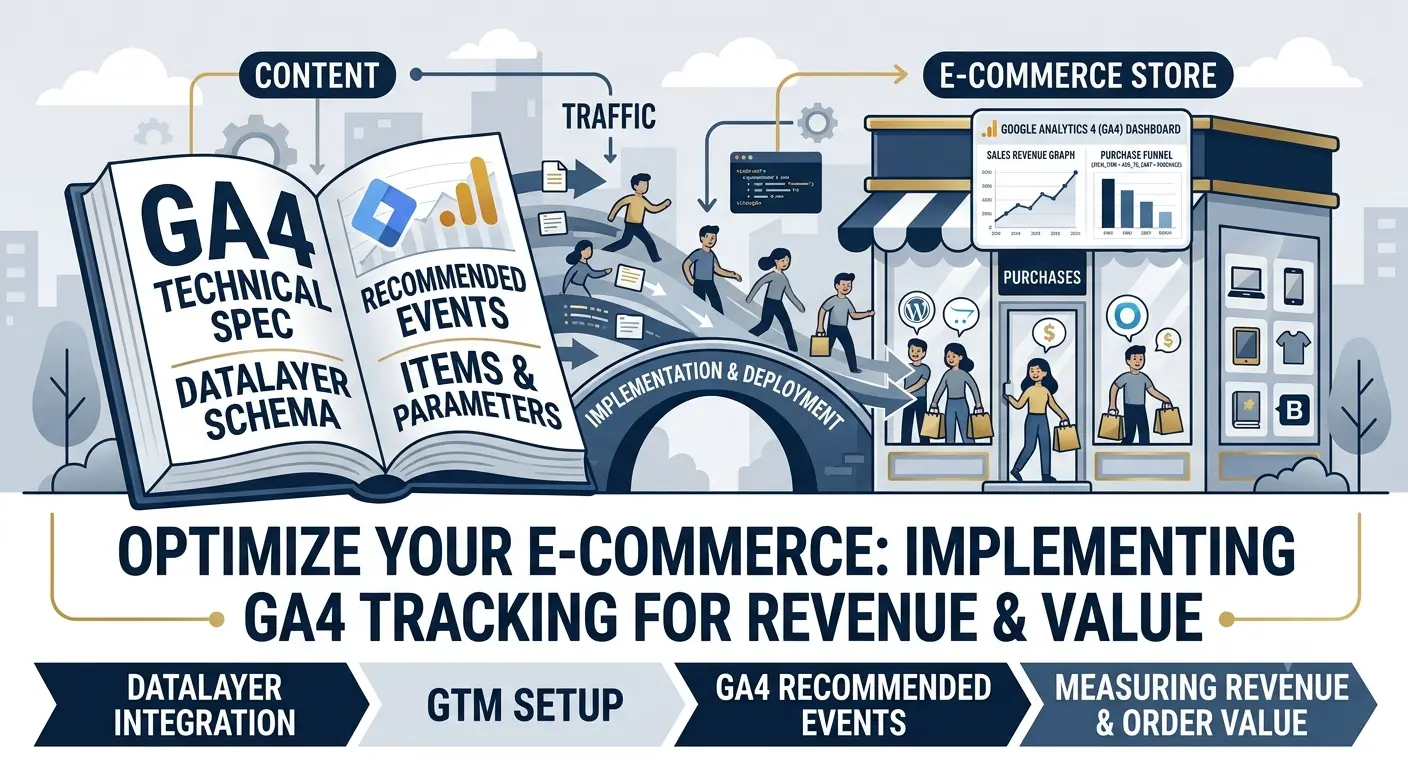
Konfiguracja Google Analytics 4 (GA4) dla e-commerce: jak prawidłowo śledzić zakupy i wartość zamówień
Dlaczego podstawowa analityka nie pokazuje prawdziwego obrazu. Jak skonfigurować zdarzenia view_item, add_to_cart, begin_checkout i purchase, aby widzieć zwrot z każdej reklamy. Poradnik dla właścicieli sklepów internetowych.
Spis treści
- Dlaczego podstawowa analityka nie wystarcza
- Podstawowa konfiguracja GA4 dla sklepu internetowego
- Kluczowe zdarzenia e-commerce: od wyświetlenia do zakupu
- Czym jest DataLayer i jak działa
- Google Tag Manager vs gtag.js: co wybrać
- Śledzenie zakupów (purchase event)
- Jak widzieć zwrot z każdej reklamy
- GA4 na BooStore: konfiguracja w 5 minut
- Shortcodes i Callback-funkcje: niestandardowa analityka
- Typowe błędy przy konfiguracji GA4
Dlaczego podstawowa analityka nie wystarcza
Standardowy kod GA4, który wielu po prostu wstawia w stopkę strony, pokazuje podstawowe metryki: liczbę odwiedzających, wyświetlenia stron, sesje. Ale dla sklepu internetowego to zdecydowanie za mało.
Bez rozszerzonego handlu elektronicznego nie dowiesz się:
- Ile osób dodało produkt do koszyka, ale nie kupiło
- Które produkty są najczęściej oglądane razem
- Na jakim etapie realizacji zamówienia ludzie porzucają koszyk
- Która reklama przyniosła rzeczywiste zakupy, a nie tylko kliknięcia
- Średnia wartość zamówienia dla każdego kanału reklamowego
Znajomy marketer opowiadał: skonfigurowali GA4 z e-commerce dla klienta — sklepu kosmetycznego. Po tygodniu okazało się, że 40% osób porzuca koszyk na etapie wyboru sposobu dostawy. Uprościli formularz — konwersja wzrosła o 15%. Bez danych nie zauważyliby tego.
Podstawowa konfiguracja GA4 dla sklepu internetowego
Zanim przejdziesz do zdarzeń e-commerce, musisz utworzyć strumień danych w GA4 i zainstalować podstawowy kod.
Krok 1. Utworzenie strumienia danych
- Wejdź do Google Analytics → Administrator → Utwórz zasób
- Wybierz "Strona internetowa", podaj URL swojego sklepu
- Skopiuj ID pomiaru (formatu G-XXXXXXXXXX)
Krok 2. Instalacja kodu na stronie
Jest kilka sposobów:
- Przez Google Tag Manager (zalecane) — tworzysz tag GA4 z wyzwalaczem All Pages. GTM daje elastyczność konfiguracji zdarzeń bez modyfikacji kodu.
- Przez CMS/platformę — wiele platform pozwala wstawić ID GA4 w ustawieniach. Na przykład na BooStore wystarczy wpisać ID w pole "Google Analytics ID", a kod podłącza się automatycznie na wszystkich stronach.
Kluczowe zdarzenia e-commerce: od wyświetlenia do zakupu
Dla sklepu internetowego Google zdefiniował standardowy zestaw zdarzeń rozszerzonego handlu elektronicznego (enhanced e-commerce). Oto co musisz skonfigurować w pierwszej kolejności:
| Zdarzenie | Kiedy się uruchamia | Co daje |
|---|---|---|
view_item | Odwiedzający otworzył kartę produktu | Widzisz, które produkty są oglądane, ale nie kupowane. Możesz przeanalizować cenę, zdjęcie, opis |
view_item_list | Odwiedzający widzi listę produktów (kategoria, wyszukiwanie) | Analiza popularności kategorii, efektywności wyszukiwania na stronie |
add_to_cart | Produkt dodany do koszyka | Konwersja z wyświetlenia do koszyka — jeden z głównych wskaźników |
remove_from_cart | Produkt usunięty z koszyka | Które produkty są wkładane, ale potem usuwane? Możliwa wysoka cena lub słaby opis |
begin_checkout | Rozpoczęcie realizacji zamówienia | Na tym etapie ludzie są już zmotywowani. Jeśli tutaj odpadają — problem w formularzu lub dostawie |
add_shipping_info | Wybór sposobu dostawy | Jeśli użytkownicy nie dochodzą do wyboru — formularz jest zbyt skomplikowany |
add_payment_info | Wybór sposobu płatności | Może wskazać, że jakiś sposób płatności jest niewygodny lub nie działa |
purchase | Zakończenie zakupu | Najważniejsze zdarzenie. Bez niego GA4 nie widzi przychodu. Przekazuje kwotę zamówienia, ID transakcji, produkty |
Każde zdarzenie przekazuje parametry: id produktu, nazwę, kategorię, cenę, ilość, walutę. Te dane tworzą raporty w lejku zakupowym i w raporcie "Monetyzacja".
Czym jest DataLayer i jak działa
DataLayer — to obiekt JavaScript na stronie, który tymczasowo przechowuje dane o produktach, koszyku i zamówieniu. GA4 przez GTM lub gtag.js odczytuje te dane i wysyła je jako parametry zdarzeń.
Bez DataLayer każde zdarzenie trzeba by było sztywno kodować. Z DataLayer dane są zbierane automatycznie — wystarczy napisać prawidłową strukturę.
Przykład DataLayer przy dodawaniu produktu do koszyka:
Jak skonfigurować DataLayer w zależności od platformy
- WordPress + WooCommerce: użyj wtyczki Google Listings & Ads lub GTM4WP (Google Tag Manager for WooCommerce). Automatycznie generują DataLayer na wszystkich stronach.
- OpenCart: potrzebny jest moduł rozszerzonego handlu elektronicznego. Bez niego DataLayer trzeba pisać ręcznie w plikach motywu.
- BooStore: DataLayer jest generowany automatycznie na poziomie rdzenia. Wszystkie zdarzenia e-commerce są przekazywane do GA4 bez instalowania wtyczek. Więcej poniżej.
Google Tag Manager vs gtag.js: co wybrać
Do przekazywania danych do GA4 można użyć dwóch podejść — bezpośredniej instalacji przez gtag.js lub przez Google Tag Manager (GTM). Każde ma swoje zalety i wady.
Czym jest Google Tag Manager
GTM — to darmowy menedżer tagów Google. Zamiast wstawiać wiele skryptów (GA4, Facebook Pixel, Yandex.Metrica, Hotjar itp.) bezpośrednio w kod strony, instalujesz jeden kontener GTM, a wszystkie tagi konfigurujesz przez interfejs webowy.
To pozwala zmieniać ustawienia analityki bez angażowania programisty i bez modyfikacji kodu strony. Wystarczy opublikować nową wersję kontenera — i zmiany są aktywne na wszystkich stronach.
Czym jest dataLayer.push() i jak to działa
DataLayer — to globalna tablica JavaScript, która przechowuje dane na stronie. GTM odczytuje tę tablicę i przy pojawieniu się nowych danych automatycznie uruchamia odpowiednie tagi. Metoda dataLayer.push() dodaje nowy obiekt do tej tablicy, informując tym samym GTM o zaistniałym zdarzeniu.
Podstawowa struktura wywołania:
Po wywołaniu dataLayer.push() GTM sprawdza, czy istnieje wyzwalacz reagujący na zdarzenie custom_event. Jeśli tak — uruchamia powiązane z nim tagi. To podstawa całej analityki zdarzeniowej.
Przykład: śledzenie kliknięcia przycisku przez dataLayer.push
Zakładając, że masz przycisk «Kup w jeden klik» i chcesz śledzić jego kliknięcia w GA4. Zamiast przypinać obsługę bezpośrednio do GA4, dodajesz dataLayer.push w kod JavaScript przycisku:
W GTM tworzysz wyzwalacz na zdarzenie quick_buy i tag GA4, który wysyła to zdarzenie z parametrami product_id, product_name i price. Wszystko — bez modyfikacji głównego kodu GA4.
Porównanie podejść: gtag.js vs GTM
| Parametr | gtag.js (instalacja bezpośrednia) | Google Tag Manager |
|---|---|---|
| Trudność instalacji | Niska — wstawiłeś kod i gotowe | Średnia — trzeba utworzyć kontener, skonfigurować tagi i wyzwalacze |
| Elastyczność | Niska — do zmiany potrzeba modyfikacji kodu | Wysoka — wszystko przez interfejs, bez kodu |
| Szybkość zmian | Trzeba wdrażać zmiany w kodzie | Opublikowałeś nową wersję — zmiany od razu na stronie |
| Liczba tagów | Każdy tag to osobny skrypt w kodzie | Jeden kontener dla wszystkich tagów (GA4, Pixel, Hotjar itp.) |
| Podgląd (Preview) | Tylko przez konsolę przeglądarki | Wbudowany tryb Preview — widać wszystkie uruchomione tagi i DataLayer |
| Kontrola wersji | Brak | Jest — można wrócić do poprzedniej wersji kontenera |
| Wydajność | Skrypty ładują się od razu | Asynchroniczne ładowanie, tagi nie blokują renderowania |
| Próg wejścia | Minimalny | Trzeba poznać wyzwalacze, zmienne, tagi |
Kiedy co wybrać
- gtag.js — jeśli masz prosty sklep, tylko GA4 i nie planujesz często zmieniać ustawień analityki. Nadaje się do szybkiego startu.
- GTM — jeśli masz kilka systemów analityki (GA4 + Facebook Pixel + Yandex.Metrica + Hotjar), planujesz śledzić niestandardowe zdarzenia, chcesz mieć możliwość szybkiego wprowadzania zmian bez programisty.
Śledzenie zakupów (purchase event)
Zdarzenie purchase — najważniejsze. To na jego podstawie Google oblicza przychód, zwrot z reklamy (ROAS) i optymalizuje kampanie.
Oto jak powinien wyglądać prawidłowy DataLayer dla zakupu:
Parametry, które należy przekazywać:
transaction_id— unikalne ID zamówienia. Ochrona przed duplikowaniem: jeśli GA4 otrzyma dwa zdarzenia z tym samym transaction_id, uwzględni tylko pierwsze.value— końcowa kwota zamówienia z rabatem i dostawą. Nie suma produktów, ale rzeczywiście zapłacona przez klienta.currency— waluta (UAH, USD, EUR).items— tablica zakupionych produktów z cenami i ilościami.
Jak widzieć zwrot z każdej reklamy
Gdy wszystkie zdarzenia e-commerce są skonfigurowane, można podłączyć kanały reklamowe. Bez tego widzisz tylko kliknięcia, ale nie wiesz, które z nich doprowadziły do zakupów.
Połączenie GA4 + Google Ads
W GA4 wejdź w Administrator → Powiązania z innymi produktami → Powiązanie z Google Ads. Następnie w raportach Google Ads pojawią się konwersje z GA4 (purchase, add_to_cart itp.).
Połączenie GA4 + Facebook / Meta Ads
Skonfiguruj Conversions API (CAPI) po stronie serwera. Bez CAPI piksel traci do 30% danych z powodu blokerów reklam i ograniczeń iOS. GA4 w tym schemacie działa jako serwer potwierdzania konwersji.
Atrybucja: która reklama rzeczywiście sprzedaje
W GA4 są raporty atrybucji. Pokazują, które kanały prowadzą do zakupów, a które tylko do pierwszych kliknięć. Na podstawie tych danych realokujesz budżet: usuwasz nieefektywne kanały, wzmacniasz działające.
Przykład z praktyki: skonfigurowaliśmy klientowi analitykę end-to-end GA4 + Google Ads + Facebook. Okazało się, że Facebook daje 80% pierwszych kontaktów, ale tylko 20% finalnych. Google Ads — odwrotnie. Przealokowaliśmy budżet: Facebook został dla świadomości (górny lejek), Google Ads dla konwersji (dolny lejek). ROI wzrósł o 35%.
GA4 na BooStore: konfiguracja w 5 minut
W tym miejscu właściciele WordPress i OpenCart zwykle zaczynają odczuwać ból: instalacja wtyczki, konfiguracja DataLayer, sprawdzanie konfliktów skryptów, aktualizacja przy zmianie motywu. Na BooStore wszystko jest inaczej. Platforma zapewnia również potężne narzędzia automatyzacji i umożliwia tworzenie stron rezerwacji usług — cała analityka jest już wbudowana.
Rozszerzony handel elektroniczny GA4 jest zintegrowany na poziomie rdzenia platformy. To oznacza:
ID pomiaru w panelu administracyjnym
Wystarczy wstawić ID śledzenia GA4 (G-XXXXXXXXXX) w odpowiednie pole w ustawieniach strony. Kod podłącza się na wszystkich stronach automatycznie.
Automatyczne zdarzenia e-commerce
view_item, add_to_cart, remove_from_cart, begin_checkout, purchase — wszystkie zdarzenia są przekazywane do GA4 bez dodatkowej konfiguracji.
Prawidłowy DataLayer
DataLayer jest generowany przez rdzeń z prawidłowymi parametrami: cena z rabatem, waluta, kategoria produktu, unikalne ID zamówienia. Żadnych wtyczek.
Google Tag Manager
Obsługiwana jest zarówno bezpośrednia integracja GA4, jak i przez GTM. Po prostu wstaw ID kontenera GTM — i zarządzaj tagami przez interfejs Google.
Zdarzenia formularzy i subskrypcji
Wysyłka danych z formularzy kontaktowych, subskrypcji newslettera, rejestracji — wszystkie te zdarzenia również są przekazywane do GA4, jeśli są skonfigurowane.
Oddzielne ustawienia GA4 i GTM
Można podłączyć zarówno GA4 bezpośrednio, jak i GTM jednocześnie — nie kolidują ze sobą. Każdy z własnym ID.
Porównaj: na WordPress trzeba zainstalować wtyczkę (np. GTM4WP), skonfigurować jej mapę danych, sprawdzić kompatybilność z motywem i innymi wtyczkami, przetestować. Przy aktualizacji motywu lub wtyczki — sprawdzić ponownie. Na BooStore wszystko działa "od razu" i nie psuje się przy aktualizacjach.
Do startu wystarczy darmowy plan — GA4, DataLayer i zdarzenia e-commerce działają na wszystkich planach, w tym darmowym. Ograniczenie dotyczy tylko liczby produktów, ale nie analityki.
Shortcodes i Callback-funkcje: niestandardowa analityka na BooStore NEW
Standardowy zestaw zdarzeń GA4 często wystarcza do podstawowej analityki, ale w złożonych scenariuszach może być potrzebne przekazywanie własnych danych. Na BooStore są do tego dwa potężne narzędzia — Shortcodes i Callback-funkcje.
Shortcodes: dynamiczne dane w dowolnym miejscu
Shortcodes — to zastępowalne aliasy, które podstawiają rzeczywiste dane z systemu: ID produktu, nazwę, cenę, kategorię, SKU, ścieżkę do obrazu i wiele innych. Działają na poziomie HTML i JavaScript, umożliwiając osadzanie aktualnych danych bezpośrednio w kodzie analityki.
Pełna lista Shortcodes znajduje się w dokumentacji platformy.
Przykład: przekazywanie ID produktu w niestandardowym zdarzeniu GA4
Zakładając, że chcesz wysłać do GA4 zdarzenie przy kliknięciu przycisku «Szybki podgląd» z danymi produktu. Używamy Shortcodes, aby dynamicznie podstawić ID, nazwę i cenę produktu:
Shortcodes [product_id], [product_name], [product_price] i [product_sku] zostaną automatycznie zastąpione rzeczywistymi danymi karty produktu przy jej otwarciu. W GTM tworzysz wyzwalacz na zdarzenie quick_view i odczytujesz te parametry.
Przykład: zdarzenie przy wysyłce formularza z danymi zamówienia
Shortcodes działają nie tylko z produktami, ale także z innymi danymi strony. Można na przykład przekazywać kwotę zamówienia na stronie "Dziękujemy":
Callback-funkcje: przechwytywanie zdarzeń platformy
BooStore obsługuje JavaScript Callback-funkcje, które są automatycznie wywoływane po załadowaniu lub zmianie określonych danych na stronie. Pozwala to wdrożyć własną logikę analityki bez modyfikacji rdzenia strony. Wszystkie zdarzenia są opisane w dokumentacji Callback-funkcji.
Dostępne zdarzenia Callback dla analityki
callback_add_cart(product_id)
Wywoływane przy dodawaniu produktu do koszyka. Przekazuje ID produktu. Możesz od razu wysłać zdarzenie add_to_cart do GA4.
callback_remove_cart(product_id)
Wywoływane przy usuwaniu produktu z koszyka. Przydatne do śledzenia remove_from_cart.
callback_variation_change(product_id, variation_id)
Wywoływane przy zmianie wariantu produktu (np. wybór rozmiaru lub koloru). Można analizować, które warianty są popularniejsze.
callback_favorite_add(product_id)
Wywoływane przy dodawaniu produktu do ulubionych. Przydatne do remarketingu.
callback_list_products(products)
Wywoływane po wyświetleniu listy produktów. Przekazuje tablicę produktów na stronie. Użyj do view_item_list.
callback_order_confirm(order_id, total)
Wywoływane przy potwierdzeniu zamówienia. Przekazuje ID zamówienia i kwotę — idealne do purchase event.
Prawdziwy przykład: niestandardowy purchase event przez Callback
Zakładając, że chcesz wysłać do GA4 zdarzenie purchase z dodatkowymi danymi, których nie przekazuje standardowy DataLayer BooStore. Możesz nadpisać callback_order_confirm:
Przykład: śledzenie zmiany wariantu produktu
Jeśli sprzedajesz produkty z wariantami (kolor, rozmiar), warto wiedzieć, który wariant jest wybierany częściej. Używamy callback_variation_change:
Przykład: niestandardowe przekazywanie danych przy dodawaniu do koszyka
Czasami trzeba wysłać do GA4 nie tylko standardowe pola, ale także dodatkowe informacje — na przykład skąd przyszedł użytkownik lub jego grupę rabatową:
Szybka integracja przez GTM + Shortcodes
Możesz łączyć GTM z Shortcodes dla elastycznej konfiguracji. Zamiast pisać kod JavaScript na stronie, użyj tagu Custom HTML w GTM, wstaw tam kod z Shortcodes, a GTM będzie go przetwarzać jak zwykły tag:
Ten tag będzie uruchamiał się na stronach produktów i przekazywał do DataLayer rzeczywiste dane z Shortcodes. Pozostałe tagi GTM będą miały do nich dostęp.
Typowe błędy przy konfiguracji GA4
Widziałem dziesiątki sklepów, w których GA4 jest skonfigurowany, ale dane nie przychodzą lub są nieprawidłowe. Oto najczęstsze błędy:
- Brak transaction_id w purchase — GA4 nie zalicza zakupu bez niego. System uznaje to za duplikat. Sprawdź, czy ID zamówienia jest przekazywane w DataLayer.
- Duplikowanie zdarzenia purchase — jeśli zdarzenie purchase jest wysyłane dwa razy na jeden zakup (np. na stronie "Dziękujemy za zamówienie" i jeszcze gdzieś), GA4 podwoi przychód. transaction_id chroni przed duplikatami tylko w ramach jednego zasobu.
- Nieprawidłowa waluta — jeśli w sklepie jest ustawiona hrywna, a zdarzenie wysyła USD, dane o przychodzie będą nieprawidłowe. Sprawdź parametr currency w każdym zdarzeniu.
- Nieaktualny kod Universal Analytics — jeśli na stronie jest stary kod UA (UA-XXXXXX), ale brak GA4 (G-XXXXXXX), dane nie przychodzą. Potrzebny jest właśnie nowy kod GA4. Universal Analytics został wyłączony w lipcu 2023.
- Blokery reklam — wielu użytkowników używa AdBlock, który blokuje GA4. Serwerowy GTM (Server-side Tagging) rozwiązuje ten problem, ale wymaga konfiguracji.
- Ignorowanie testowego zakupu — skonfigurowałeś i zapomniałeś sprawdzić. Zawsze wykonuj testowe zamówienie i sprawdzaj przez raport na żywo, czy przyszło zdarzenie purchase.
Analityka to nie magia, a dane
Prawidłowo skonfigurowana analityka pokazuje, które produkty się sprzedają, skąd pochodzą klienci i ile zarabiasz na każdej złotówce budżetu reklamowego. Bez niej prowadzisz sklep po omacku.
Zacznij od małego: zainstaluj GA4, skonfiguruj purchase event, sprawdź testowy zakup. Za tydzień będziesz mieć dane, na podstawie których możesz podejmować decyzje. Za miesiąc — zrozumienie, jak alokować budżet reklamowy.
GA4, Facebook Pixel, zdarzenia e-commerce — wszystko wbudowane.
❓ Często zadawane pytania o konfigurację GA4 dla sklepu internetowego
Odpowiedzi na pytania, które najczęściej pojawiają się przy konfiguracji analityki e-commerce.
Czy trzeba ręcznie konfigurować DataLayer na BooStore?
Nie. Na platformie BooStore DataLayer jest generowany automatycznie na poziomie rdzenia. Wszystkie zdarzenia e-commerce (view_item, add_to_cart, purchase itp.) są przekazywane do GA4 bez instalowania wtyczek i dodatkowej konfiguracji. Wystarczy wstawić ID śledzenia GA4 w ustawieniach strony.
Czym GA4 różni się od Universal Analytics dla sklepu internetowego?
GA4 używa modelu zdarzeń (events), a nie sesji (sessions), jak UA. To daje bardziej elastyczną analitykę: widzisz nie tylko "odwiedziny", ale konkretne działania użytkowników. Ponadto GA4 obsługuje śledzenie międzyplatformowe (strona + aplikacja mobilna), atrybucję Data-Driven i uczenie maszynowe do przewidywania zachowań. Universal Analytics został oficjalnie wyłączony w lipcu 2023 roku — wszyscy powinni przejść na GA4.
Dlaczego w GA4 nie wyświetlają się zakupy?
Najczęstsza przyczyna — brak obowiązkowego parametru transaction_id w zdarzeniu purchase. Bez niego GA4 ignoruje zdarzenie. Inne przyczyny: duplikowanie ID zamówienia, nieprawidłowa waluta, blokery reklam, nieprawidłowa instalacja kodu GA4. Zalecamy sprawdzenie przez tryb Preview GTM lub GA4 DebugView.
Czy można podłączyć GA4 do sklepu internetowego bez GTM?
Tak, można zainstalować kod GA4 bezpośrednio (gtag.js). Ten sposób jest prostszy, ale mniej elastyczny. Google Tag Manager jest zalecany, jeśli planujesz konfigurować wiele zdarzeń, pikseli i integracji. Na BooStore obsługiwane są oba sposoby — podaj ID GA4 w panelu administracyjnym lub ID kontenera GTM.
Jak GA4 oblicza przychód z zakupów?
GA4 sumuje wartość parametru value we wszystkich zdarzeniach purchase. W value należy przekazywać końcową kwotę zamówienia z uwzględnieniem rabatów, kosztów dostawy i podatków. Jeśli value nie jest przekazywane, GA4 próbuje obliczyć przychód jako sumę price × quantity dla każdego produktu, ale to mniej niezawodny sposób.
Czy trzeba oznaczać linki znacznikami UTM?
Tak, koniecznie. GA4 automatycznie określa źródło ruchu dla Google Ads i wyszukiwania organicznego. Dla wszystkich pozostałych kanałów (newslettery e-mail, media społecznościowe, linki partnerskie) trzeba dodawać znaczniki UTM. Prawidłowe oznaczanie to podstawa poprawnej atrybucji. Bez znaczników UTM ruch z Instagrama może trafiać do "Direct" lub "Referral", a nie zobaczysz jego rzeczywistej wartości.
Które raporty GA4 są najważniejsze dla sklepu internetowego?
Top 5 raportów dla e-commerce: 1) Monetyzacja → Przegląd — przychód, zakupy, średnia wartość zamówienia. 2) Monetyzacja → Handel elektroniczny — zakupy według produktów i kategorii. 3) Zaangażowanie → Zdarzenia — wyświetlenia wszystkich zdarzeń (add_to_cart, begin_checkout, purchase). 4) Atrybucja → Modele atrybucji — który kanał rzeczywiście sprzedaje. 5) Grupy odbiorców → Przegląd — zachowanie klientów, nowi vs. powracający. Dodaj te raporty do ulubionych dla szybkiego dostępu.
Co to jest dataLayer.push() i do czego służy?
dataLayer.push() — to metoda JavaScript, która dodaje dane do globalnej tablicy DataLayer na stronie. Kiedy wywołujesz dataLayer.push({event: "custom_event", ...}), Google Tag Manager natychmiast otrzymuje powiadomienie i uruchamia tagi przypisane do tego zdarzenia. To podstawowy sposób przekazywania niestandardowych zdarzeń do GA4, Facebook Pixel i innych systemów analityki bez wstawiania dodatkowych skryptów w kod strony.
GTM czy gtag.js — co jest lepsze dla sklepu internetowego?
Jeśli masz prosty sklep z jednym-dwoma skryptami analityki — wystarczy gtag.js. Jest szybszy w konfiguracji. Jeśli używasz GA4 + Facebook Pixel + Hotjar + własne zdarzenia — wybierz GTM. Daje elastyczność: można zmieniać ustawienia bez programisty, jest tryb podglądu, kontrola wersji i scentralizowane zarządzanie wszystkimi tagami. Na BooStore obsługiwane są oba podejścia.
Jak przekazać niestandardowe dane do GA4 przez Shortcodes na BooStore?
Shortcodes — to aliasy postaci [product_id], [product_name], [product_price], które są automatycznie zastępowane rzeczywistymi danymi karty produktu. Możesz ich używać w kodzie JavaScript na stronie. Na przykład: dataLayer.push({event: "view", id: "[product_id]"}). Przy otwarciu produktu [product_id] zostanie zastąpiony jego ID. Pełna lista dostępnych Shortcodes — w dokumentacji.
Jak używać Callback-funkcji BooStore do analityki?
Callback-funkcje — to funkcje JavaScript, które są automatycznie wywoływane przez platformę przy wystąpieniu określonych zdarzeń: dodaniu do koszyka (callback_add_cart), usunięciu z koszyka (callback_remove_cart), zmianie wariantu (callback_variation_change), potwierdzeniu zamówienia (callback_order_confirm) i innych. Definiujesz te funkcje w swoim kodzie, a one otrzymują dane o zdarzeniu. Wewnątrz funkcji możesz wysłać te dane do GA4 przez dataLayer.push() lub do dowolnego innego systemu. Pełny opis — w dokumentacji Callback-funkcji.